Excel怎样绘制二维折线图 Excel绘制二维折线图步骤Excel表格,作为一款办公必备软件,相信很多人都需要掌握。哪么大家知道怎么绘制Excel绘制二维折线图呢?接下来小编举例简单的例子告诉大家绘制二维折线图的方法吧。
Excel绘制二维折线图的方法
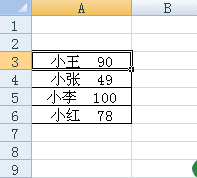
如果出现下图这样的数据,想把它用二维折线表格的形式,进行描绘出来。

首先,在菜单栏中找到插入选项,然后点击折线图,选择所有图表类型。
然后出现这样一个框框,选择你想要的一个图表的类型,以图中选中的类型为例,点击确定。

完成后,出现这样一个画面。在空白区域点击右键,选中里面的选择数据。

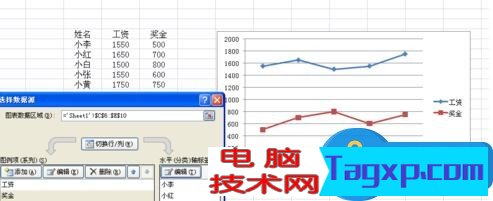
出现这样的画面,然后选中框框里面的数据作为图表数据。
注:选择数据的时候,先把框框原来的数据清理掉,只留下等于号。然后直接点住左键不放,把数据全部框选进去即可。
然后根据,显示出来的折线图,对图例项(系列)和水平(分类)轴标签进行改名。
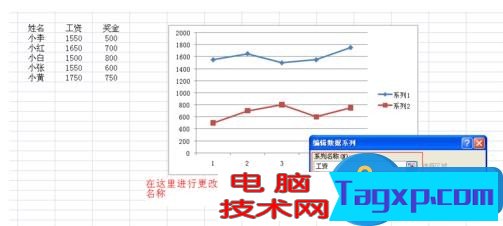
改完之后,便成功绘制了一幅二维折线图,下面是效果图。
注:改水平(分类)轴标签的时候,需要跟选择数据一样,框选住姓名栏下的所有名字。
 Excel表格数据整理很麻烦怎么办 Excel筛选
 Excel表格IF函数的使用方法 Excel表格IF函数
 excel表格如何保护锁定的单元格 excel保护
 在Excel中xlsx转换xls文件的方法 高手教你如
 怎么设置excel表格只能看不能改
 Excel如何共享 共享Excel的操作办法
 双击在Office Excel中有什么用?表格制作中双
双击在表格中的作用。Excel是我们工作学习中经常会使用到的软......
阅读
Excel表格数据整理很麻烦怎么办 Excel筛选
Excel表格数据整理很麻烦怎么办 Excel筛选数据超精准的教程......
阅读
Excel表格IF函数的使用方法 Excel表格IF函数
Excel表格IF函数的使用方法 Excel表格IF函数怎么操作详解教程......
阅读
excel表格如何保护锁定的单元格 excel保护
excel表格如何保护锁定的单元格 excel保护锁定单元格操作步骤......
阅读
在Excel中xlsx转换xls文件的方法 高手教你如
在Excel中xlsx转换xls文件的方法 高手教你如何在Excel中xlsx转换xl......
阅读阅读

阅读
阅读
阅读

阅读
阅读
阅读

阅读

阅读
阅读