61.快速输入特殊符号
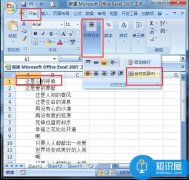
有时候我们在一张工作表中要多次输入同一个文本,特别是要多次输入一些特殊符号(如※),非常麻烦,对录入速度有较大的影响。这时我们可以用一次性替换的方法来克服这一缺陷。先在需要输入这些符号的单元格中输入一个代替的字母(如X,注意:不能是表格中需要的字母),等表格制作完成后,单击;编辑→替换”命令,打开;替换”对话框(),在;查找内容”下面的方框中输入代替的字母;X”,在;替换为”下面的方框中输入;※”,将;单元格匹配”前面的钩去掉(否则会无法替换),然后按;替换”按钮一个一个替换,也可以按;全部替换”按钮,一次性全部替换完毕。
62.快速输入相同文本
有时后面需要输入的文本前面已经输入过了,可以采取快速复制(不是通常的;Ctrl+C”、;Ctrl+X”、;Ctrl+V”)的方法来完成输入: 1.如果需要在一些连续的单元格中输入同一文本(如;有限公司”),我们先在第一个单元格中输入该文本,然后用;填充柄”将其复制到后续的单元格中。 2.如果需要输入的文本在同一列中前面已经输入过,当你输入该文本前面几个字符时,系统会提示你,你只要直接按下Enter键就可以把后续文本输入。 3.如果需要输入的文本和上一个单元格的文本相同,直接按下;Ctrl+D(或R)”键就可以完成输入,其中;Ctrl+D”是向下填充,;Ctrl+R”是向右填充。 4.如果多个单元格需要输入同样的文本,我们可以在按住Ctrl键的同时,用鼠标点击需要输入同样文本的所有单元格,然后输入该文本,再按下;Ctrl+Enter”键即可。
63.快速给数字加上单位
有时我们需要给输入的数值加上单位(如;立方米”等),少量的我们可以直接输入,而大量的如果一个一个地输入就显得太慢了。我们用下面的方法来实现单位的自动输入:先将数值输入相应的单元格中(注意:仅限于数值),然后在按住Ctrl键的同时,选取需要加同一单位的单元格,单击;格式→单元格”命令,打开;单元格格式”对话框(),在;数字”标签中,选中;分类”下面的;自定义”选项,再在;类型”下面的方框中输入;#”;立”;方”;米”,按下确定键后,单位(立方米)即一次性加到相应数值的后面。
64.巧妙输入位数较多的数字
大家知道,如果向Excel中输入位数比较多的数值(如身份证号码),则系统会将其转为科学计数的格式,与我们的输入原意不相符,解决的方法是将该单元格中的数值设置成;文本”格式。如果用命令的方法直接去设置,也可以实现,但操作很慢。其实我们在输入这些数值时,只要在数值的前面加上一个小;'”就可以了(注意:'必须是在英文状态下输入)。
65.将WPS/Word表格转换为Excel工作表
有时需要将WPS/Word编辑过的表格转换成 Excel工作表,可利用Excel的数据库操作、宏操作等功能进行分析、处理,转换方法非常简单: 1.启动WPS/Word,打开WPS/Word文档,拖动鼠标,选择整个表格,再在;编辑”菜单中选择;复制”命令; 2.启动Excel,打开Excel工作表,单击目标表格位置的左上角单元格,再在;编辑”菜单中选择;粘贴”命令。 注:若需将老版本的WPS表格转换为Excel工作表,应先将其用WPS97/WPS2000/WPS Office或Word打开,再进行转换。
66.取消单元格链接
将链接单元格格式更改为数值格式就可以取消单元格链接,方法如下:选择包含链接的单元格,然后单击;复制”按钮,保持该格处于选中状态,单击鼠标右键选择;选择性粘贴”命令选择;数值”后单击;确定”,单元格内容就被单元格实际数值替代,与其它源文件的链接就删除了。
67.快速输入拼音
选中已输入汉字的单元格,然后单击;格式→拼音信息→显示或隐藏”命令,选中的单元格会自动变高,再单击;格式→拼音信息→编辑”命令,即可在汉字上方输入拼音。单击;格式→拼音信息→设置”命令,可以修改汉字与拼音的对齐关系。
68.插入;√”
首先选择要插入;√”的单元格,在字体下拉列表中选择;Marlett”字体,输入a或b,即在单元格中插入了;√”。
69.按小数点对齐
有以下两种方法使数字按小数点对齐: 1.选中位数少的单元格,根据需要单击格式工具栏上的;增加小数位数”按钮多次,将不足位数补以0。 2.选中位数少的单元格,右键单击选择;设置单元格格式”命令,在弹出的窗口中单击;数字”标签,选中;数值”,在右面的;小数位数”中输入需要的),程序就会自动以0补足位数。同样,对于位数多的单元格,如果设置了较少的小数位数,程序会自动去掉后面的数字。
70.对不同类型的单元格定义不同的输入法
在一个工作表中,通常既有数字,又有字母和汉字。于是,我们在编辑不同类型的单元格时,需要不断地切换中英文输入法,这不但降低了编辑效率,而且让人觉得麻烦。下面的方法能让Excel针对不同类型的单元格,实现输入法的自动切换: 1.选择需要输入汉字的单元格区域,单击;数据→有效性”命令,在;数据有效性”对话框中选择;输入法模式”选项卡,在;模式”下拉列表中选择;打开”,单击;确定”按钮(); 2.同样,选择需要输入字母或数字的单元格区域,单击;数据→有效性”命令,选择;输入法模式”选项卡,在;模式”下拉列表中选择;关闭(英文模式)”,单击;确定”按钮。 此后,当插入点处于不同的单元格时,Excel会根据上述设置,自动在中英文输入法间进行切换,从而提高了输入效率。
71.在Excel中快速插入Word表格
1.打开Word表格所在的文件; 2.打开要处理Word表格的Excel文件,并调整好两窗口的位置,以便看见表格和要插入表格的区域; 3.选中Word中的表格; 4.按住鼠标左键,将表格拖到Excel窗口中,松开鼠标左键将表格放在需要的位置即可。
72.设置单元格字体
选定要格式化的全部单元格或单个单元格中的指定文本,单击;格式→单元格”命令,在;字体”框中,单击所需字体,在;字号”框中,单击所需的字体大小即可()。 另外,如果某一单元格中的少量数据不可见,那么可减小这些数据字体的大小,而不用调整列的宽度,以显示单元格中所有数据。
73.在一个单元格中显示多行文字
选定要设置格式的单元格,单击;格式→单元格”命令,在打开的单元格格式对话框中选中;对齐”选项卡下的;自动换行”复选框()即可。
 Excel表格数据整理很麻烦怎么办 Excel筛选
 Excel表格IF函数的使用方法 Excel表格IF函数
 excel表格如何保护锁定的单元格 excel保护
 在Excel中xlsx转换xls文件的方法 高手教你如
 怎么设置excel表格只能看不能改
 Excel如何共享 共享Excel的操作办法
 双击在Office Excel中有什么用?表格制作中双
双击在表格中的作用。Excel是我们工作学习中经常会使用到的软......
阅读
Excel表格数据整理很麻烦怎么办 Excel筛选
Excel表格数据整理很麻烦怎么办 Excel筛选数据超精准的教程......
阅读
Excel表格IF函数的使用方法 Excel表格IF函数
Excel表格IF函数的使用方法 Excel表格IF函数怎么操作详解教程......
阅读
excel表格如何保护锁定的单元格 excel保护
excel表格如何保护锁定的单元格 excel保护锁定单元格操作步骤......
阅读
在Excel中xlsx转换xls文件的方法 高手教你如
在Excel中xlsx转换xls文件的方法 高手教你如何在Excel中xlsx转换xl......
阅读阅读
阅读
阅读
阅读
阅读
阅读
阅读

阅读
阅读
阅读