Excel中文本函数DOLLAR怎么使用 如何在EXCEL表格中使用DOLLAR函数 在用Excel制作表格时,制作好了一个数据表,有时需要文本的货币函数,这里可以用DOLLAR函数。那么,Excel表中文本DOLLAR函数如何使用呢?大家参考以下几步,很快可以在Excel表中使用文本DOLLAR函数了。
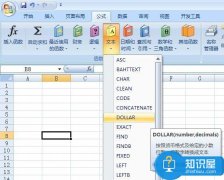
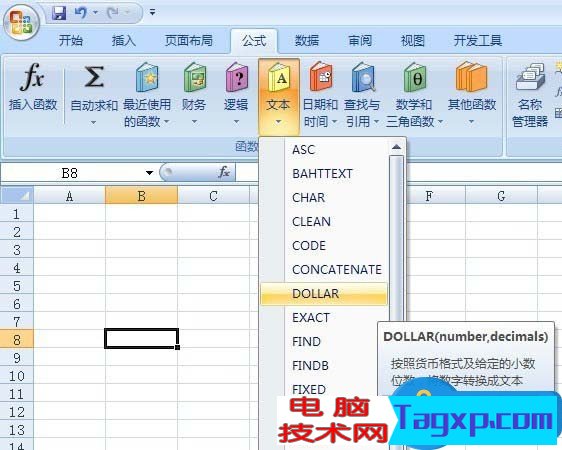
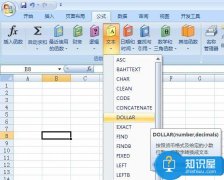
1、打开一个Excel的文件,选中一个单元格,然后鼠标左键单击菜单【公式】>>【文本】>>【DOLLAR】,如下图所示。
2、、在弹出的DOLLAR函数窗口上,可看到函数有两个参数,是整数和小数参数,可在输入框中输入数值,如下图所示。
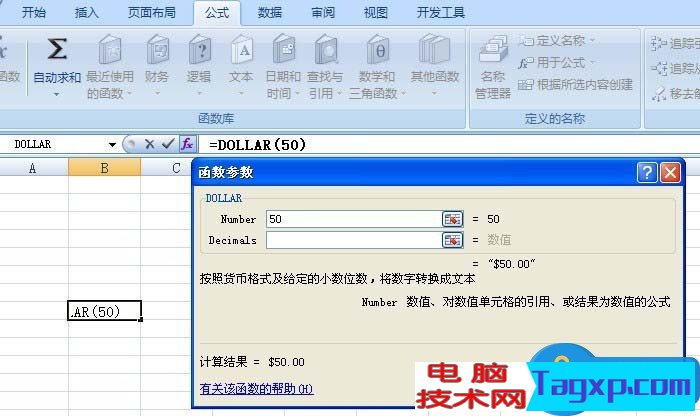
3、在DOLLAR函数窗口上,在函数参数整数的输入框中,输入50,如下图所示。
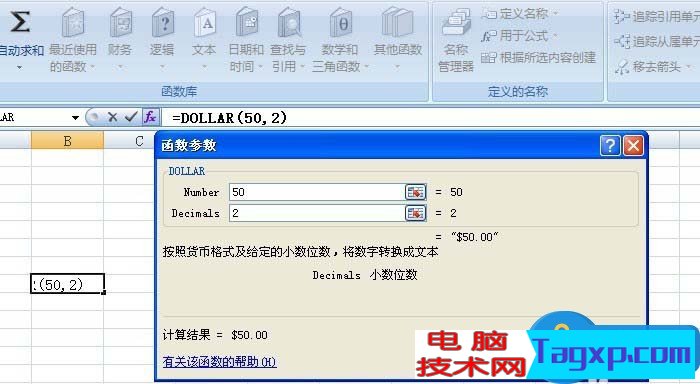
4、在DOLLAR函数窗口上,在函数参数小数的输入框中,输入2,如下图所示。
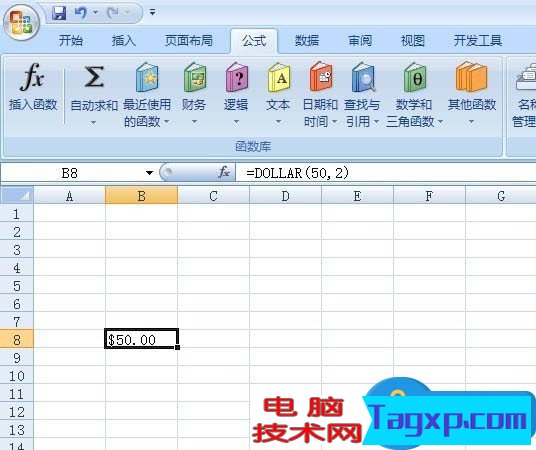
5、然后鼠标左键单击【确定】按钮,此时,可看到单元格上显示出货币值,如下图所示。
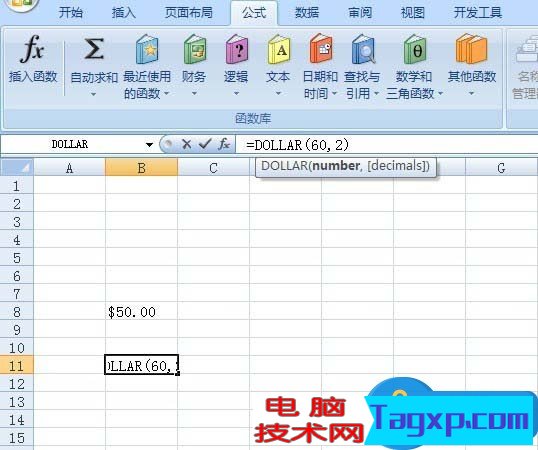
6、如果发现输入错误或小数的位数不够,可直接在单元格内函数的参数值上修改,如下图所示。

 Excel表格数据整理很麻烦怎么办 Excel筛选
 Excel表格IF函数的使用方法 Excel表格IF函数
 excel表格如何保护锁定的单元格 excel保护
 在Excel中xlsx转换xls文件的方法 高手教你如
 怎么设置excel表格只能看不能改
 Excel如何共享 共享Excel的操作办法
 双击在Office Excel中有什么用?表格制作中双
双击在表格中的作用。Excel是我们工作学习中经常会使用到的软......
阅读
Excel表格数据整理很麻烦怎么办 Excel筛选
Excel表格数据整理很麻烦怎么办 Excel筛选数据超精准的教程......
阅读
Excel表格IF函数的使用方法 Excel表格IF函数
Excel表格IF函数的使用方法 Excel表格IF函数怎么操作详解教程......
阅读
excel表格如何保护锁定的单元格 excel保护
excel表格如何保护锁定的单元格 excel保护锁定单元格操作步骤......
阅读
在Excel中xlsx转换xls文件的方法 高手教你如
在Excel中xlsx转换xls文件的方法 高手教你如何在Excel中xlsx转换xl......
阅读阅读
阅读
阅读
阅读
阅读
阅读
阅读

阅读
阅读
阅读