班主任工作繁杂琐碎,每到各种考试,向学生反馈成绩就是一件必须完成的事情。现在不主张把所有学生的成绩全部打出并直接张贴,又得让学生尽快知道自己的成绩,所以选用"成绩通知单"的形式给学生成绩。
;成绩通知单”在格式上有点像工资条,方便发给学生,让学生了解自己一段时间内的收获。下面我们介绍利用Excel软件的排序函数rank以及筛选功能轻松整理工资条格式的学生成绩单的方法和技巧。

用rank函数计算排名
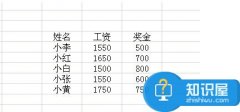
首先,我们要计算学生各科及总成绩在班里的排名,让学生了解自己各科成绩及总成绩在班上的位置。计算过程使用rank函数(图1)。
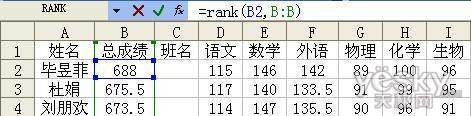
在C2单元格内输入;=rank(B2,B:B)”即可得到B2数值在B列中的位置(名次)。回车后双击C2单元格右下角的小黑点,即可完成所有同学的班级名次。用同样的方法完成其他各科的名次。然后将整个表单按姓名排序,以便发放成绩条时学生知道下一个可能是他,节省时间。注意,很多班主任将总成绩从高到低排序,然后在右边一列中填充数列1、2、3……,这样是没有并列名次的。
添加标题行
首先,将标题栏一行剪切到最后,并在最左边插入列。然后在A1、A2处分别输入2、5,并选中这两个单元格,双击(或往下拉)A2单元格右下角的小黑点,实现等差数列;2、5、8……”的填充。
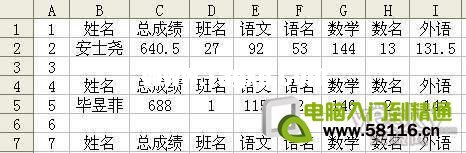
用同样的方法实现标题栏前面数列;1、4、7……”的填充,填充个数与上次相同。并选中全部标题栏(不含最左边的数),用鼠标选中右下角的小黑点,往下拉,实现标题栏的复制。再在最后(标题栏后)用同样的方法实现数列;3、6、9……”的填充,填充个数与上次相同,且每行只有填充的数列。然后按所填充的数列从小到大排列。到此,完成标题行的添加(图2)。
添加表格框及页面设置
选中整个表单(一定要选中整个表单),主菜单选择;数据”→;筛选”→;自动筛选”,;姓名”一栏内选择;非空白”,然后选中文字并给文字加上表格框(之前没有任何表格框)(图3)。
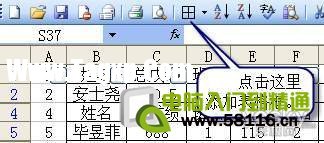
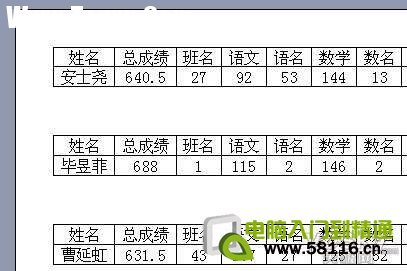
同样可以在;姓名”一栏中选择;空白”,调整成绩条之间的行间距。最后,同样通过选择;数据”→;筛选”→;自动筛选”去掉筛选,删除A列的数列并设置好页边距。这样,我们就可以得到我们想要的成绩条了(图4)。
 Excel表格数据整理很麻烦怎么办 Excel筛选
 Excel表格IF函数的使用方法 Excel表格IF函数
 excel表格如何保护锁定的单元格 excel保护
 在Excel中xlsx转换xls文件的方法 高手教你如
 怎么设置excel表格只能看不能改
 Excel如何共享 共享Excel的操作办法
 双击在Office Excel中有什么用?表格制作中双
双击在表格中的作用。Excel是我们工作学习中经常会使用到的软......
阅读
Excel表格数据整理很麻烦怎么办 Excel筛选
Excel表格数据整理很麻烦怎么办 Excel筛选数据超精准的教程......
阅读
Excel表格IF函数的使用方法 Excel表格IF函数
Excel表格IF函数的使用方法 Excel表格IF函数怎么操作详解教程......
阅读
excel表格如何保护锁定的单元格 excel保护
excel表格如何保护锁定的单元格 excel保护锁定单元格操作步骤......
阅读
在Excel中xlsx转换xls文件的方法 高手教你如
在Excel中xlsx转换xls文件的方法 高手教你如何在Excel中xlsx转换xl......
阅读阅读
阅读
阅读
阅读
阅读
阅读
阅读

阅读
阅读
阅读