期中考试结束,各学科考试成绩迅速汇总到班主任这里。这时候,班主任最忙的,就是要迅速统计各学科成绩的各项指标,比如平均分、最高分、优秀率、及格率以及各学科分数的频率统计等等。虽然现在普遍都在使用Excel进行这项工作,不过,要想使这项工作能够高效准确地完成,那还得请Excel函数来帮忙才行。
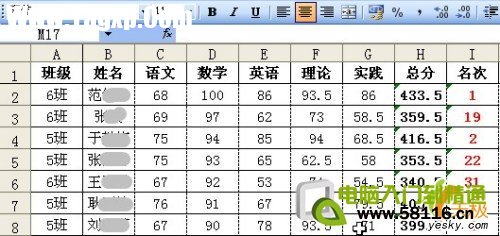
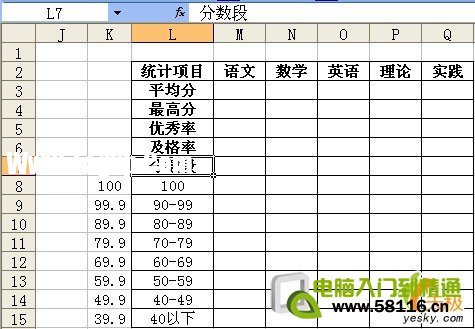
汇总到班主任这里的成绩表如图1所示,各科成绩分布在C2:C95单元格区域。我们先在K2:Q15单元格区域建立如图2所示表格用以存放各项统计结果。
先点击M3单元格,输入如下公式:=AVERAGE(C2:C95),回车后即可得到语文平均分。
点击M4单元格,输入公式:=MAX(C$2:C$95),回车即可得到语文成绩中的最高分。
优秀率是计算分数高于或等于85分的学生的比率。点击M5单元格,输入公式:=COUNTIF(C$2:C$95,">=85")/COUNT(C$2:C$95),回车所得即为语文学科的优秀率。
点击M6单元格,输入公式:=COUNTIF(C$2:C$95,">=60")/COUNT(C$2:C$95),回车所得即为及格率。
选中M3:M6单元格,拖动填充句柄向右填充公式至Q6单元格,松开鼠标,各学科的统计数据就出来了。
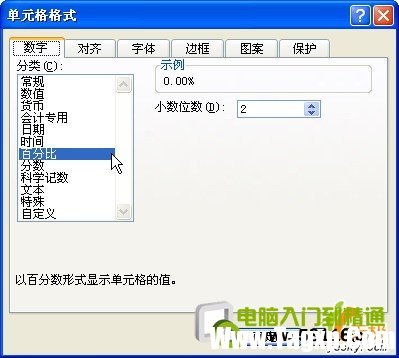
再选中M5:Q6单元格区域,点击菜单命令;格式→单元格”,打开;单元格格式”对话框。点击;数字”选项卡,在左侧;分类”列表中选择;百分比”,如图3所示,确定后可将M5:Q6单元格区域的数据转变成百分比形式。
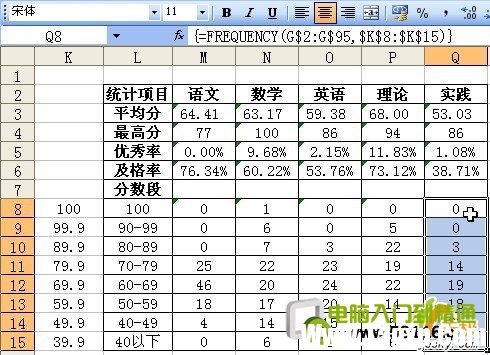
至于各科分数段人数的统计,那得先选中M8:M15单元格,在编辑栏中输入公式:=FREQUENCY(C$2:C$95,$K$8:$K$15)。然后按下;Ctrl+Shift+Enter”快捷键,可以看到在公式的最外层加上了一对大括号。现在,我们就已经得到了语文学科各分数段人数了。在K列中的那些数字,就是我们统计各分数段时的分数分界点。
现在再选中M8:M15单元格,拖动其填充句柄向右至Q列,那么,其它学科的分数段人数也立即显示在我们眼前了。
最终的结果如图4所示。如果觉得K列的数据有碍观瞻,那么可以选中它们,然后设置它们的字体颜色为白色就可以了。
 Excel表格数据整理很麻烦怎么办 Excel筛选
 Excel表格IF函数的使用方法 Excel表格IF函数
 excel表格如何保护锁定的单元格 excel保护
 在Excel中xlsx转换xls文件的方法 高手教你如
 怎么设置excel表格只能看不能改
 Excel如何共享 共享Excel的操作办法
 双击在Office Excel中有什么用?表格制作中双
双击在表格中的作用。Excel是我们工作学习中经常会使用到的软......
阅读
Excel表格数据整理很麻烦怎么办 Excel筛选
Excel表格数据整理很麻烦怎么办 Excel筛选数据超精准的教程......
阅读
Excel表格IF函数的使用方法 Excel表格IF函数
Excel表格IF函数的使用方法 Excel表格IF函数怎么操作详解教程......
阅读
excel表格如何保护锁定的单元格 excel保护
excel表格如何保护锁定的单元格 excel保护锁定单元格操作步骤......
阅读
在Excel中xlsx转换xls文件的方法 高手教你如
在Excel中xlsx转换xls文件的方法 高手教你如何在Excel中xlsx转换xl......
阅读阅读
阅读
阅读
阅读

阅读
阅读
阅读

阅读
阅读
阅读