Excel表格中怎么自动求差? 第一步:打开Excel表格,单击第一排,第三个;单元格”,也就是C1,在C1中输入;=A1-B1”;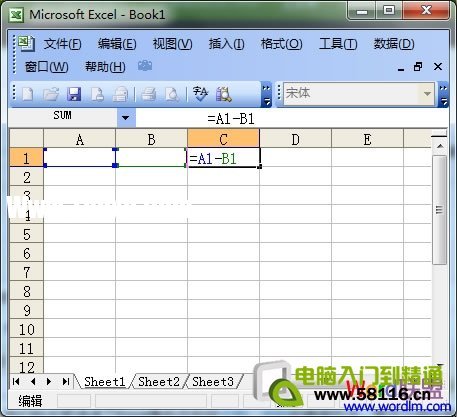 第二步:这个公式的意思就是说:A1-B1=C1,第一个单元格中的数字;减去”第二个单元格中的数字;等于”第三个单元格。不妨大家来试试,输入需要求差的数目;
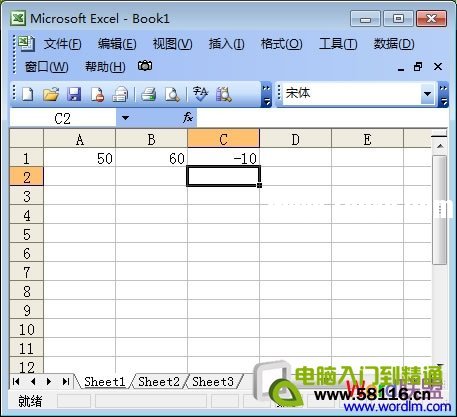 如图中,我在A1中输入50,在B1中输入了60,结果在C1中直接出现了答案:-10。当然,大家也可以依次在第二排、第三排、四排等,单元格中输入更多需要求差的数字,得出更多的结果,如图;
 此时,还没离求差还少了一个步骤。大家先用鼠标单击选中C1单元格,然后当鼠标变成一个黑色十字架的时候,按住鼠标左键不放,往下拖;如下图
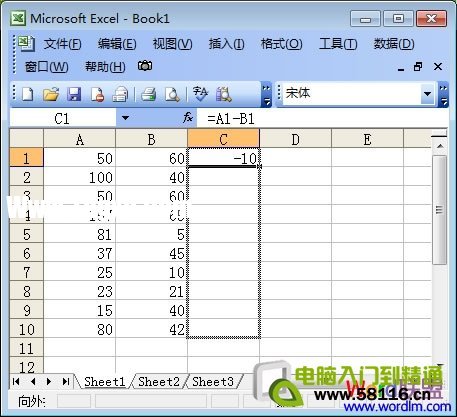 拖完后,放开鼠标你就可以看见所有的结果都会显示出来。
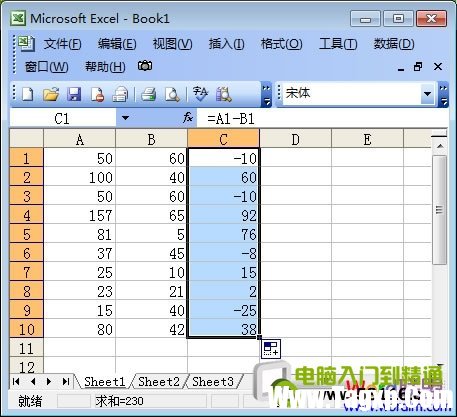 怎样?求差的结果是不是都出来了?简单吧!而且结果都是准确无误的。
 Excel表格数据整理很麻烦怎么办 Excel筛选
 Excel表格IF函数的使用方法 Excel表格IF函数
 excel表格如何保护锁定的单元格 excel保护
 在Excel中xlsx转换xls文件的方法 高手教你如
 怎么设置excel表格只能看不能改
 Excel如何共享 共享Excel的操作办法
 双击在Office Excel中有什么用?表格制作中双
双击在表格中的作用。Excel是我们工作学习中经常会使用到的软......
阅读
Excel表格数据整理很麻烦怎么办 Excel筛选
Excel表格数据整理很麻烦怎么办 Excel筛选数据超精准的教程......
阅读
Excel表格IF函数的使用方法 Excel表格IF函数
Excel表格IF函数的使用方法 Excel表格IF函数怎么操作详解教程......
阅读
excel表格如何保护锁定的单元格 excel保护
excel表格如何保护锁定的单元格 excel保护锁定单元格操作步骤......
阅读
在Excel中xlsx转换xls文件的方法 高手教你如
在Excel中xlsx转换xls文件的方法 高手教你如何在Excel中xlsx转换xl......
阅读阅读

阅读
阅读
阅读

阅读
阅读
阅读

阅读

阅读
阅读