excel表格如何保护锁定的单元格 excel保护锁定单元格操作步骤excel文档数据在确认正确无误后,需要对数据锁定,以避免被误修改,尤其是需要共享工作表的时候,但是如果不会设置怎么办?不用担心,下面给大家分享Excel设置保护单元格的方法。
Excel设置保护单元格的方法
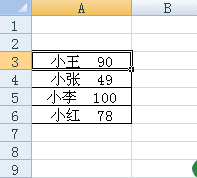
我们首先打开一张练习用的工作表。输入正确的数据。
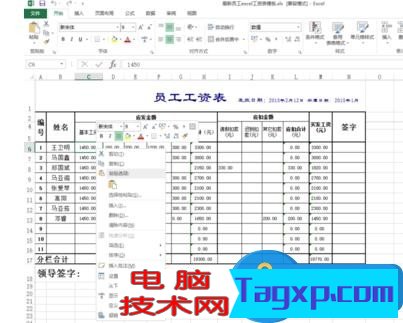
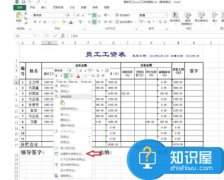
左键点击需要锁定的单元格,复选单元格的方法是按住左键拖拉勾选范围,鼠标单击右键,在右键菜单选取“设置单元格格式”
点击设置导航栏菜单上的保护标签。
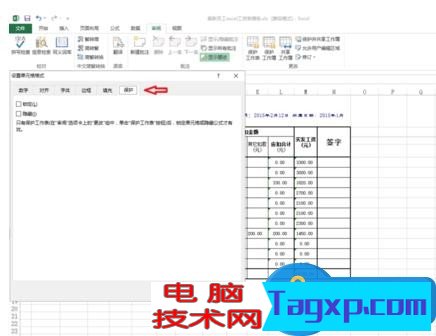
这里有锁定和隐藏两个勾选框,作用分别是锁定数据和隐藏公式。我们可以做相应的操作。锁定数据即是数据无法进行修改。如果该数据是由公式计算而成,而公式的计算方法要保密的则勾选隐藏公式。
这个时候单元格已经设置完成,但是保护工作表还没有生效,我们需要进行下一步设置。点击excel菜单栏中的“审阅”标签。
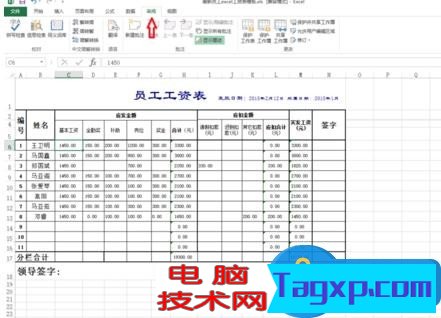
点击“保护工作表”按钮。
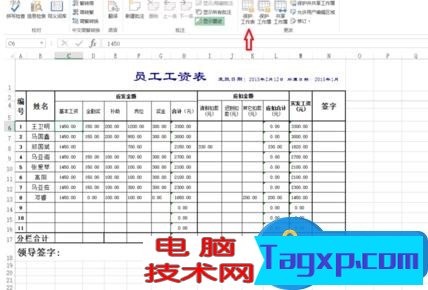
勾选“保护工作表及锁定的单元格内容”选项。点击确定让锁定单元格生效。下方还可以进行密码保护设置,进一步提高工作表的安全性。
如图所示,当我们设置完成后再修改锁定单元格的数据会弹出警示弹窗,禁止修改。
 Excel表格数据整理很麻烦怎么办 Excel筛选
 Excel表格IF函数的使用方法 Excel表格IF函数
 excel表格如何保护锁定的单元格 excel保护
 在Excel中xlsx转换xls文件的方法 高手教你如
 怎么设置excel表格只能看不能改
 Excel如何共享 共享Excel的操作办法
 双击在Office Excel中有什么用?表格制作中双
双击在表格中的作用。Excel是我们工作学习中经常会使用到的软......
阅读
Excel表格数据整理很麻烦怎么办 Excel筛选
Excel表格数据整理很麻烦怎么办 Excel筛选数据超精准的教程......
阅读
Excel表格IF函数的使用方法 Excel表格IF函数
Excel表格IF函数的使用方法 Excel表格IF函数怎么操作详解教程......
阅读
excel表格如何保护锁定的单元格 excel保护
excel表格如何保护锁定的单元格 excel保护锁定单元格操作步骤......
阅读
在Excel中xlsx转换xls文件的方法 高手教你如
在Excel中xlsx转换xls文件的方法 高手教你如何在Excel中xlsx转换xl......
阅读阅读
阅读
阅读
阅读
阅读
阅读
阅读

阅读
阅读
阅读