Excel表格IF函数的使用方法 Excel表格IF函数怎么操作详解教程相信Excel 是每个人做报表的时候会使用到的,关于Excel 中的函数,还有一些用户不是很清楚。Excel 中IF函数的使用非常广泛,特别是在单条件判断的时候,用好IF函数可以帮我们完成很多任务。那Excel 中IF函数如何使用呢?现在就和大家说一下Excel IF函数的使用方法。
方法如下:
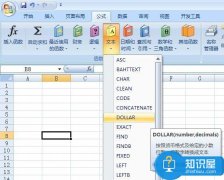
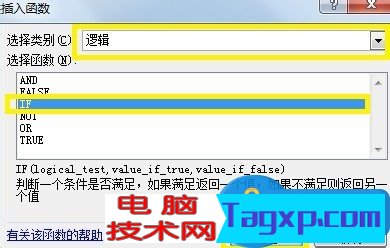
1、打开Excel,打开你的数据文档,在你想输出数据的单元格点击工具栏上的“插入”——“函数”——“逻辑”——“IF”,然后点击确定。
2、点击确定后会弹出一个框框,第一个表示条件,后面两个是判断条件的结果。点击小编标注的地方,选择数据,一般我们不用选择全部的数据,只需选择里面的其中一个即可。
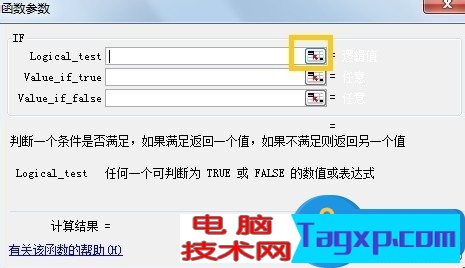
3、选择A2,我们是用IF来判断数学成绩及不及格。如果条件《60分,说明不成立,就显示不及格,否则的话剩下的都是及格的分数了。
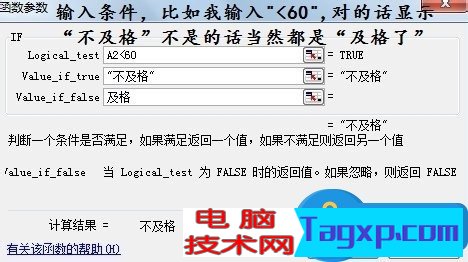
4、点击确定后,我们就可以看到判断的结果了,将鼠标放在第一个结果后面,当鼠标变成【+】时,我们双击它就可以得到全部的结果了。
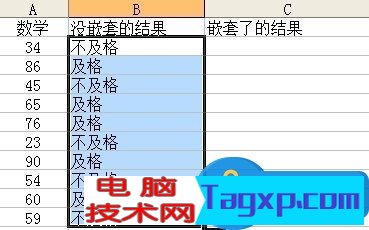
5、可是,你会问小编,分数不是还分及格、良好或者优秀的吗?我又该怎么判断呢?其实很简单,就是你连续使用IF就好了,术语上叫“IF函数嵌套”。比如我想60-70显示及格,70-80显示良好,80分以上显示优秀。
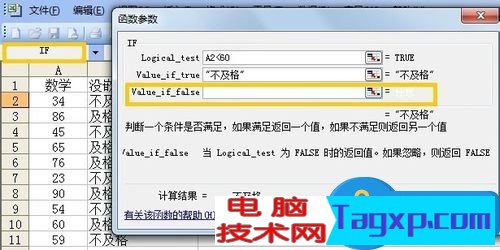
6、我们再设置60-70分的显示及格,然后同样地,再第三行,又点击IF,进行嵌套。
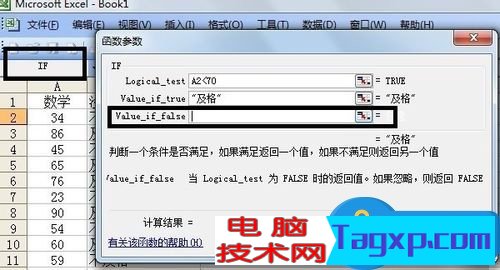
7、同样的方法,设置良好和优秀,如果你后面还要再继续分的话,也可以继续嵌套,那么第三行就不要写优秀了。
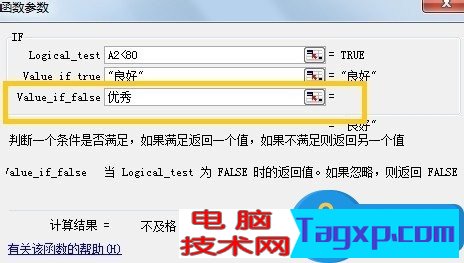
8、同样的,我们把鼠标放在第一个结果右下角【+】,双击后就可以显示全部的结果了。
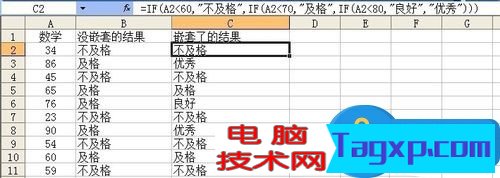
Excel IF函数的使用方法就给各位介绍到这里了。如你还不知道怎么使用Excel 中IF函数的,请参考一下上述的方法,安装步骤去操作,这样你就知道怎么用了。希望在这里能够帮助到你们。
 Excel表格数据整理很麻烦怎么办 Excel筛选
 Excel表格IF函数的使用方法 Excel表格IF函数
 excel表格如何保护锁定的单元格 excel保护
 在Excel中xlsx转换xls文件的方法 高手教你如
 怎么设置excel表格只能看不能改
 Excel如何共享 共享Excel的操作办法
 双击在Office Excel中有什么用?表格制作中双
双击在表格中的作用。Excel是我们工作学习中经常会使用到的软......
阅读
Excel表格数据整理很麻烦怎么办 Excel筛选
Excel表格数据整理很麻烦怎么办 Excel筛选数据超精准的教程......
阅读
Excel表格IF函数的使用方法 Excel表格IF函数
Excel表格IF函数的使用方法 Excel表格IF函数怎么操作详解教程......
阅读
excel表格如何保护锁定的单元格 excel保护
excel表格如何保护锁定的单元格 excel保护锁定单元格操作步骤......
阅读
在Excel中xlsx转换xls文件的方法 高手教你如
在Excel中xlsx转换xls文件的方法 高手教你如何在Excel中xlsx转换xl......
阅读阅读
阅读
阅读
阅读

阅读
阅读
阅读

阅读
阅读
阅读