期末考试完毕,教师需要统计分析学生的成绩,例如计算本班学生名次、本年级学生名次、单项成绩排名等。借助Excel公式,我们就可以在很短时间内搞定这一切!

基础分析:学生成绩排名 了解每个学生的学习成果
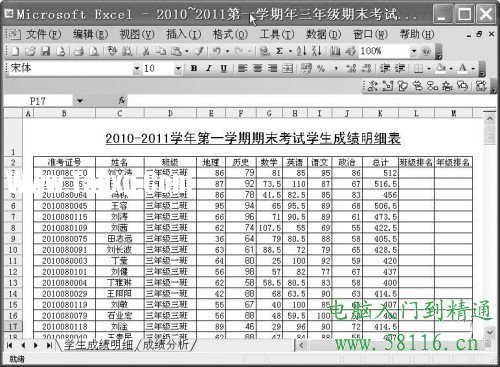
新建一个工作簿,将它命名为;2010~2011学年第一学期三年级期末考试成绩分析表”,在其中新建一个;学生成绩明细表”,输入参加考试的学生的成绩。这个过程只有手动输入,没有捷径可走。
在此工作表的K2、L2、M2中输入总计、班级排名、年级排名,再在K3、L3、M3单元格中输入公式;=SUM(E3:J3)”、 ;=SUMPRODUCT(($D$3:$D$144=D3)*($K$3:$K$144>K3))+1”、 ;=RANK(K3,$K$3:$K$144)”,分别用来计算每个学生的考试总分、在本班排名以及本年级的排名,并将这些公式复制到下面对应的单元格中,学生的考试排名就出来了。
图形分析:直观展示结果 方便对比各科成绩
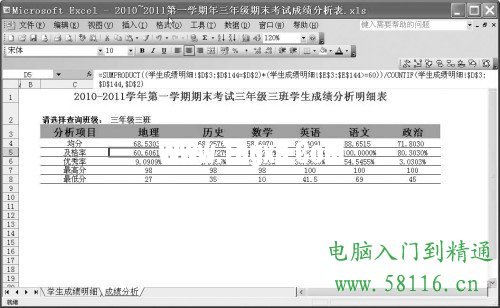
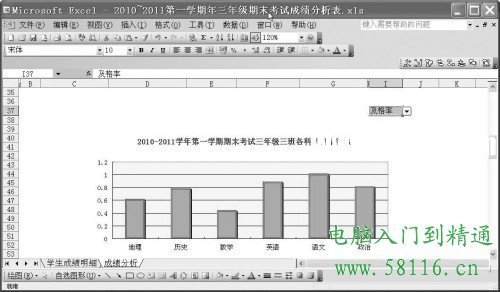
虽然通过函数分析了成绩,但是用数字显示枯燥无味且不直观,利用图表会更加形象。编辑图表时,选择I37单元格,设置其数据有效性的来源为 ;=$C$4:$C$8”,然后将分析结果表中的列名复制到B3:G33中,在第一门课程;地理”下面的B34中输入公式 ;=VLOOKUP($I$44,$C$4:$I$8,COLUMN,0)”,并将此公式复制到后面的C34:G34单元格区域中,同时在D31单元格中输入公式;=”2010~2011学年第一学期三年级期末考试;&D2&”各科;&I44&”图表”。
接着执行;插入”→;图表”命令,插入一个柱形图,其源数据区域设置为;=成绩分析!$B$33:$G$34”,并根据需要修改一下图表格式。最后添加一个标题文本框,选择此文本框,在编辑栏中输入;=$D$31”,这样以后要查看某个班级成绩时,只要单击I37,选择比较分析指标(例如及格率),在图表中就会形象地显示出各门课程的及格率对比情况。
 Excel表格数据整理很麻烦怎么办 Excel筛选
 Excel表格IF函数的使用方法 Excel表格IF函数
 excel表格如何保护锁定的单元格 excel保护
 在Excel中xlsx转换xls文件的方法 高手教你如
 怎么设置excel表格只能看不能改
 Excel如何共享 共享Excel的操作办法
 双击在Office Excel中有什么用?表格制作中双
双击在表格中的作用。Excel是我们工作学习中经常会使用到的软......
阅读
Excel表格数据整理很麻烦怎么办 Excel筛选
Excel表格数据整理很麻烦怎么办 Excel筛选数据超精准的教程......
阅读
Excel表格IF函数的使用方法 Excel表格IF函数
Excel表格IF函数的使用方法 Excel表格IF函数怎么操作详解教程......
阅读
excel表格如何保护锁定的单元格 excel保护
excel表格如何保护锁定的单元格 excel保护锁定单元格操作步骤......
阅读
在Excel中xlsx转换xls文件的方法 高手教你如
在Excel中xlsx转换xls文件的方法 高手教你如何在Excel中xlsx转换xl......
阅读阅读
阅读
阅读
阅读
阅读
阅读
阅读

阅读
阅读
阅读