81.隐藏单元格中的所有值
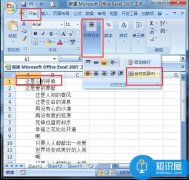
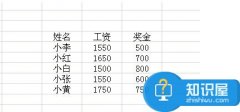
有时候,我们需要将单元格中所有值隐藏起来,这时你可以选择包含要隐藏值的单元格。单击;格式→单元格”命令,选择;数字”选项卡,在;分类”列表中选择;自定义”,然后将;类型”框中已有的代码删除,键入;;;;”(3个分号)即可()。 提示:你也许奇怪为什么会这样,其实单元格数字的自定义格式是由正数、负数、零和文本4个部分组成。这4个部分用3个分号分隔,哪个部分空,相应的内容就不会在单元格中显示。现在都空了,当然就都不显示了。
82.恢复隐藏列
通常,选择隐藏列两边列上的单元格,然后选择;格式→列→取消隐藏”菜单项可以恢复隐藏的列。其实恢复隐藏列还有一种快捷方法:将鼠标指针放置在列标的分割线上,例如,若隐藏B列,则将鼠标指针放置在列A和列C的分割线上,轻轻地向右移动鼠标指针,直到鼠标指针从两边有箭头的单竖变为两边有箭头的双竖杠,此时拖动鼠标就可以打开隐藏的列。
83.快速隐藏/显示选中单元格所在行和列
在Excel中隐藏行或列, 通常可以通过格式菜单中的行或列选项中的隐藏来实现, 或者是选中行号或列标后通过鼠标右键的快捷菜单来完成, 对于分散的单元格区域, 可以这样快速隐藏: 快速隐藏选中单元格所在行:;Ctrl + 9” 快速隐藏选中单元格所在列:;Ctrl + 0” 取消行隐藏:;Ctrl+Shift+9” 取消行隐藏:;Ctrl+Shift+0”
84.彻底隐藏单元格
在很多时候我们会将一些行或列的内容隐藏起来不让别人查看,但是如果用户复制包含隐藏行或列的区域,这样隐藏的内容就会在粘贴的新的工作表中出现,降低了隐藏效果。如果要想避免这种情况,我们可以先选中要复制的区域,然后单击;编辑→定位”命令,在打开的对话框中点击;定位条件”按钮,在定位条件对话框中选中;可见单元格”选项),这样就可以避免上面所发生的情况了。
85.用下拉列表快速输入数据
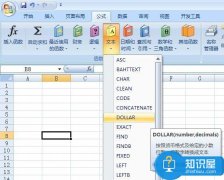
如果某些单元格区域中要输入的数据很有规律,如学历(小学、初中、高中、中专、大专、本科、硕士、博士)、职称(技术员、助理工程师、工程师、高级工程师)等,你希望减少手工录入的工作量,这时我们就可以设置下拉列表实现选择输入。具体方法为: 选取需要设置下拉列表的单元格区域,单击;数据→有效性”命令,从;数据有效性”对话框中选择;设置”选项卡,在;允许”下拉列表中选择;序列”,在;来源”框中输入我们设置下拉列表所需的数据序列,如;技术员、助理工程师、工程师、高级工程师”,并确保复选框;提供下拉箭头”被选中,单击;确定”按钮即可()。这样在输入数据的时候,就可以单击单元格右侧的下拉箭头选择输入数据,从而加快了输入速度。
86.快速输入自定义短语
使用该功能可以把经常使用的文字定义为一条短语,当输入该条短语时,;自动更正”便会将它更换成所定义的文字。定义;自动更正”项目的方法如下:单击;工具→自动更正选项”命令,在弹出的;自动更正”对话框中的;替换”框中键入短语,如;电脑报”,在;替换为”框中键入要替换的内容,如;电脑报编辑部”,单击;添加”按钮,将该项目添加到项目列表中,单击;确定”退出。以后只要输入;电脑报”,则;电脑报编辑部”这个短语就会输到表格中。
87.设置单元格背景色
选择要设置背景色的单元格,单击;格式→单元格”命令,然后单击;图案”选项卡,要设置带有图案的背景色,请在;颜色”框中单击选中一种颜色,然后单击;图案”下拉菜单,选择所需的图案样式和颜色即可。
88.快速在多个单元格中输入相同公式
先选定一个区域,再键入公式,然后按;Ctrl+Enter”组合键,可以在区域内的所有单元格中输入同一公式。
89.同时在多个单元格中输入相同内容
选定需要输入数据的单元格,单元格可以是相邻的,也可以是不相邻的,然后键入相应数据,按;Ctrl+Enter”键即可。
90.快速输入日期和时间
当前日期 选取一个单元格,并按;Ctrl+;” 当前时间 选取一个单元格,并按;Ctrl+Shift+;” 当前日期和时间 选取一个单元格,并按;Ctrl+;”,然后按空格键,最后按;Ctrl+Shift+;” 注意:当你使用这个技巧插入日期和时间时,所插入的信息是静态的。要想自动更新信息,你必须使用TODAY和NOW函数。
91.将复制的单元格安全地插入到现有单元格之间
如果你想要将一块复制的单元格插入到其他行或列之间——而不是覆盖这些行或列——可以通过下面这个简单的操作来完成: 选择你将要复制的单元格,单击编辑菜单上的复制,在工作表上选择将要放置被复制单元格的区域,然后按下;Ctrl+Shift+ +”,在插入对话框中单击周围单元格的转换方向,然后单击;确定”。现在,复制的单元格将插入到合适的位置,而你无需担心它们覆盖原有的信息。
92.在Excel中不丢掉列标题的显示
你是否希望不论将Excel电子表格滚动到哪里都能够看到列标题?这里将介绍一种使列标题总保持可见的方法: 选择紧邻列标题的下一行,单击;窗口→冻结窗格”命令,被冻结的列标题不会滚动,而且在你移动工作簿的其他部分时,列标题会保持可见。
93.查看与日期等效的序列数的值
Excel将所有的日期都作为序列数对待,要查看与日期等效的序列数的值,通常需要将包含日期的单元格格式更改为;常规”格式。现在有一种快捷方法:选择包含日期的单元格,然后单击;格式”工具栏上的;千位分隔样式”按钮(即逗号形状的按钮),Excel将会对选择的单元格应用千位分隔样式显示序列数。
94.快速复制单元格内容
选中下面的单元格,按;Ctrl+'(为英文状态下的单引号)”组合键,即可将上一单元格的内容快速复制下来。
95.使用自定义序列排序
在Excel排序对话框中选择主要关键字后单击选项,可以选择自定义序列作为排序次序,使排序方便快捷且更易于控制。顺便说一下,排序可以选择按列或按行,如果以前排行的顺序都是选择性粘贴转置,排完序后再转置。 自定义排序只应用于;主要关键字”框中的特定列。在;次要关键字”框中无法使用自定义排序。若要用自定义排序对多个数据列排序,则可以逐列进行。例如,要根据列A或列B进行排序,可先根据列B排序,然后通过;排序选项”对话框确定自定义排序次序,下一步就是根据列A排序。
 Excel表格数据整理很麻烦怎么办 Excel筛选
 Excel表格IF函数的使用方法 Excel表格IF函数
 excel表格如何保护锁定的单元格 excel保护
 在Excel中xlsx转换xls文件的方法 高手教你如
 怎么设置excel表格只能看不能改
 Excel如何共享 共享Excel的操作办法
 双击在Office Excel中有什么用?表格制作中双
双击在表格中的作用。Excel是我们工作学习中经常会使用到的软......
阅读
Excel表格数据整理很麻烦怎么办 Excel筛选
Excel表格数据整理很麻烦怎么办 Excel筛选数据超精准的教程......
阅读
Excel表格IF函数的使用方法 Excel表格IF函数
Excel表格IF函数的使用方法 Excel表格IF函数怎么操作详解教程......
阅读
excel表格如何保护锁定的单元格 excel保护
excel表格如何保护锁定的单元格 excel保护锁定单元格操作步骤......
阅读
在Excel中xlsx转换xls文件的方法 高手教你如
在Excel中xlsx转换xls文件的方法 高手教你如何在Excel中xlsx转换xl......
阅读阅读
阅读
阅读
阅读
阅读
阅读
阅读

阅读
阅读
阅读