一、数字处理
1、取绝对值
=ABS(数字)
2、取整
=INT(数字)
3、四舍五入
=ROUND(数字,小数位数)
二、判断公式
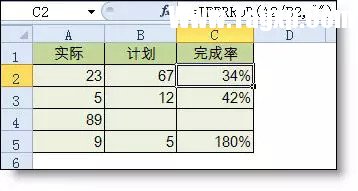
1、把公式产生的错误值显示为空
公式:C2
=IFERROR(A2/B2,"")
说明:如果是错误值则显示为空,否则正常显示。
2、IF多条件判断返回值
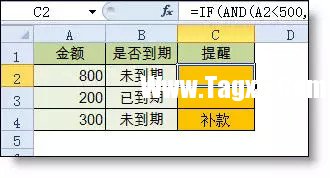
公式:C2
=IF(AND(A2<500,B2="未到期"),"补款","")
说明:两个条件同时成立用AND,任一个成立用OR函数。
三、统计公式
1、统计两个表格重复的内容
公式:B2
=COUNTIF(Sheet15!A:A,A2)
说明:如果返回值大于0说明在另一个表中存在,0则不存在。
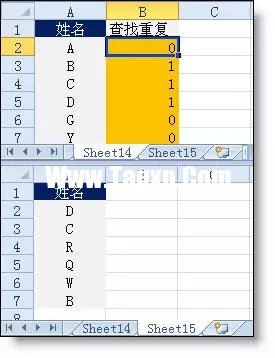
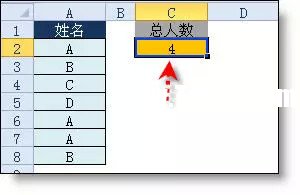
2、统计不重复的总人数
公式:C2
=SUMPRODUCT(1/COUNTIF(A2:A8,A2:A8))
说明:用COUNTIF统计出每人的出现次数,用1除的方式把出现次数变成分母,然后相加。
四、求和公式
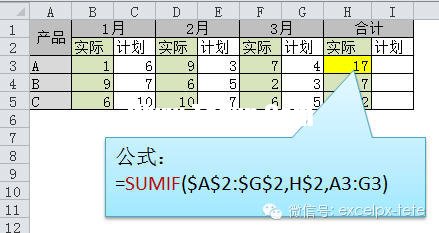
1、隔列求和
公式:H3
=SUMIF($A$2:$G$2,H$2,A3:G3)
或
=SUMPRODUCT((MOD(COLUMN(B3:G3),2)=0)*B3:G3)
说明:如果标题行没有规则用第2个公式
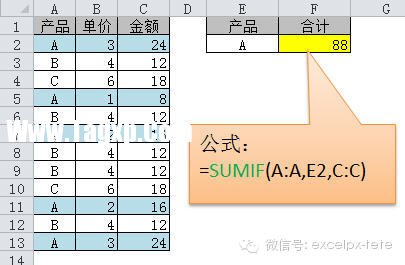
2、单条件求和
公式:F2
=SUMIF(A:A,E2,C:C)
说明:SUMIF函数的基本用法
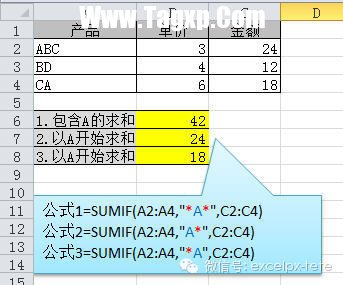
3、单条件模糊求和
公式:详见下图
说明:如果需要进行模糊求和,就需要掌握通配符的使用,其中星号是表示任意多个字符,如"*A*"就表示a前和后有任意多个字符,即包含A。
4、多条件模糊求和
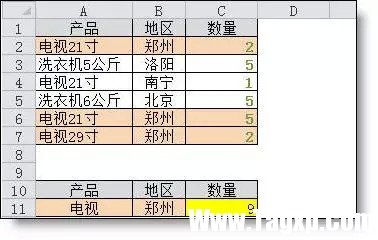
公式:C11
=SUMIFS(C2:C7,A2:A7,A11&"*",B2:B7,B11)
说明:在sumifs中可以使用通配符*
5、多表相同位置求和
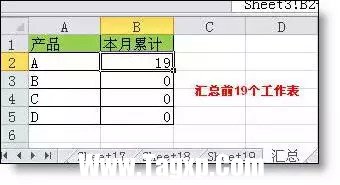
公式:b2
=SUM(Sheet1:Sheet19!B2)
说明:在表中间删除或添加表后,公式结果会自动更新。
6、按日期和产品求和
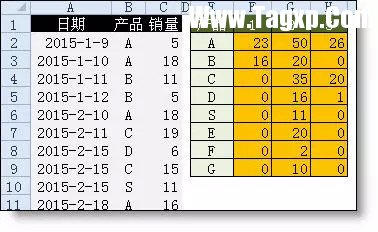
公式:F2
=SUMPRODUCT((MONTH($A$2:$A$25)=F$1)*($B$2:$B$25=$E2)*$C$2:$C$25)
说明:SUMPRODUCT可以完成多条件求和
 Excel表格数据整理很麻烦怎么办 Excel筛选
 Excel表格IF函数的使用方法 Excel表格IF函数
 excel表格如何保护锁定的单元格 excel保护
 在Excel中xlsx转换xls文件的方法 高手教你如
 怎么设置excel表格只能看不能改
 Excel如何共享 共享Excel的操作办法
 双击在Office Excel中有什么用?表格制作中双
双击在表格中的作用。Excel是我们工作学习中经常会使用到的软......
阅读
Excel表格数据整理很麻烦怎么办 Excel筛选
Excel表格数据整理很麻烦怎么办 Excel筛选数据超精准的教程......
阅读
Excel表格IF函数的使用方法 Excel表格IF函数
Excel表格IF函数的使用方法 Excel表格IF函数怎么操作详解教程......
阅读
excel表格如何保护锁定的单元格 excel保护
excel表格如何保护锁定的单元格 excel保护锁定单元格操作步骤......
阅读
在Excel中xlsx转换xls文件的方法 高手教你如
在Excel中xlsx转换xls文件的方法 高手教你如何在Excel中xlsx转换xl......
阅读阅读
阅读
阅读
阅读

阅读
阅读
阅读

阅读
阅读
阅读