目标:建立学生考试成绩统计表,能对成绩进行各种统计,主要是对名次进行排序。
实例:输入学生考试成绩,算出了各科平均分、个人总成绩,再对成绩进行排序。(在Excel中制作好一个;学生档案”工作表,并输入好成绩。)
图1
公式的应用
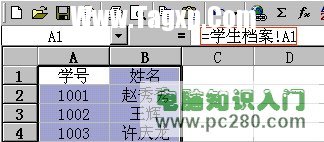
将;Sheet2”工作表改名为;成绩统计”,选中A1单元格并输入;=学生档案!A1”,再次选中A1单元格后,按自动填充的方法拖动到A24单元格,然后选中A1~A24单元格,拖动到B24,会年惊奇地发现,学生的信息自动填好了。
当;学生档案”中的学号或学生情况发生变化时,;成绩统计”中的数据也随之变化。
图2
函数的应用
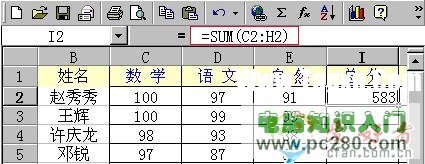
现在来求学生的总分和各科的平均分。比如在C26中填入;=AVERAGE(C2:C24)”,即能求出单元格C2到C24的平均值,这样该科的平均分就求出来了。
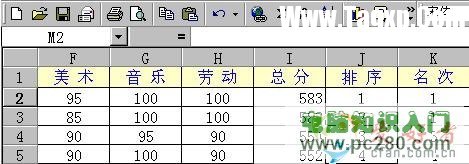
比如I2中填入;=SUM(C2:H2)”,就能求出C2到H2的总和,就能算出该学生的总分。再次利用自动填充功能,就求出了各科的平均分和学生的总分。
当数据有变化时,利用公式和函数计算的结果也会自动更新。
图3
名次的排序
单击;数据→排序”命令,选择;主要关键字”为;总分”,排序方式为;递减”,就会按总分进行排名。
利用自动填充功能在J2到J24中填入序列号1-23,在K2中输入;1”,在K3中输入;=K2*(I3 >=I2)+J3*(I3<I2)”。选中K3单元格,利用自动填充向下拖,名次就排好了。
图4
成绩的统计
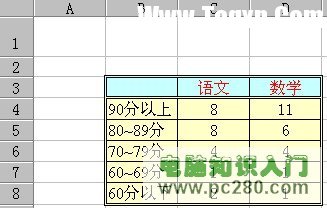
在绘制每科成绩时,先统计出各分数段的人数。在新工作表中点击C4单元格,输入;COUNTIF('期中成绩 '!$D$2:$D$24, ">=90")”,然后在C5单元格中输入;COUNTIF('期中成绩 '!$D$2:$D$24,">=80")-C4”,再在C6单元格中输入;=COUNTIF('期中成绩 '!$D$2:$D$24,">=70")-C4-C5”,最后在C7单元格中输入;=COUNTIF('期中成绩 '!$D$2:$D$24,">=60")-C4-C5-C6”。这样,语文成绩的各分数段人数就统计出来了。
图5
成绩分布图
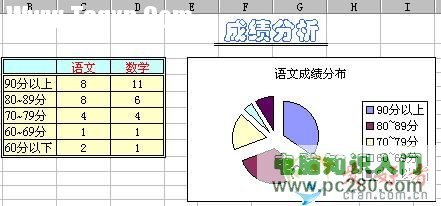
选中B4到C8单元格,单击;常用→图表向导”按钮,选择;图表类型→饼图”,从右侧的子图表类型中选择;分离型饼图”。再点击两次;下一步”按钮,输入图表标题为;语文成绩分布”,再点击;下一步”按钮至;完成”,成绩分布图就OK了。
 Excel表格数据整理很麻烦怎么办 Excel筛选
 Excel表格IF函数的使用方法 Excel表格IF函数
 excel表格如何保护锁定的单元格 excel保护
 在Excel中xlsx转换xls文件的方法 高手教你如
 怎么设置excel表格只能看不能改
 Excel如何共享 共享Excel的操作办法
 双击在Office Excel中有什么用?表格制作中双
双击在表格中的作用。Excel是我们工作学习中经常会使用到的软......
阅读
Excel表格数据整理很麻烦怎么办 Excel筛选
Excel表格数据整理很麻烦怎么办 Excel筛选数据超精准的教程......
阅读
Excel表格IF函数的使用方法 Excel表格IF函数
Excel表格IF函数的使用方法 Excel表格IF函数怎么操作详解教程......
阅读
excel表格如何保护锁定的单元格 excel保护
excel表格如何保护锁定的单元格 excel保护锁定单元格操作步骤......
阅读
在Excel中xlsx转换xls文件的方法 高手教你如
在Excel中xlsx转换xls文件的方法 高手教你如何在Excel中xlsx转换xl......
阅读阅读
阅读
阅读
阅读

阅读
阅读
阅读

阅读
阅读
阅读