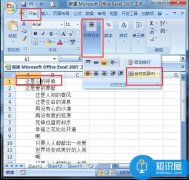
如果使用下面介绍的这些自定义选项,需要单击;Office”按钮,然后单击;Excel选项”按钮打开;Excel选项”对话框(除了最后一个)。
1.更改默认工作表数
默认情况下,当打开Excel时, 会新建一个空白工作簿,该工作簿包含3个空白工作表。但你是否会总是用到这3个工作表呢?或者如果可能会用到更多的工作表呢?事实上,这个数值可以被更改 为从1到255的任何数值。当然,很少有人会用到255个工作表。在;Excel选项”对话框的;常规”选项卡中,可以将新建工作簿时;包含的工作表数” 更改为你所希望的数值。
2.更改最近使用的文档列表数
当使用Excel 2007打开过若干工作簿后,单击;Office按钮”就会看到在右边窗格中列出最近使用的文档列表。默认情况下这个列表的数目为17,我们也可以将其更 改为从1到50之间的任意数值。单击;Excel选项”对话框中的;高级”选项卡,然后在;显示”区域的;显示此数目的‘最近使用的文档’”右侧设置自己 所希望的数值即可。
3.更改用户名称
有些事情挺简单,但几乎没人用到。添加用户名称可以使你将来的文档中嵌入名称作为作者名。当打开工作簿属性对话框时,可以看到作者的署名。如果要更改用户名称,可以在;Excel选项”对话框的;常规”选项卡中进行更改。
4.更改标准字体
当你保存工作簿时,是否会经常将字体和字号更改为另一种大小?如果这样的话,可以将Excel的标准字体和字号更改为你所希望的类型。在;Excel选项”对话框的;常规”选项卡可以更改标准字体。
5.更改默认的文件存储位置
在你保存工作簿时,是否会经常在;另存为”对话框中寻找自己所喜欢的目标文件夹?通过改变文件的存储位置,可以避免这种情况的发生。这样每次存储文件时就会节省不少的时间。在;Excel选项”对话框的;保存”选项卡中可以更改默认文件存储位置。
6.自定义状态栏
当在工作表中选中某些单元格时,状态栏中会显示与所选项目相关的一些信息。例如,当前选中的单元格数目、所选数据中的最大值与平均值等。这一功能非常实用,它可以让你不必使用公式就能得到一些所需要的信息。
右键单击状态栏可以打开;自定义状态栏”菜单,从中可以选择状态栏中要显示或隐藏的项目。
 Excel表格数据整理很麻烦怎么办 Excel筛选
 Excel表格IF函数的使用方法 Excel表格IF函数
 excel表格如何保护锁定的单元格 excel保护
 在Excel中xlsx转换xls文件的方法 高手教你如
 怎么设置excel表格只能看不能改
 Excel如何共享 共享Excel的操作办法
 双击在Office Excel中有什么用?表格制作中双
双击在表格中的作用。Excel是我们工作学习中经常会使用到的软......
阅读
Excel表格数据整理很麻烦怎么办 Excel筛选
Excel表格数据整理很麻烦怎么办 Excel筛选数据超精准的教程......
阅读
Excel表格IF函数的使用方法 Excel表格IF函数
Excel表格IF函数的使用方法 Excel表格IF函数怎么操作详解教程......
阅读
excel表格如何保护锁定的单元格 excel保护
excel表格如何保护锁定的单元格 excel保护锁定单元格操作步骤......
阅读
在Excel中xlsx转换xls文件的方法 高手教你如
在Excel中xlsx转换xls文件的方法 高手教你如何在Excel中xlsx转换xl......
阅读阅读
阅读
阅读
阅读
阅读
阅读
阅读

阅读
阅读
阅读