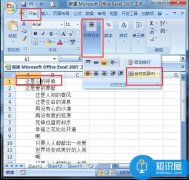
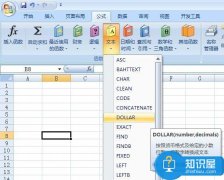
Excel公式输入其实可以归结为函数输入的问题。
(1);插入函数”对话框
;插入函数”对话框是Excel输入公式的重要工具,以公式;=SUM(Sheet2!A1:A6,Sheet3!B2:B9)”为例,Excel输入该公式的具体过程是:
首先选中存放计算结果(即需要应用公式)的单元格,单击编辑栏(或工具栏)中的;fx”按钮,则表示公式开始的;=”出现在单元格和编辑栏,然后在打开 的;插入函数”对话框中的;选择函数”列表找到;SUM”函数。如果你需要的函数不在里面,可以打开;或选择类别”下拉列表进行选择。最后单击;确定”按 钮,打开;函数参数”对话框。
对SUM函数而言,它可以使用从number1开始直到number30共30个参数。对上面的公式来说,首先应当把光标放在对话框的;number1”框中,单击工作簿中的;Sheet2!”工作表标签,;Sheet2!”即可自动进入其中,接着鼠标拖动选中你要引用的区域即可。接着用鼠标单击对话框的;number2”框,单击工作簿中的;Sheet3!”工作表标签,其名称;Sheet3!”即可自动进入其中,再按相同方法选择要引用的单元格区域即可。
上述方法的最大优点就是引用的区域很准确,特别是三维引用时不容易发生工作表或工作簿名称输入错误的问题。
(2)编辑栏输入
如果你要套用某个现成公式,或者输入一些嵌套关系复杂的公式,利用编辑栏输入更加快捷。
首先选中存放计算结果的单元格;鼠标单击Excel编辑栏,按照公式的组成顺序依次输入各个部分,公式输入完毕后,单击编辑栏中的;输入”(即;√”)按钮(或回车)即可。
手工输入时同样可以采取上面介绍的方法引用区域,以公式;=SUM(Sheet2!A1:A6,Sheet3!B2:B9)”为例,你可以先在编辑栏中 输入;=SUM”,然后将光标插入括号中间,再按上面介绍的方法操作就可以引用输入公式了。但是分隔引用之间的逗号必须用手工输入,而不能像;插入函 数”对话框那样自动添加。
 Excel表格数据整理很麻烦怎么办 Excel筛选
 Excel表格IF函数的使用方法 Excel表格IF函数
 excel表格如何保护锁定的单元格 excel保护
 在Excel中xlsx转换xls文件的方法 高手教你如
 怎么设置excel表格只能看不能改
 Excel如何共享 共享Excel的操作办法
 双击在Office Excel中有什么用?表格制作中双
双击在表格中的作用。Excel是我们工作学习中经常会使用到的软......
阅读
Excel表格数据整理很麻烦怎么办 Excel筛选
Excel表格数据整理很麻烦怎么办 Excel筛选数据超精准的教程......
阅读
Excel表格IF函数的使用方法 Excel表格IF函数
Excel表格IF函数的使用方法 Excel表格IF函数怎么操作详解教程......
阅读
excel表格如何保护锁定的单元格 excel保护
excel表格如何保护锁定的单元格 excel保护锁定单元格操作步骤......
阅读
在Excel中xlsx转换xls文件的方法 高手教你如
在Excel中xlsx转换xls文件的方法 高手教你如何在Excel中xlsx转换xl......
阅读阅读
阅读
阅读
阅读
阅读
阅读
阅读

阅读
阅读
阅读