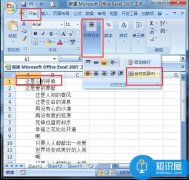
使用“单元格格式”对话框中的“边框”选项卡
按 Ctrl+1 可显示该对话框。
| 若要 | 按 |
| 应用或取消上框线。 | Alt+T |
| 应用或取消下框线。 | Alt+B |
| 应用或取消左框线。 | Alt+L |
| 应用或取消右框线。 | Alt+R |
| 如果选定了多行中的单元格,则应用或取消水平分隔线。 | Alt+H |
| 如果选定了多列中的单元格,则应用或取消垂直分隔线。 | Alt+V |
| 应用或取消下对角框线。 | Alt+D |
| 应用或取消上对角框线。 | Alt+U |
| 完成单元格输入并选择下面的单元格。 | Enter |
| 在单元格中换行。 | Alt+Enter |
| 用当前输入项填充选定的单元格区域。 | Ctrl+Enter |
| 完成单元格输入并向上选择上一个单元格。 | Shift+Enter |
| 完成单元格输入并向右选择下一个单元格。 | Tab |
| 完成单元格输入并向左选择上一个单元格。 | Shift+Tab |
| 取消单元格输入。 | Esc |
| 向上、下、左或右移动一个字符。 | 箭头键 |
| 移到行首。 | Home |
| 重复上一次操作。 | F4 或 Ctrl+Y |
| 由行列标志创建名称(名称:代表单元格、单元格区域、公式或常量值的单词或字符串。名称更易于理解,例如,“产品”可以引用难于理解的区域“Sales!C20:C30”。)。 | Ctrl+Shift+F3 |
| 向下填充。 | Ctrl+D |
| 向右填充。 | Ctrl+R |
| 定义名称。 | Ctrl+F3 |
| 插入超链接(超链接:带有颜色和下划线的文字或图形,单击后可以转向万维网中的文件、文件的位置或网页,或是 Intranet 上的网页。超链接还可以转到新闻组或 Gopher、Telnet 和 FTP 站点。)。 | Ctrl+K |
| 输入日期。 | Ctrl+;(分号) |
| 输入时间。 | Ctrl+Shift+:(冒号) |
| 显示区域当前列中的数值下拉列表。 | Alt+向下键 |
| 撤消上一次操作。 | Ctrl+Z |
 Excel表格数据整理很麻烦怎么办 Excel筛选
 Excel表格IF函数的使用方法 Excel表格IF函数
 excel表格如何保护锁定的单元格 excel保护
 在Excel中xlsx转换xls文件的方法 高手教你如
 怎么设置excel表格只能看不能改
 Excel如何共享 共享Excel的操作办法
 双击在Office Excel中有什么用?表格制作中双
双击在表格中的作用。Excel是我们工作学习中经常会使用到的软......
阅读
Excel表格数据整理很麻烦怎么办 Excel筛选
Excel表格数据整理很麻烦怎么办 Excel筛选数据超精准的教程......
阅读
Excel表格IF函数的使用方法 Excel表格IF函数
Excel表格IF函数的使用方法 Excel表格IF函数怎么操作详解教程......
阅读
excel表格如何保护锁定的单元格 excel保护
excel表格如何保护锁定的单元格 excel保护锁定单元格操作步骤......
阅读
在Excel中xlsx转换xls文件的方法 高手教你如
在Excel中xlsx转换xls文件的方法 高手教你如何在Excel中xlsx转换xl......
阅读阅读
阅读
阅读
阅读
阅读
阅读
阅读

阅读
阅读
阅读