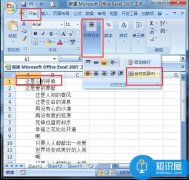
20.双击单元格某边移动选定单元格
在工作表内移动选定单元格有一种快捷方法:将鼠标指针放置于选定单元格的一边,注意要选择与移动方向相关的一边,即要向下移动,就将鼠标指针放置于单元格的底部;如果要向右移动,就将鼠标指针放置于单元格的右边;依此类推。这时鼠标指针变为白色箭头的形状,双击选择单元格的某边,鼠标指针将沿选定的方向移动到特定的单元格中。如果此方向相邻单元格为空白单元格,则将移动到连续最远的空白单元格中;如果此方向相邻单元格为非空白单元格,则将移动到连续最远的非空白单元格中。
21.双击单元格某边选取单元格区域
与上一技巧类似,如果在双击单元格边框的同时按下Shift键,根据此方向相邻单元格为空白单元格或非空白单元格选取从这个单元格到最远空白单元格或非空白单元格的区域。22.快速选定不连续单元格
按下组合键;Shift+F8”,激活;添加选定”模式,此时工作簿下方的状态栏中会显示出;添加”字样,以后分别单击不连续的单元格或单元格区域即可选定,而不必按住Ctrl键不放。
23.根据条件选择单元格
单击;编辑→定位”命令,在打开的;定位”对话框中单击;定位条件”按钮,根据你要选中区域的类型,在;定位条件”对话框中选择需要选中的单元格类型(),例如;常量”、;公式”等,此时还可以复选;数字”、;文本”等项目,单击;确定”按钮后符合条件的所有单元格将被选中。
24.复制或移动单元格
把单元格从一个位置复制或移到另一个位置,其方法为:选择源单元格,单击;编辑”菜单中的;剪切”或;复制”命令,选定目标单元格,从;编辑”菜单中选择;粘贴”命令,则源单元格便被移动或复制到目标单元格中了。
25.完全删除Excel中的单元格
想将某单元格(包括该单元格的格式和注释)从工作表中完全删除吗?只要选择需要删除的单元格,然后按下;Ctrl+ -(减号)”,在弹出的对话框中选择单元格移动的方式,周围的单元格将移过来填充删除后留下的空间。
26.快速删除空行
有时为了删除Excel工作簿中的空行,你可能会将空行一一找出然后删除,这样做非常不方便。你可以利用自动筛选功能来实现,方法是:先在表中插入新的一行(全空),然后选择表中所有的行,单击;数据→筛选→自动筛选”命令,在每一列的顶部,从下拉列表中选择;空白”。在所有数据都被选中的情况下,单击;编辑→删除行”,然后按;确定”,所有的空行将被删去。 注意:插入一个空行是为了避免删除第一行数据。
27.回车键的粘贴功能
回车键也有粘贴功能,当复制的区域还有闪动的复制边框标记时(虚线框),按下回车键可以实现粘贴功能。 注意:不要在有闪动的复制边框标记时使用回车键在选定区域内的单元格间进行切换,此时你应该使用Tab键或方向键进行单元格切换。
28.快速关闭多个文件 按住Shift键,打开;文件”菜单,单击;全部关闭”命令,可将当前打开的所有文件快速关闭。
29.选定多个工作表
若选择一组相邻的工作表,可先选第一个表,按住Shift键,再单击最后一个表的标签;若选不相邻的工作表,要按住Ctrl键,依次单击要选择的每个表的标签;若要选定工作簿中全部的工作表,可从表标签快捷菜单中选择;选定全部工作表”命令。
30.对多个工作表快速编辑
如果想一次操作多张相同的工作表,省略以后的复制、粘贴操作,可采用以下方法。 按住Shift键或Ctrl键并配以鼠标操作,在工作簿底部选择多个彼此相邻或不相邻的工作表标签,就可以实行多方面的批量处理。一般情况下,进行的操作主要有如下几种: 1.页面设置,可快速对选中工作表设置相同的页面。 2.输入相同的数据,可快速在多个工作表中输入相同的数据。 3.快速操作,在多个工作表中进行一系列相同操作,如设置字号、字体、颜色,进行单元格的合并撤销等。 4.输入公式,快速输入相同的公式,进行公式汁算。
31.移动和复制工作表
不仅可以在一个工作簿里移动和复制工作表,还可以把表移动或复制到其它工作簿里。若要移动工作表,只需用鼠标单击要移动的表的标签,然后拖到新的位置即可。若要复制工作表,只需先选定工作表,按下Ctrl键,然后拖动表到新位置即可。当然,用这种方法可以同时移动和复制几个表。移动后,以前不相邻的表可变成相邻表。
32.工作表的删除
单击;编辑→删除工作表”命令,然后单击;确定”按钮,则这个表将从工作簿中永久删除。 注意:;删除工作表”命令是不能还原的,删除的工作表将不能被恢复。33.快速选择单元格
在选择单元格(行,列)时,同时按住Shift键可以选中连续的单元格(行、列)。 在选择单元格(行、列)时,同时按住Ctrl键可以选中不连续的单元格(行、列)。34.快速选定Excel区域
在Excel中,要想在工作簿中快速选定某块区域,只需单击想选定的区域的左上角单元格,同时按住Shift键不放,再单击想选定的区域的右下角单元格即可。另外:按住Ctrl键再用鼠标可任意选定多个不相邻的区域。 事实上选定区域和顺序无关,只需首先选定矩形区域的一个角的单元格,在按下Shift的同时单击对角单元格。
35.备份工件簿
单击;文件→保存”命令,打开;另存为”对话框,按右上角的;工具”旁的下拉按钮,单击;常规选项”,在随后弹出的对话框中,选中;生成备份”选项(),单击;确定”按钮保存。以后修改该工作簿后再保存,系统会自动生成一份备份工作簿,且能直接打开使用。
36.自动打开工作簿
(微软Office技巧大赛获奖作品) 我们只要将某个需要自动打开的工作簿的快捷方式放到C:\Prograrn Files\Microsoft Office\Office10\XLStart文件夹中,以后每次启动时,Excel都会自动打开相应工作簿。
 Excel表格数据整理很麻烦怎么办 Excel筛选
 Excel表格IF函数的使用方法 Excel表格IF函数
 excel表格如何保护锁定的单元格 excel保护
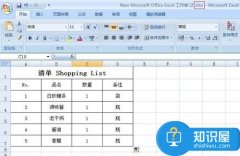 在Excel中xlsx转换xls文件的方法 高手教你如
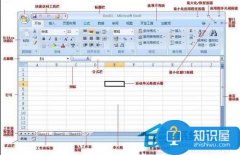 怎么设置excel表格只能看不能改
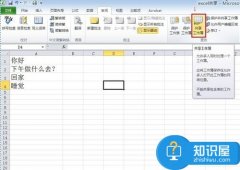 Excel如何共享 共享Excel的操作办法
 双击在Office Excel中有什么用?表格制作中双
双击在表格中的作用。Excel是我们工作学习中经常会使用到的软......
阅读
Excel表格数据整理很麻烦怎么办 Excel筛选
Excel表格数据整理很麻烦怎么办 Excel筛选数据超精准的教程......
阅读
Excel表格IF函数的使用方法 Excel表格IF函数
Excel表格IF函数的使用方法 Excel表格IF函数怎么操作详解教程......
阅读
excel表格如何保护锁定的单元格 excel保护
excel表格如何保护锁定的单元格 excel保护锁定单元格操作步骤......
阅读
在Excel中xlsx转换xls文件的方法 高手教你如
在Excel中xlsx转换xls文件的方法 高手教你如何在Excel中xlsx转换xl......
阅读阅读
阅读
阅读
阅读
阅读
阅读
阅读

阅读
阅读
阅读