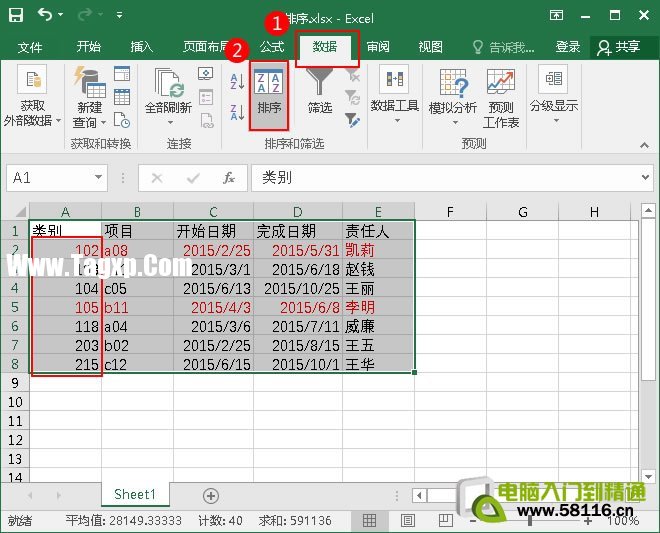
我们在整理表格数据时,由于数据没有及时分类,导致数据多而杂,有时候真的会让我们抓狂。那我们得想想办法啊,就让Excel的排序功能来拯救我们吧。那么对于重要的数据,我们偶尔会用红色字体标记出来,面对这些乱乱的数据,这时我们就需要按字体颜色进行排序。下面给出了一个表格,我们需要将类别为102和105的数据移到表格最前面,方便我们记住。1、首先我们选中A1:E8区域,然后切换到;数据”选项卡的”排序和筛选”,单击;排序”。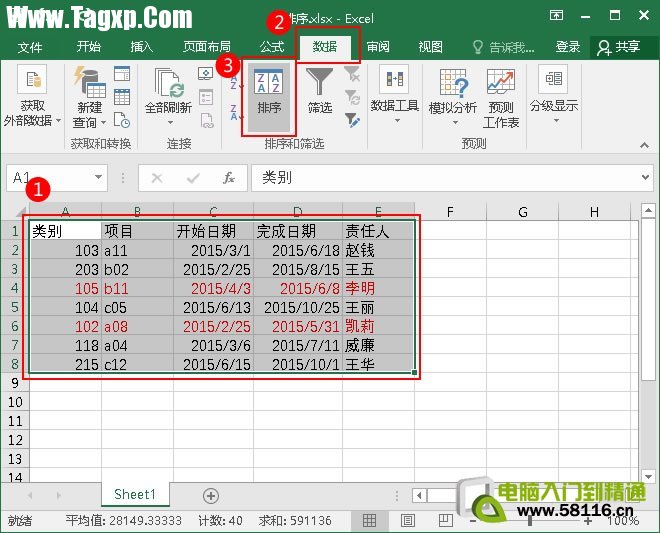 2、在弹出的;排序”对话框中,将主要关键字选为;类别”,排序依据为;数值”,次序为;升序”,然后单击;确定”按钮。
 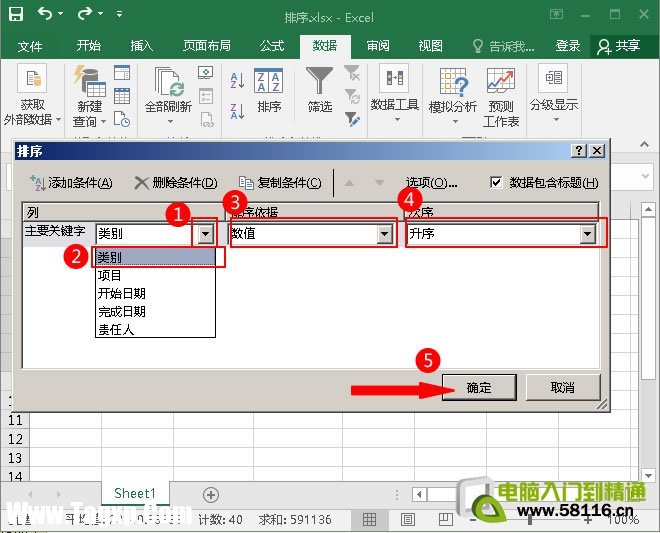 3、类别排序完成,此时需要将红色字体集中在顶端,还是单击;数据”选项卡中的;排序”。
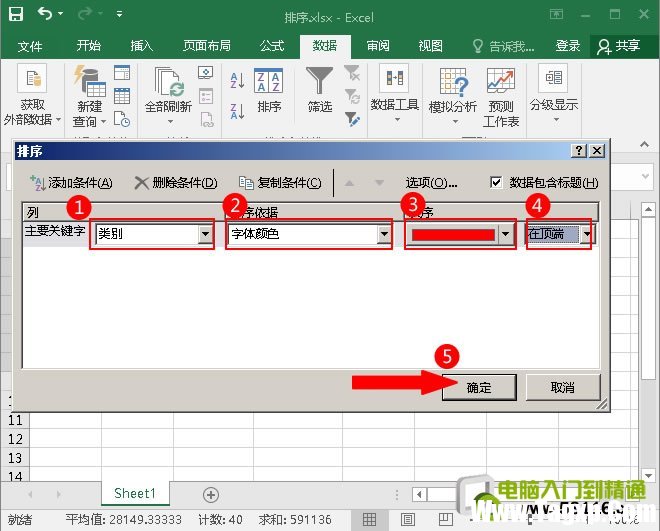
 4、在弹出的;排序”对话框中选择;类别”,排序依据为;字体颜色”,次序为红色,位置设置为;在顶端”,然后单击;确定”按钮。
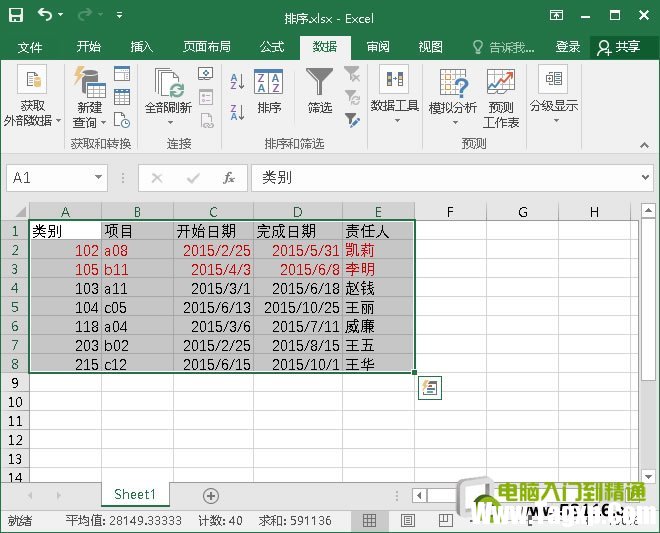
 好啦,这样的一个排序就完成啦,我们就能够很清晰的看到红色标记字体了。
  其实排序功能还是很强大的,它能帮我们出路杂乱无序的数据,节省了我们很多时间,所以我们要多加运用才对哦。
 Excel表格数据整理很麻烦怎么办 Excel筛选
 Excel表格IF函数的使用方法 Excel表格IF函数
 excel表格如何保护锁定的单元格 excel保护
 在Excel中xlsx转换xls文件的方法 高手教你如
 怎么设置excel表格只能看不能改
 Excel如何共享 共享Excel的操作办法
 双击在Office Excel中有什么用?表格制作中双
双击在表格中的作用。Excel是我们工作学习中经常会使用到的软......
阅读
Excel表格数据整理很麻烦怎么办 Excel筛选
Excel表格数据整理很麻烦怎么办 Excel筛选数据超精准的教程......
阅读
Excel表格IF函数的使用方法 Excel表格IF函数
Excel表格IF函数的使用方法 Excel表格IF函数怎么操作详解教程......
阅读
excel表格如何保护锁定的单元格 excel保护
excel表格如何保护锁定的单元格 excel保护锁定单元格操作步骤......
阅读
在Excel中xlsx转换xls文件的方法 高手教你如
在Excel中xlsx转换xls文件的方法 高手教你如何在Excel中xlsx转换xl......
阅读阅读
阅读
阅读
阅读
阅读
阅读
阅读

阅读
阅读
阅读