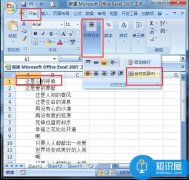
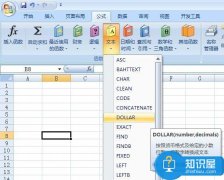
员工的当月信息是工资表的一个重要项目,包含了出勤、加班、养老保险和补贴等重要信息。因为存在一定变数,可单独成表,然后按照当月实际情况进行修改,然后供其他工作表调用其中的数据,这样才是一个系统而全面的工资表体系。
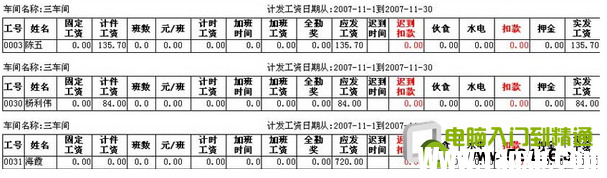
步骤01 数据的调用 在第一行输入表格标题,接下来就是数据的调用。个人当月信息中的员工代码、姓名、部门等数据与;员工基础资料表”中的内容是相同的,那么这张工作表中就无需反复输入这些数据,而是采用调用数据的方法。这样做还有一个好处,当员工资料发生变化时,不需要核对修改每一张表格,只需要修改第一张表格的资料,其他工作表就可以实时自动变更。以姓名为例,选中B2单元格,在编辑栏中输入公式;=VLOOKUP(A2,员工基础资料表!A:C,2,0)”,按回车键确定。用同样的方法调用部门中的数据。
知识点:VLOOKUP函数 这里用到了VLOOKUP函数,VLOOKUP函数的功能是在表格和数值数组的首列查找指定的数值,并且返回表格和数组当前行中指定列处的数值。VLOOKUP中的V代表;列”。
函数语法 VLOOKUP(lookup_value,table_array,col_index_num,range_lookup) lookup_value:为需要在数字第1列中查找的数值,可以为数值引用或文本字符串。 table_array:需要在其中查找数据的数据表。 col_index_num:为table_array中待返回的匹配值的序列号为1标识返回第一列中的数值,为2返回第二列中的数值,以此类推。
range_lookup:为一个逻辑值,指明VLOOKUP函数返回时是精确匹配还是近似匹配。
步骤02 复制公式 将光标放在B2单元格的右下角,当光标变成黑十字形状时,按住鼠标左键不放,向下拖动鼠标到A20,松开鼠标,就能完成此列公式的复制,自动调用了;员工基础资料表”中的员工姓名。用同样的方法完成;部门”一列的数据读取。
步骤03 出勤记录 在D列输入;应出勤天数”,然后根据每个人的实际情况,输入;缺勤天数”。在F2单元格输入计算公式;=D2-E2”,按回车键确定。这样就在F2中输出该员工的实出勤天数。选中F2单元格,光标在右下角变成黑十字形状后,按住鼠标左键向下拖动,完成该列单元格公式的复制。
步骤04 完善数据表格 将表格中剩余数据填写完成,设置字体、字号、边框线、单元格宽度,将表格完善。在;页面布局”→;网格线”→;查看”,将查看前的勾去掉,这样就取消网格线显示。
 Excel表格数据整理很麻烦怎么办 Excel筛选
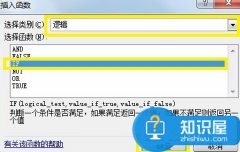 Excel表格IF函数的使用方法 Excel表格IF函数
 excel表格如何保护锁定的单元格 excel保护
 在Excel中xlsx转换xls文件的方法 高手教你如
 怎么设置excel表格只能看不能改
 Excel如何共享 共享Excel的操作办法
 双击在Office Excel中有什么用?表格制作中双
双击在表格中的作用。Excel是我们工作学习中经常会使用到的软......
阅读
Excel表格数据整理很麻烦怎么办 Excel筛选
Excel表格数据整理很麻烦怎么办 Excel筛选数据超精准的教程......
阅读
Excel表格IF函数的使用方法 Excel表格IF函数
Excel表格IF函数的使用方法 Excel表格IF函数怎么操作详解教程......
阅读
excel表格如何保护锁定的单元格 excel保护
excel表格如何保护锁定的单元格 excel保护锁定单元格操作步骤......
阅读
在Excel中xlsx转换xls文件的方法 高手教你如
在Excel中xlsx转换xls文件的方法 高手教你如何在Excel中xlsx转换xl......
阅读阅读
阅读
阅读
阅读
阅读
阅读
阅读

阅读
阅读
阅读