
求平均分是Excel里再平常不过的操作了。使用EXCEL,不仅可以求简单的平均分,即使要去掉几个最高分、最低分再求平均分,那也是很容易的事情。
一、直接求平均分
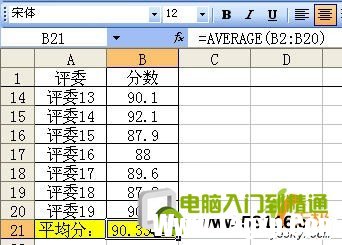
如果要对指定的数据直接求平均分,那显然是最简单的。如图1所示,假定要求平均分的数据在B2:B20单元格,那么我们只要在B21单元格输入公式:=AVERAGE(B2:B20),回车后平均分就有了。
二、去掉指定分数再求平均分
有两种方法可以实现这个要求。
以去掉一个最高分和一个最低分之后再求平均分为例。
我们可以在B22单元格输入公式:=(SUM(B2:B20)-LARGE(B2:B20,1)-SMALL(B2:B20,1))/(COUNT(B2:B20)-2),回车后即可得到结果,如图2所示。
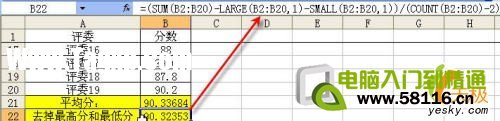
其中,SUM(B2:B20)求到的是所有数据的和;LARGE(B2:B20,1)返回的是B2:B20单元格数据中的最大值;SMALL(B2:B20,1)则返回B2:B20单元格数据中的最小值;而COUNT(B2:B20)返回的是B2:B20中数值的个数。这样,用这个公式自然就可以求到去除最高分和最低分后的平均成绩了。
如果要扣除的高分和低分更多,那么,只需要增加上式中LARGE和SMALL函数的数量就可以了,不过需要把公式中的;1”换成;2”或;3”等,以求得第二高(低)分或第三高(低)分。当然,COUNT函数后的数字也应该做相应改动。
这个方法思路固然简单,但公式实在是有点麻烦。在EXCEL中,其实是可以有更简单的方法的。那就是利用TRIMMEAN函数。如图3所示,在B23单元格中输入公式:=TRIMMEAN(B2:B20,0.2),回车后即可得到结果。
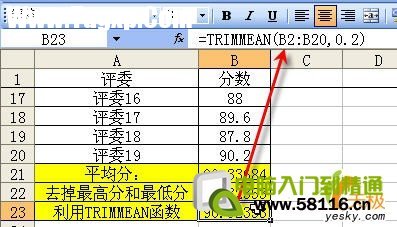
TRIMMEAN函数可以求得截去部分极值后的数据的平均值,即TRIMMEAN先从数据集的头部和尾部除去一定百分比的数据,然后再求平均值。而上面公式中的;0.2”,即我们所规定的要去除数据的百分比。
需要注意的是函数TRIMMEAN将除去的数据数目向下舍入为最接近的2的倍数。如本例共有19个数据,去除百分比为0.2,则19的20%为3.8,向下舍入最接近的2的倍数为2,正好对称地在数据集的头部和尾部各除去一个数据。
所以,用此函数,公式简单,但在百分比的选择上应该小心谨慎,以免产生计算错误。
三、求符合指定条件的平均分
如果我们要求符合指定条件的平均分,比如,上例中要求低于80分的数据的平均分,那么,上面的方法显然是不行了。不过,在EXCEL中,我们自然另有办法应对。
在B24单元格输入如下公式:=AVERAGE(IF(B2:B2090,B2:B20)),然后按下;Ctrl+Shift+Enter”快捷键,可以看到公式外层加了一对大括号(不可手工输入此大括号),同时我们需要的结果也出来了,如图4所示。

好了,有了上面几个小招数做底,再遇到求平均分这样的事,就应该简单了吧?
 Audition修饰声音的操作教程
现在很多伙伴喜欢使用Audition软件来处理音频。那么倘若想音频......
阅读 抖音擦拭变美特效的设置教程
抖音中擦拭变美的短视频相当流行,可是有不少用户却表示根本......
阅读 苹果13来电时拿起来铃声会变小的解决教
苹果手机相信是大家再熟悉不过的一款移动设备了,苹果手机一......
阅读 win7边框颜色怎么设置:教你电脑窗口边框
win7边框颜色怎么设置:教你电脑窗口边框颜色怎么设置 平时我们......
阅读 《加把劲魔女》配置要求高吗?游戏配置
加把劲魔女是一款将RPG与反 塔防 玩法结合的游戏,在游戏中,......
阅读 抖音自定义背景穿越视频
 他趣的女生为什么那么主
 Intel ATX v3.0 电源规格数据
 KB5007484 22483.1011作为win11开
 Windows 10X具有聪明的安全功
 微软团队在Windows10和Wind
 通过微补丁修复了Interne
 微信这两个功能不用就关
 Switch妖精的尾巴金手指代
 北欧女神Elysium什么时候出
 《梦江湖》门派如何触发
 蓝宝石显卡驱动怎么下载
 L380清零软件怎么用
 华硕为 Windows 11 准备主板
 哪里有免费的win7系统
 Word图片设置纹理化的方法
 WPS Excel表格插入≈符号的
 安卓手机电池续航不好怎
 icloud储存空间已满解决方
 无线路由器怎么加密更安
 如何连接隐藏的WiFi信号?
Excel是很多小伙伴都在使用的一款表格文档编辑程序,在这款程序中,我们不仅可以对表格中的数据进行计算、筛选以及排序等操作,还可以给表格添加边框以及合并单元格,功能十分的丰富。...
次阅读
Excel表格是很多小伙伴都是使用的一款办公软件,在其中有一个“数据透视表”功能,使用该功能我们可以更加专业轻松地分析和处理数据。如果我们数据源中更改了数据,希望在数据透视表中...
次阅读
很多小伙伴在使用电脑的时候经常会下载各种各样的软件来帮助我们更好的处理工作,提高效率,对于文档的处理,我们经常用到的就是WPS以及office这两个软件。很多小伙伴下载了WPS之后,打开...
次阅读
在Excel表格中我们可以设置一些输入的限制条件,比如我们可以设置年龄等信息只能输入整数,设置手机号智能输入11位数等等。如果后续我们希望删除Excel表格的限制条件,小伙伴们知道具体该...
次阅读
很多小伙伴在使用Excel程序对表格文档进行编辑的过程中想要清除单元格中的下拉选项,但又不知道该使用什么工具完成该操作。其实我们只需要选中表格文档中的所有表格,然后在工具栏中找...
次阅读
下面我们来学习如何对出库的每一项进行记录,并制作出库表。 出库表效果图: 步骤01 新建工作表 插入一个新的工作表,改名为出库表,并保存。在B2:L2单元格区域输入表格的标题,...
次阅读
在Excel表格中有一个“条件格式”功能,使用该功能我们可以设置满足指定条件的但与昂突出显示,方便后续查看数据。比如我们可以设置成绩大于80的单元格突出显示,设置等级为优秀的单元...
次阅读
Excel表格是一款非常受欢迎的数据处理软件,在其中我们可以使用函数公式等功能帮助我们进行高效办公,非常地方便。有的小伙伴在使用Excel表格的过程中发现,在Excel表格中输入数字后,数字...
次阅读

你已利用Excel函数实现过上千次的复杂运算,也许你认为Excel也不过如此,甚至了无新意。但我们平日里无数次重复的得心应手的使用方法只不过是Excel全部技巧的百分之一。今天将教你如何让...
次阅读
1.常见公式用按钮 在Excel中,我们经常遇到求和、求平均值、求最大/小值的问题。早期的Excel版本在工具栏中提供了自动求和()按钮,通过它可以很方便地对单元格区域求和,但求平均...
次阅读
Excel表格是一款非常专业的数据处理软件,很多小伙伴基本上每天都在使用。如果我们需要在Excel表格中填充日期,小伙伴们知道具体该如何进行操作吗,其实操作方法是非常简单的,只需要进...
次阅读
Excel表格是一款“人尽皆知”的数据处理软件,在其中我们可以对数据进行各种专业化的编辑处理。如果有需要我们还可以在Excel表格中插入一定的图表,方便我们更好地对数据进行分析处理。...
次阅读
Excel表格是一款非常好用的数据处理软件,很多小伙伴都在使用,在Excel表格中编辑和处理数据时,我们有时候会插入一些图表,插入后如果我们希望将表格的网格线去除,小伙伴们知道具体该...
次阅读
在Excel表格中有一个“选择项粘贴”功能,使用该功能我们可以根据实际需要进行各种粘贴,比如我们可以选择保留源格式的粘贴,或者只保留文本的粘贴,进行转置粘贴,粘贴公式等等,非常...
次阅读
很多小伙伴之所以会选择使用Excel程序来对表格文档进行编辑,就是因为Excel中的功能十分的丰富,我们在Excel中不仅可以对表格中的数据进行编辑,还可以对表格中的边框、图表、图片等进行设...
次阅读






 鄂公网安备42118102000349