
传统的考勤表是用手工记录的,根据员工的出勤情况,划上叉叉、勾勾或圈圈。到了月末,挨个数清楚那些标记,统计出员工当月出勤情况。这种方法很原始,还容易出错。现代公司当然要实行现代化管理,于是考勤机便应运而生了。但很快弊端就出现了。产品再高科技,也不如人脑来得灵活,因为人懂得如何去作弊。总不能再回归到原始的考勤办法吧,利用Excel可以讲手工和电脑劳动相结合,起码现在你不用去数勾勾叉叉了。
考勤管理表效果图:
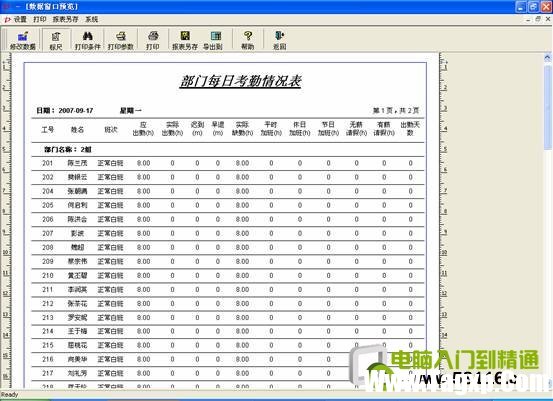
步骤01 新建表格 启动Excel2007创建新的工作簿,将Sheet1改名为;考勤管理表”,保存。在A1单元格中输入;2009年3月考勤表”,在A2单元格输入;员工编号”,在A3单元格输入;A101”。选中A3单元格,将光标放在单元格右下角,当光标变成黑十字形状时,按住鼠标左键不放,向下拉动光标到A22单元格松开,在A列自动生成了员工编号。在B2输入;1号”,同样使用刚才的方法自动生成日期编号,不过这次是向右拉动鼠标。
步骤02 设置多列列宽 现在,你也能发现这个表格的问题,太宽了,以至于无法完整浏览。选中B列,按住Shift键不放选中AF列,点击鼠标右键,在弹出的右键菜单中选择;列宽”,在弹出的;列宽”对话框中输入;2.5”,点击确定按钮。用同样的方法将AG到AL列的列宽设置为;3.5”。适当调整第二行的行高,保证单元格中文字的完整显示。
步骤03 录入数据 为了省事,我们用;a”表示正常出勤,;b”表示迟到,;c”表示早退,;d”表示矿工,;e”表示事假,;f”表示病假。每天根据员工的出勤情况,进行记录。
步骤04 公式的编制 月末,记录完成,需要对出勤表进行统计。有Excel的帮助,我们并不需要去数有几个a、b、c、d、e、f,通过公式可以非常容易实现统计功能。 选中AG3单元格,在编辑栏中输入公式:;=COUNTIF(B3:AF3,"a")”,按回车键确定。使用同样的方法完成其余单元格的公式,如下: AH3=COUNTIF(B3:AF3,"b")
AI3=COUNTIF(B3:AF3,"c")
AJ3=COUNTIF(B3:AF3,"d")
AK3=COUNTIF(B3:AF3,"e")
AL3=COUNTIF(B3:AF3,"f")
步骤05 多项公式的复制 以前的例子中,我们都是对单列的公式进行复制,当连续几列都需要复制公式时,该怎么办呢?其实,方法是相同的。选中AG3:AL3单元格区域,将光标放在AL3右下角,当光标变成黑十字形状时,按住鼠标左键不放,向下拉动光标至第22行,松开鼠标左键,就完成了AG4:AL22单元格区域的公式复制。
步骤06 完善表格 表格中内容已经完善,接下来就是表格外观的美化了。对于这种看上有些单调的表格,除了用边框线区别外,最好还要使用不同的填充色,将数据记录区域和数据统计区域区分,这样更便于浏览。
 主板插槽检查:如何检测主板插槽是否正
电脑主板是现代计算机中至关重要的组件之一,负责连接所有硬......
阅读 Switch美国职业篮球NBA 2K20金手指代码作弊
本金手指只支持switch版本的美国职业篮球 NBA 2K20岛使用,本金手......
阅读 怎样保存数据防止丢失:硬盘故障的预警
数据安全日益成为现代生活不可忽视的话题,硬盘作为存储数据......
阅读 磐镭AMD显卡为什么那么便宜
许多用户在选购AMD显卡的时候就关注到了磐镭这么一家公司,但......
阅读 龙珠斗士Z、帝国时代IV等本月将登陆Xbo
龙珠斗士Z、帝国时代IV等本月将登陆Xbox Game Pass 微软今天透露了......
阅读 网易云音乐播放音质可以
 手机QQ怎么关掉群成员探查
 AMD 确认将于 2022 年第二季
 随着KB5001277的推出,新的
 今年发生了哪些机器人行
 仔细研究Windows 10的新电池
 云闪付可以交社保吗?云闪
 Win10 2004:通过设备管理器
 光与夜之恋窗纸贴花活动
 《生死狙击2》散弹枪配件
 暖雪白灰难度怎么打
 小影霸1080锁驱动是怎么回
 蓝宝石显卡驱动怎么安装
 802.11标准解析:不同WiFi标
 Win7台式电脑怎么调节屏幕
 wps表格导入网页数据的
 PPT动画教程:嵌入字体
 金立S7翻转延迟闹钟在哪开
 Mac修改HOSTS
 路由器300m是什么意思?
 fast无线路由器设置方法
很多小伙伴都喜欢使用Excel对表格文档进行编辑,因为Excel中的功能十分的丰富,还拥有大量的计算公式,可以满足我们对于数据计算的各种需求,只是很多小伙伴对于公式不太熟悉,所以不知...
次阅读
Excel是office中用于编辑表格文档的一个程序,它的功能十分的丰富,并且可以支持我们在表格中进行数据的输入、图表的生成以及对数据进行公式计算和模型分析。在完成对表格文档的编辑之后...
次阅读

近日有一些小伙伴咨询小编关于Excel如何使用分列功能呢?下面就为大家带来了Excel分列功能使用方法,有需要的小伙伴可以来了解了解哦。...
次阅读
很多小伙伴在使用Excel编辑表格文档的时候经常会遇到各种各样的问题,例如表格中当我们的操作出现问题时经常会弹出一些提示框,有的小伙伴不想要看到这些提示信息,这时我们该怎么将其...
次阅读
Excel是一款功能十分丰富的表格文档编辑程序,在这款程序中,我们不仅可以给表格添加图片、图表或是公式,还可以对数据进行计算或是排序,使用起来十分的方便。在使用Excel的过程中,有...
次阅读
在Excel表格看软件中处理和分析数据时,我们可以借助一定的图表来帮助我们更好地进行分析,比如我们可以借助折线图查看数据的变化趋势等等。如果我们在Excel表格中插入折线图后,希望为...
次阅读
Excel表格是一款非常好用的数据处理软件,很多小伙伴都在使用。如果我们需要在Excel表格中将大于等于某个数值的特定数据突出显示,比如设置大于等于80的数据显示未红色字体和浅色填充效果...
次阅读
Excel表格是很多小伙伴都在使用的一款数据处理软件,在其中我们可以轻松编辑和处理数据内容,进行高效办公。如果我们在Excel表格中设置下拉菜单后,表格无法正常显示,小伙伴们知道具体...
次阅读
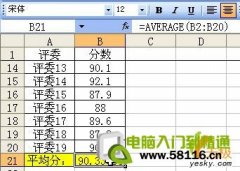
求平均分是Excel里再平常不过的操作了。使用EXCEL,不仅可以求简单的平均分,即使要去掉几个最高分、最低分再求平均分,那也是很容易的事情。 一、直接求平均分 如果要对指定的数...
次阅读

有时候需要进行一些数据统计,比如算一下及格人数,各个分数段等等,下面我们来看一个练习; 1、启动Excel 1)点击开始-所有程序-Microsoft-Microsoft Office Excel 2003; 2)出现一个满...
次阅读
自动套用适当格式与自动创建计算列 当你需要为已有的表格添加新列时,Excel能够自动套用已有格式,无需进行重新设置。此外,在Office Excel表格中,可以快速创建一个计算列。计算列...
次阅读
很多小伙伴在使用Excel编辑表格文档时,经常会需要根据表格内容来制作图表,对于图表的编辑,为了让图表信息更加详细,很多小伙伴都会选择给图表添加上坐标轴标题。在Excel中给图表设置...
次阅读
Excel表格是一款非常好用的数据处理软件,其中的功能非常强大,可以满足各种办公需求,很多小伙伴都在使用。如果我们需要在Excel表格中设置颜色渐变效果,小伙伴们知道具体该如何进行操...
次阅读
Excel表格是一款非常好用的数据处理软件,在其中我们可以对数据进行各种分析和处理。有时候为了更方便地分析和处理数据,我们可以在Excel表格中插入数据透视表。有的小伙伴发现自己插入...
次阅读

很多小伙伴之所以会选择使用Excel程序来对表格文档进行编辑,就是因为在Excel程序中,我们可以使用各种工具来满足自己的操作需求。有的小伙伴在使用Excel的过程中想要将表格文档中的页眉页...
次阅读





 鄂公网安备42118102000349