
下面我们来学习如何对出库的每一项进行记录,并制作出库表。
出库表效果图:
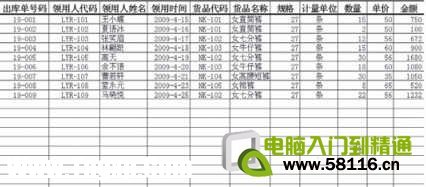
步骤01 新建工作表 插入一个新的工作表,改名为;出库表”,并保存。在B2:L2单元格区域输入表格的标题,并适当调整单元格列宽,保证单元格中的内容完整显示。选中C3单元格,用前面的方法设置单元格格式,在自定义中输入;"LYR-"0”,并使用;格式刷”将格式复制到C列其他单元格中。录入;出库单号码”和;领用人代码”。
步骤02 编制;领用人姓名”公式 选中D3单元格,在编辑栏中输入公式:;=IF(ISNA(VLOOKUP(C3,领用人代码!A:B,2,0)),"",VLOOKUP(C3,领用人代码!A:B,2,0))”,按回车键确定。使用公式复制的方法完成D列公式的复制。
步骤03 编制;货品代码”公式
根据实际情况,录入;领用时间”和;货品代码”,并设置单元格格式。
选中G3单元格,在编辑栏中输入公式:;=IF( ISNA(VLOOKUP(F3,货品代码!A:D,2,0)),"",VLOOKUP(F3,货品代码!A:D,2,0))”,按回车键确认。使用公式复制的方法,完成G列单元格的公式复制。
步骤04 编制;规格”、;计量单位”公式 ;出库表”的公式与;入库表”工作表大致相同,所以不用重复讲解,具体公式如下: H3=IF(ISNA(VLOOKUP(F3,货品代码!A:D,3,0)),"",VLOOKUP(F3,货品代码!A:D,3,0))I3=IF(ISNA(VLOOKUP(F3,货品代码!A:D,4,0)),"",VLOOKUP(F3,货品代码!A:D,4,0))选中H3:I3单元格区域,使用公式复制的方法,完成H4:I11单元格区域的公式复制。
步骤05 编制;金额”公式 在J列录入领用数量,在K列输入单价。选中L3单元格,在编辑栏中输入公式:;=J3*K3”,按回车键确认。使用公式复制的方法,完成L列单元格区域的公式复制。
步骤06 完善表格 设置字体、字号、文本居中显示和边框线,取消网格线显示即可。
 Windows10系统电脑蓝屏0X000000ED的解决方法
近日有Windows10系统用户来反应,在启动电脑时,出现蓝屏代码......
阅读 win10镜像文件不能安装
最近有小伙伴反应自己下载了win10镜像文件,但是却发现不能安......
阅读 edge浏览器使用文本光标导航页面的教程
edge浏览器是一款很受人欢迎的网页浏览软件,它为用户带来了许......
阅读 新的Windows 10累积更新带来Adobe Flash灭亡的
新的Windows 10累积更新带来Adobe Flash灭亡的警告 Internet Explorer 11现......
阅读 家出少女1room怎么设置中文版 1room汉化版
1room家出少女怎么设置中文1room家出少女强度怎么样这款日式恋爱......
阅读 抖音半透明背景视频制作
 为了让您更轻松地找到信
 AMD 推出 Instinct MI210 加速器
 EarTrumpet在Windows 10应用中获
 Windows11 Build 22000.71 (KB500
 人工智能机器人处于爆发
 谷歌在10天内揭露了未修补
 Win10 2004:通过设备管理器
 拳皇15配置要求高吗 最低
 和平精英高灵敏度好还是
 原神稻妻城怎么解锁?
 旌宇1650显卡驱动怎么下载
 映众显卡sn码怎么看生产日
 修复:Win11/win10上的桌面窗
 在Windows11中打印机共享不
 WPS演示文稿将两个PPT合并
 Excel图表当中的柱状图加粗
 我的电脑和我的文档打不
 Uplay下载速度慢一直为0
 如何把TP-LINK路由器当作交
 华为WS832无线路由器怎么设
Excel是很多小伙伴都在使用过的一款表格文档编辑程序,在这款程序中,我们可以对表格中的数据进行排序、筛选以及计算等各种操作,还可以使用工具给表格中的单元格添加边框,功能十分的...
次阅读
越来越多的用户很喜欢使用excel软件来编辑表格文件,因为excel软件中的功能可以给用户带来许多的帮助,为用户解决了许多的编辑问题,所以用户在遇到需要编辑表格文件的情况时,就会选择...
次阅读
在Excel表格中有一个“条件格式”功能,使用该功能我们可以设置满足指定条件的但与昂突出显示,方便后续查看数据。比如我们可以设置成绩大于80的单元格突出显示,设置等级为优秀的单元...
次阅读
Excel表格是一款非常好用的数据处理工具,在其中有很多非常好用的功能可以帮助我们更好地进行数据处理。比如我们可以在Excel表格中插入数据透视表等等。如果我们在Excel表格中插入数据透视...
次阅读
Excel是很多小伙伴都在使用的一款编辑表格文档的程序,它的功能十分的丰富,可以满足我们对于表格编辑的各种需求。有的小伙伴喜欢对表格进行一些个性化设置,让自己的表格文档看起来更...
次阅读
很多小伙伴在对表格文档进行编辑时都会选择使用Excel程序,在Excel程序中我们可以使用各种工具对表格文档进行编辑,例如计算表格中的数据、给表格添加边框等。在使用Excel编辑表格文档的过...
次阅读
excel是一款专业的电子表格制作软件,它让用户可以整理录入表格的同时,还可以用来计算出正确的表格数据,总之其中的功能是很强大的,能够满足用户多样的编辑需求,因此excel软件吸引了...
次阅读
很多小伙伴在编辑表格文档的时候都会选择使用Excel程序,因为在Excel中,我们可以完成很多复杂的操作。有的小伙伴想要在单元格中插入图片,并且想要达到图片置于文字底部的效果,该效果...
次阅读
大部分用户在遇到表格文件的编辑问题时,都会选择在excel软件中来解决,这是一款深受用户喜爱的办公软件,因为其中强大的功能可以让用户简单快速的完成表格的编辑任务,例如用户可以利...
次阅读
excel软件是用户用来编辑表格文件的办公软件,在这款软件中有着许多实用的功能来解决用户遇到的编辑问题,给用户带来了许多的好处,并且深受用户的喜爱,当用户在使用这款办公软件时,...
次阅读
Excel中我们编辑的数据可能会有很多,有时候我们会通过Excel编辑工具进行数据的一个统计操作,也会在单元格中输入一些日期、序号等情况,还有的时候我们也会在单元格中输入我们国家的人...
次阅读
使用表格避免不了计算一些加减乘除(+、-、*、/),小点的数目我们可以用心算,但是数目大了,最好是想点其他的办法,比如今天要为各位讲的Excel自动求积公式。无论你曾今是否会...
次阅读
Excel有很多办公人员都在使用,那么Excel中数字0如何设置不显示,该如何操作呢?一起和小编去看看Excel中数字0设置不显示的操作步骤方法吧,希望大家喜欢。...
次阅读
Excel是一款功能丰富,可以满足我们对于表格各种编辑需求的程序。在使用Excel的过程中,填充功能是很多小伙伴都会用到的一个快捷操作,它可以让数字自动填充递增数据,通常默认递增的单...
次阅读
Excel是一款功能十分丰富的表格文档编辑程序,在Excel中我们可以使用公式对数据进行快速计算,还可以对表格中的数据进行筛选或是排序,使用起来十分的方便。在Excel中编辑表格时,有的小伙...
次阅读








 鄂公网安备42118102000349