
20.双击单元格某边移动选定单元格
在工作表内移动选定单元格有一种快捷方法:将鼠标指针放置于选定单元格的一边,注意要选择与移动方向相关的一边,即要向下移动,就将鼠标指针放置于单元格的底部;如果要向右移动,就将鼠标指针放置于单元格的右边;依此类推。这时鼠标指针变为白色箭头的形状,双击选择单元格的某边,鼠标指针将沿选定的方向移动到特定的单元格中。如果此方向相邻单元格为空白单元格,则将移动到连续最远的空白单元格中;如果此方向相邻单元格为非空白单元格,则将移动到连续最远的非空白单元格中。
21.双击单元格某边选取单元格区域
与上一技巧类似,如果在双击单元格边框的同时按下Shift键,根据此方向相邻单元格为空白单元格或非空白单元格选取从这个单元格到最远空白单元格或非空白单元格的区域。22.快速选定不连续单元格
按下组合键;Shift+F8”,激活;添加选定”模式,此时工作簿下方的状态栏中会显示出;添加”字样,以后分别单击不连续的单元格或单元格区域即可选定,而不必按住Ctrl键不放。
23.根据条件选择单元格
单击;编辑→定位”命令,在打开的;定位”对话框中单击;定位条件”按钮,根据你要选中区域的类型,在;定位条件”对话框中选择需要选中的单元格类型(),例如;常量”、;公式”等,此时还可以复选;数字”、;文本”等项目,单击;确定”按钮后符合条件的所有单元格将被选中。
24.复制或移动单元格
把单元格从一个位置复制或移到另一个位置,其方法为:选择源单元格,单击;编辑”菜单中的;剪切”或;复制”命令,选定目标单元格,从;编辑”菜单中选择;粘贴”命令,则源单元格便被移动或复制到目标单元格中了。
25.完全删除Excel中的单元格
想将某单元格(包括该单元格的格式和注释)从工作表中完全删除吗?只要选择需要删除的单元格,然后按下;Ctrl+ -(减号)”,在弹出的对话框中选择单元格移动的方式,周围的单元格将移过来填充删除后留下的空间。
26.快速删除空行
有时为了删除Excel工作簿中的空行,你可能会将空行一一找出然后删除,这样做非常不方便。你可以利用自动筛选功能来实现,方法是:先在表中插入新的一行(全空),然后选择表中所有的行,单击;数据→筛选→自动筛选”命令,在每一列的顶部,从下拉列表中选择;空白”。在所有数据都被选中的情况下,单击;编辑→删除行”,然后按;确定”,所有的空行将被删去。 注意:插入一个空行是为了避免删除第一行数据。
27.回车键的粘贴功能
回车键也有粘贴功能,当复制的区域还有闪动的复制边框标记时(虚线框),按下回车键可以实现粘贴功能。 注意:不要在有闪动的复制边框标记时使用回车键在选定区域内的单元格间进行切换,此时你应该使用Tab键或方向键进行单元格切换。
28.快速关闭多个文件 按住Shift键,打开;文件”菜单,单击;全部关闭”命令,可将当前打开的所有文件快速关闭。
29.选定多个工作表
若选择一组相邻的工作表,可先选第一个表,按住Shift键,再单击最后一个表的标签;若选不相邻的工作表,要按住Ctrl键,依次单击要选择的每个表的标签;若要选定工作簿中全部的工作表,可从表标签快捷菜单中选择;选定全部工作表”命令。
30.对多个工作表快速编辑
如果想一次操作多张相同的工作表,省略以后的复制、粘贴操作,可采用以下方法。 按住Shift键或Ctrl键并配以鼠标操作,在工作簿底部选择多个彼此相邻或不相邻的工作表标签,就可以实行多方面的批量处理。一般情况下,进行的操作主要有如下几种: 1.页面设置,可快速对选中工作表设置相同的页面。 2.输入相同的数据,可快速在多个工作表中输入相同的数据。 3.快速操作,在多个工作表中进行一系列相同操作,如设置字号、字体、颜色,进行单元格的合并撤销等。 4.输入公式,快速输入相同的公式,进行公式汁算。
31.移动和复制工作表
不仅可以在一个工作簿里移动和复制工作表,还可以把表移动或复制到其它工作簿里。若要移动工作表,只需用鼠标单击要移动的表的标签,然后拖到新的位置即可。若要复制工作表,只需先选定工作表,按下Ctrl键,然后拖动表到新位置即可。当然,用这种方法可以同时移动和复制几个表。移动后,以前不相邻的表可变成相邻表。
32.工作表的删除
单击;编辑→删除工作表”命令,然后单击;确定”按钮,则这个表将从工作簿中永久删除。 注意:;删除工作表”命令是不能还原的,删除的工作表将不能被恢复。33.快速选择单元格
在选择单元格(行,列)时,同时按住Shift键可以选中连续的单元格(行、列)。 在选择单元格(行、列)时,同时按住Ctrl键可以选中不连续的单元格(行、列)。34.快速选定Excel区域
在Excel中,要想在工作簿中快速选定某块区域,只需单击想选定的区域的左上角单元格,同时按住Shift键不放,再单击想选定的区域的右下角单元格即可。另外:按住Ctrl键再用鼠标可任意选定多个不相邻的区域。 事实上选定区域和顺序无关,只需首先选定矩形区域的一个角的单元格,在按下Shift的同时单击对角单元格。
35.备份工件簿
单击;文件→保存”命令,打开;另存为”对话框,按右上角的;工具”旁的下拉按钮,单击;常规选项”,在随后弹出的对话框中,选中;生成备份”选项(),单击;确定”按钮保存。以后修改该工作簿后再保存,系统会自动生成一份备份工作簿,且能直接打开使用。
36.自动打开工作簿
(微软Office技巧大赛获奖作品) 我们只要将某个需要自动打开的工作簿的快捷方式放到C:\Prograrn Files\Microsoft Office\Office10\XLStart文件夹中,以后每次启动时,Excel都会自动打开相应工作簿。
 火狐浏览器安装MONKNOW新标签页的方法
很多小伙伴都喜欢使用火狐浏览器,因为这款浏览器的体积不仅......
阅读 WPS文字设置尾注编号格式的方法
当你要编写论文的时候,在WPS软件中就能进行编辑,你可以新建......
阅读 autosleep怎么删除数据
autosleep这款软件可以监测睡眠时间,用户可以很好的了解自己的......
阅读 华为matexs2价格
新的华为matexs2已经正式发布了,作为一款折叠屏手机,它的价格......
阅读 focusky隐藏某帧的内容教程
作为一款幻灯片制作软件,focusky能够将ppt制作出3d效果,将其演......
阅读 抖音拍ready go视频方法图解
 抖音私密账号是干什么用
 抖音上你是什么垃圾的梗
 必应当天的图片开始出现
 Windows10的无线显示功能现
 Microsoft 365 应用不再支持
 IPv6协议栈脆弱性分析
 MX150相当于什么显卡?MX
 《怪物猎人崛起》太刀如
 天地劫归真4-5怎么通关
 Switch大神绝景版金手指代
 迪兰显卡质量怎么样
 RX6600相当于什么N卡?RX6
 游戏显卡怎么选?玩游戏
 PotPlayer播放10bit视频画面红
 wps word中制作不规则表格的
 PPT给表格添加内外框线的
 win10台式电脑屏幕亮度调节
 重装win10系统黑屏怎么办
 Windows11使用控制面板停止
 忘记了荣耀路由X1 的密码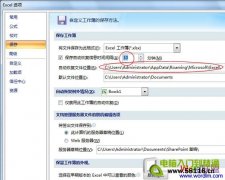
对于一个办公族来说,经常避免不了在制作表格的时候办公室突然停电,或者电脑突然死机,往往遇到这样的事情以后我们第一反应就是:完了,完了,一下午的劳动成果就这样泡汤了...
次阅读
excel是一款专业的电子表格制作软件,它为用户提供了多种强大且实用的功能,让用户可以简单顺利的完成表格手机的整理或是计算,因此excel软件吸引了不少的用户前来下载使用,当用户在e...
次阅读
很多小伙伴都喜欢使用Excel对表格文档进行编辑,因为Excel中的功能十分的丰富,还拥有大量的计算公式,可以满足我们对于数据计算的各种需求,只是很多小伙伴对于公式不太熟悉,所以不知...
次阅读
Excel表格是一款非常好用的办公软件,很多小伙伴在进行日常办公时都会选择使用该软件。如果我们需要在Excel表格中设置回车换行不换格,小伙伴们知道具体该如何进行操作吗,其实操作方法...
次阅读
Excel表格是一款非常受欢迎的数据处理软件,很多小伙伴在需要编辑和处理数据时都会首选使用该软件。如果我们在Excel表格中编辑和处理数据时,希望为其中的内容设置超链接,方便后续可以...
次阅读

你已利用Excel函数实现过上千次的复杂运算,也许你认为Excel也不过如此,甚至了无新意。但我们平日里无数次重复的得心应手的使用方法只不过是Excel全部技巧的百分之一。今天将教你如何让...
次阅读
对于财务人员来说,数字是有魔力的,搭建出一座财务的高塔,非常神奇。但对于非财务人员来说,数字却是枯燥的、乏味的、死板的。表哥、表姐辛苦汇总而来的表格对于某些人来说...
次阅读
Excel表格是一款非常好用的办公类软件,很多小伙伴都在使用。如果我们需要在Excel表格中插入数据透视表并进行汇总,小伙伴们知道具体该如何进行操作吗,其实操作方法是非常简单的,只需...
次阅读
excel软件给用户带来了许多的便利,并且深受用户的喜爱,用户用来编辑表格文件上,可以找到相关的功能来解决编辑问题,总的来说有了excel软件,用户编辑表格文件也变得简单轻松许多,用...
次阅读
Excel表格是office系列办公软件中最受欢迎的一款之一,主要用于编辑和处理数据内容。有的小伙伴发现自己在Excel表格中输入数据时,数字0有时候会不显示,那小伙伴们知道遇到这种情况该如何...
次阅读
Excel中的功能十分的丰富,各种表格文档中可能出现的问题都能在Excel中找到解决方法。在使用Excel对表格文档进行编辑时,很多小伙伴都喜欢使用排序功能,因为该功能可以快速将数据按照升序...
次阅读
105.在网上发布Excel生成的图形 Excel的重要功能之一就是能快速方便地将工作表数据生成柱状、圆饼、折线等分析图形。要想在Web发布这类以及用于报表装饰示意类图形,首先单击工具选...
次阅读
excel软件是大部分用户经常使用的一款办公软件,他可以帮助用户轻松完成表格中大量数据的录入和计算,能够有效提升用户的编辑效率,并避免大量的重复且复杂的操作过程,所以excel软件吸...
次阅读
很多小伙伴在编辑表格文档时都喜欢使用Excel程序,因为在Excel程序中我们可以使用各种工具来对表格文档中的数据、表格、纸张大小进行设置,功能十分的丰富。有的小伙伴想要在使用Excel程序...
次阅读
excel表格如何变成白色背景 excel表格删除背景的操作步骤 如何设置EXCEL表格中的表格背景呢?常用Excel的朋友看腻了白色背景想跟换怎么吧?接下来小编举例简单的例子告诉大家Excel表格设置背景的...
次阅读








 鄂公网安备42118102000349