
班主任工作繁杂琐碎,每到各种考试,向学生反馈成绩就是一件必须完成的事情。现在不主张把所有学生的成绩全部打出并直接张贴,又得让学生尽快知道自己的成绩,所以选用"成绩通知单"的形式给学生成绩。
;成绩通知单”在格式上有点像工资条,方便发给学生,让学生了解自己一段时间内的收获。下面我们介绍利用Excel软件的排序函数rank以及筛选功能轻松整理工资条格式的学生成绩单的方法和技巧。
用rank函数计算排名
首先,我们要计算学生各科及总成绩在班里的排名,让学生了解自己各科成绩及总成绩在班上的位置。计算过程使用rank函数(图1)。
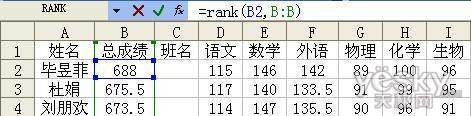
在C2单元格内输入;=rank(B2,B:B)”即可得到B2数值在B列中的位置(名次)。回车后双击C2单元格右下角的小黑点,即可完成所有同学的班级名次。用同样的方法完成其他各科的名次。然后将整个表单按姓名排序,以便发放成绩条时学生知道下一个可能是他,节省时间。注意,很多班主任将总成绩从高到低排序,然后在右边一列中填充数列1、2、3……,这样是没有并列名次的。
添加标题行
首先,将标题栏一行剪切到最后,并在最左边插入列。然后在A1、A2处分别输入2、5,并选中这两个单元格,双击(或往下拉)A2单元格右下角的小黑点,实现等差数列;2、5、8……”的填充。
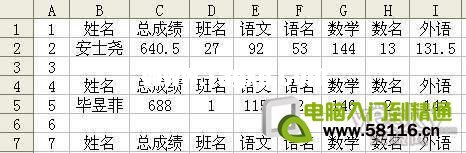
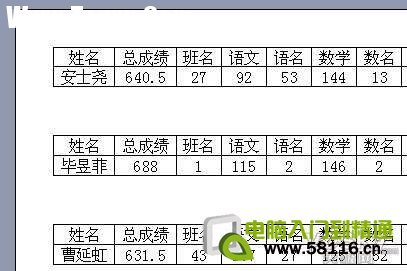
用同样的方法实现标题栏前面数列;1、4、7……”的填充,填充个数与上次相同。并选中全部标题栏(不含最左边的数),用鼠标选中右下角的小黑点,往下拉,实现标题栏的复制。再在最后(标题栏后)用同样的方法实现数列;3、6、9……”的填充,填充个数与上次相同,且每行只有填充的数列。然后按所填充的数列从小到大排列。到此,完成标题行的添加(图2)。
添加表格框及页面设置
选中整个表单(一定要选中整个表单),主菜单选择;数据”→;筛选”→;自动筛选”,;姓名”一栏内选择;非空白”,然后选中文字并给文字加上表格框(之前没有任何表格框)(图3)。
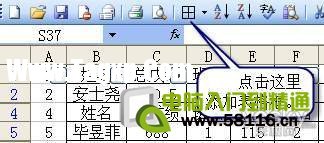
同样可以在;姓名”一栏中选择;空白”,调整成绩条之间的行间距。最后,同样通过选择;数据”→;筛选”→;自动筛选”去掉筛选,删除A列的数列并设置好页边距。这样,我们就可以得到我们想要的成绩条了(图4)。
 操作系统驱动兼容性:如何解决驱动与操
当今的计算机技术不断进步,新的硬件和操作系统层出不穷。这......
阅读 win10右键菜单管理打开位置
win10的右键菜单是最方便的菜单之一,我们经常会使用它刷新或......
阅读 显示器闪烁问题解析:如何找出显示器闪
显示器闪烁问题经常困扰着很多用户,无论是在游戏中,工作时......
阅读 wps演示手机遥控ppt的教程
wps软件相信是许多用户很喜欢的一款办公软件,给用户带来了许......
阅读 小鸟壁纸设置自动更换锁屏壁纸的方法教
相信很多小伙伴都会根据自己的喜好设置一定的手机壁纸,电脑......
阅读 Intel Raptor Lake 的时钟可以
 爱字幕软件收费吗
 抖音群聊创建图解教程
 Windows10可选更新:何时安
 Windows 11 在全面上市之前进
 微软发布了Windows10Build19
 上网过后一定要清除上网
 电脑网络基础:很实用的
 virt a mate汉化补丁百度云
 冰原守卫者怎么存储物品
 哈利波特魔法觉醒在天平
 磐镭AMD显卡驱动怎么更新
 小影霸rx580显卡驱动安装教
 edge浏览器不能玩4399小游戏
 ALW17C外星人笔记本怎么重
 word文本框中的文字调整
 Word文档两段文字互换位置
 Win10系统禁止U盘拷贝文件
 腾讯动漫怎么领取7天免费
 无线路由器怎么设置限制
 移动热点在Win10上不起作用
Excel是一款功能十分丰富的表格文档编辑程序,在这款程序中,我们不仅可以给表格添加图片、图表或是公式,还可以对数据进行计算或是排序,使用起来十分的方便。在使用Excel的过程中,有...
次阅读
在Excel表格这款专业数据处理软件中编辑数据时,我们经常会需要进行各种基础的数据统计,比如有时候我们会需要对数据进行排名,计算数据的平均值,进行求和等计算。如果我们需要在Exc...
次阅读

excel是一款强大且实用的表格制作软件,它为用户带来了许多的便利和好处,让用户可以轻松应对出现的编辑问题,并且避免了许多重复的批量操作,所以excel软件成为了大部分用户办公时的必...
次阅读
Excel是很多小伙伴都在使用的一款表格文档编辑程序,在这款程序中我们可以使用各种工具对表格中的数据进行计算、排序或是筛选等操作。有的小伙伴在使用Excel编辑表格文档的过程中想要将...
次阅读
Excel表格是很多小伙伴都在使用的一款办公软件,在其中编辑和处理数据时,我们有时候会需要插入数据透视表,很多小伙伴会发现自己插入的数据透视表中出现了空白计算结果,那小伙伴们知...
次阅读
很多小伙伴在使用Excel程序对表格文档进行编辑的时候经常会遇到各种各样的问题,例如当表格中输入了各种数值时,为了让数据保持同一小数位数,我们该怎么进行设置呢。其实很简单,我们...
次阅读
Excel是很多小伙伴都在使用的一款表格文档编辑软件,在该软件中,我们不仅可以对数据进行计算、筛选或是排序,还可以将表格中的数据制作成图表,让数据的展现方式更加多种多样,也让我...
次阅读
excel是许多用户很喜欢使用的一款电子表格办公软件,它能够帮助用户简单轻松的完成编辑工作,因此excel软件吸引了不少的用户前来下载使用,当用户在编辑表格文件时,有时会为单元格设置...
次阅读

很多小伙伴都喜欢使用Excel来对表格文档进行编辑,因为Excel中的功能十分的丰富,并且操作简单。在Excel中我们可以对表格中的数据格式进行编辑,还可以对数据进行排序或是计算等操作。有的...
次阅读
相信大家对excel软件都是很熟悉的,这是一款专业的电子表格制作软件,它为用户带来了强大的功能和好处,让用户简单轻松的完成编辑工作,并提升自己的办事效率,在excel软件中用户可以体...
次阅读
excel是用户在工作中经常运用到的一款表格制作软件,为用户提供了强大且实用的功能,因此用户在编辑的过程中可以简单快速的完成制作,当用户在excel软件中编辑表格文件时,可以为整理好...
次阅读
很多小伙伴在日常生活或是工作中都会遇到很多表格文档,这些文档中的数据要求不尽相同,有时我们可以需要将表格中的数据变为会计专用的带货币符号的格式,这时我们该如何进行设置呢。...
次阅读
在Excel表格中有一个“条件格式”功能,使用该功能我们可以设置指定的条件,满足条件的单元格进行突出显示。比如可以设置数据中大于某个数的单元格字体变为红色,设置表格中包含某个字...
次阅读
很多小伙伴在编辑表格文档的时候经常会需要在表格中输入一些特殊格式的数字,例如分数,以1/3为例,很多小伙伴在单元格中输入“1/3”之后,会发现单元格中的分数自动变为了日期“3月1日...
次阅读

在Excel表格中进行办公时,我们经常会需要在单元格中输入不同的数据类型,比如有时候我们可以在其中输入日期等等。在Excel表格中输入日期后我们还可以根据自己的实际需要设置想要的日期...
次阅读






 鄂公网安备42118102000349