
期末考试完毕,教师需要统计分析学生的成绩,例如计算本班学生名次、本年级学生名次、单项成绩排名等。借助Excel公式,我们就可以在很短时间内搞定这一切!

基础分析:学生成绩排名 了解每个学生的学习成果
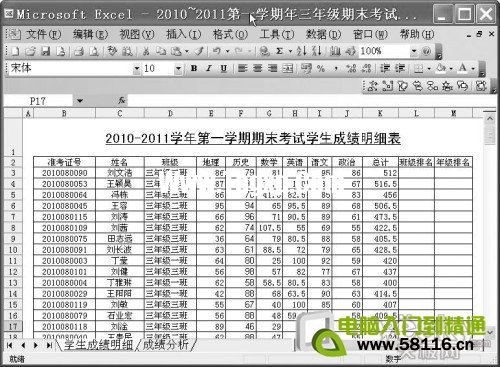
新建一个工作簿,将它命名为;2010~2011学年第一学期三年级期末考试成绩分析表”,在其中新建一个;学生成绩明细表”,输入参加考试的学生的成绩。这个过程只有手动输入,没有捷径可走。
在此工作表的K2、L2、M2中输入总计、班级排名、年级排名,再在K3、L3、M3单元格中输入公式;=SUM(E3:J3)”、;=SUMPRODUCT(($D$3:$D$144=D3)*($K$3:$K$144K3))+1”、;=RANK(K3,$K$3:$K$144)”,分别用来计算每个学生的考试总分、在本班排名以及本年级的排名,并将这些公式复制到下面对应的单元格中,学生的考试排名就出来了。
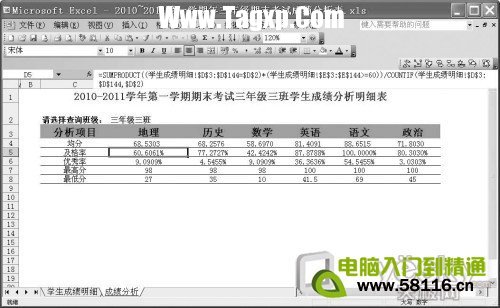
图形分析:直观展示结果 方便对比各科成绩
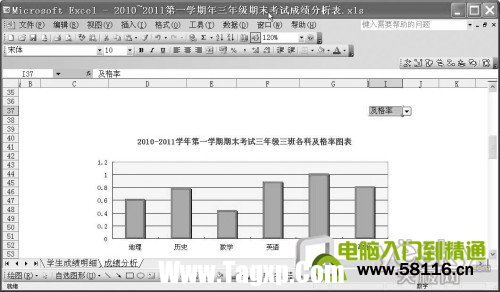
虽然通过函数分析了成绩,但是用数字显示枯燥无味且不直观,利用图表会更加形象。编辑图表时,选择I37单元格,设置其数据有效性的来源为;=$C$4:$C$8”,然后将分析结果表中的列名复制到B3:G33中,在第一门课程;地理”下面的B34中输入公式;=VLOOKUP($I$44,$C$4:$I$8,COLUMN,0)”,并将此公式复制到后面的C34:G34单元格区域中,同时在D31单元格中输入公式;="2010~2011学年第一学期三年级期末考试"&D2&"各科"&I44&"图表"”。
接着执行;插入”→;图表”命令,插入一个柱形图,其源数据区域设置为;=成绩分析!$B$33:$G$34”,并根据需要修改一下图表格式。最后添加一个标题文本框,选择此文本框,在编辑栏中输入;=$D$31”,这样以后要查看某个班级成绩时,只要单击I37,选择比较分析指标(例如及格率),在图表中就会形象地显示出各门课程的及格率对比情况。
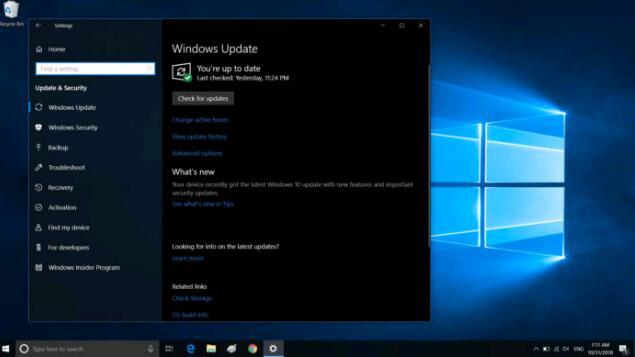
 微软发布第二次更新以修复Windows10上的打
微软发布了第二个更新,以解决公司Windows 10操作系统上的打印问......
阅读 小红书怎么推广产品
怎样通过小红书来推广产品呢?有多种方式可以选择,下面就来为......
阅读 搜狗输入法重力皮肤设置方法
搜狗输入法重力皮肤是之前特别有趣的新皮肤,在输入的时候皮......
阅读 iPhone13相机夜景只有10秒的解决教程
iPhone手机在众多的手机中脱颖而出,成为了热门的移动设备,给......
阅读 win10自动修复无法开机蓝屏解决教程
win10电脑算是现在最常见的电脑系统了,出现故障的概率也就越......
阅读
Excel如何把想要的人筛选出来 Excel筛选数据的操作方法,可以在众多的数据中找到想要的经过处理之后的数据,而最直接方便的功能就是筛选。这样做起事情来不仅节约很多时间,而且完成的速...
次阅读
Excel表格是一款非常好用的办公软件,很多小伙伴都在使用。在Excel表格中编辑和处理数据时,我们可以借助数据透视表功能,如果我们在Excel表格中插入数据透视表后,希望对数据透视表中的数...
次阅读
很多小伙伴想要知道如何在WPS办公软件中将自己需要的数据内容导入到表格中进行编辑,其实这个问题在操作方面是没有难以操作的地方,有时候我们在WPSExcel表格中进行数据的统计和编辑,我...
次阅读
小伙伴们你们知道如何打开Excel文档VB编辑器呢?今天小编很乐意与大家分享打开Excel文档VB编辑器的步骤,感兴趣的可以来了解了解哦。...
次阅读
Excel表格是一款非常好用的软件,其中的功能非常丰富且强大,很多小伙伴都在使用。如果我们前期在Excel表格中设置了下拉列表,后续希望将多余的下拉箭头删除,小伙伴们知道怎么操作吗,...
次阅读

上一节我们学习了手工输入公式的方法,对于比较复杂的运算,我们可以用函数来完成,下面我们来看一个练习; 1、启动Excel 1)点击开始-所有程序-Microsoft-Microsoft Office Excel 2003;...
次阅读
用Excel函数统计成绩分数 目标:建立学生考试成绩统计表,能对成绩进行各种统计,主要是对名次进行排序。 实例:输入学生考试成绩,算出了各科平均分、个人总成绩,再对成绩进行...
次阅读
excel软件作为一款专业处理表格文件的办公软件,给用户带来了许多的便利,并且深受用户的喜欢,当用户在使用这款办公软件时,可以找到相关的功能来解决表格的编辑问题,这样能够避免许...
次阅读
Excel中的功能十分的丰富,能够满足我们对于表格文档编辑的各种需求,例如在表格中添加图表、形状以及图片等各种内容,我们还可以使用Excel中的公式帮助我们快速完成各种操作。在使用E...
次阅读
Excel表格是很多小伙伴都在使用的一款软件,在其中我们可以使用各种实用工具帮助我们快速进行办公,非常地方便。如果有需要我们可以将表格转换为超级表,或者插入数据透视表后,使用切...
次阅读
很多小伙伴都喜欢使用Excel来对表格文档进行编辑,因为Excel中的功能十分的丰富,我们不仅可以对单元格进行格式编辑,还可以使用公式快速得到数据计算结果。在Excel中,很多小伙伴在统计带...
次阅读
excel中如何制作不同颜色显示的折线图 excel折线图怎么设置不同颜色显示方法,excel中如何制作不同颜色显示的折线图 excel折线图怎么设置不同颜色显示方法 excel表格中的折线图想让一条折线用...
次阅读
很多小伙伴在完成表格文档的编辑之后都会需要将表格文档进行打印。在Excel程序中,我们不仅可以打印表格文档,还可以对表格文档中的打印细节进行设置,例如在打印时添加一些内容。当我...
次阅读
很多小伙伴在使用Excel程序对表格文档进行编辑的过程中经常会需要给数据设置小数。有的小伙伴想要将表格文档中的数据设置为默认插入两位小数点,但又不知道该在哪里进行设置。其实我们...
次阅读
Excel是一款功能十分丰富的表格文档编辑程序,在这款程序中,我们不仅可以给表格添加图片、图表或是公式,还可以对数据进行计算或是排序,使用起来十分的方便。在使用Excel的过程中,有...
次阅读





















 鄂公网安备42118102000349