
Excel公式不能自动更新数据怎么办呢,话说不少用户都在咨询这个问题呢?下面就来小编这里看下Excel公式自动更新数据的步骤教程吧,需要的朋友可以参考下哦。
1. 公式计算配置为“手动”所致
将Excel的公式计算配置为“手动”状态,这是最常见的公式无法自动计算的原因之一,因此也是我们在检查Excel公式“失效”时,需要执行的第一道检查程序。
启动Excel,单击“公式”选项卡,然后单击“计算选项”按钮,在下来菜单中,将计算选项设置为“自动”即可(图1)。
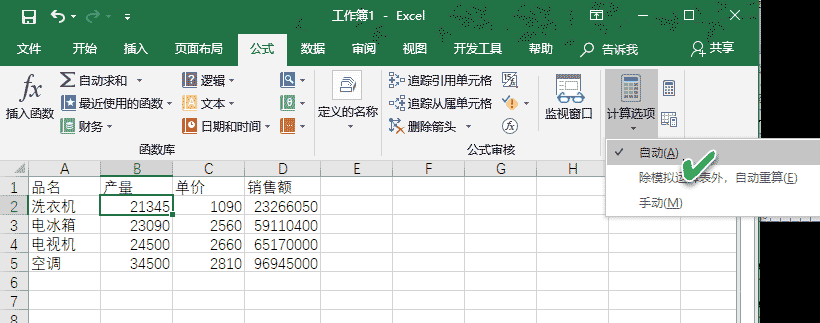
小提示:一般情况下,Excel表格默认的计算选项为“自动”状态,但此设置在某些情况下可以由“宏”或以前打开的其他Excel工作簿进行更改。因此,如果我们不知道此设置,而宏或其他工作簿自动更改了此设置,就会导致含有公式的单元格不能自动更新数据的问题发生。
2. 单元格的格式为“文本”引起
不小心将单元格(包括公式)格式化为“文本”可能是导致此问题的另一个原因。我们知道,如果是文本格式,单元格将不会按预期的公式设定进行计算。
单击单元格,检查“开始”选项卡的“数字”组。如果显示“文本”,请使用下拉菜单将其更改为“常规”(图2)。
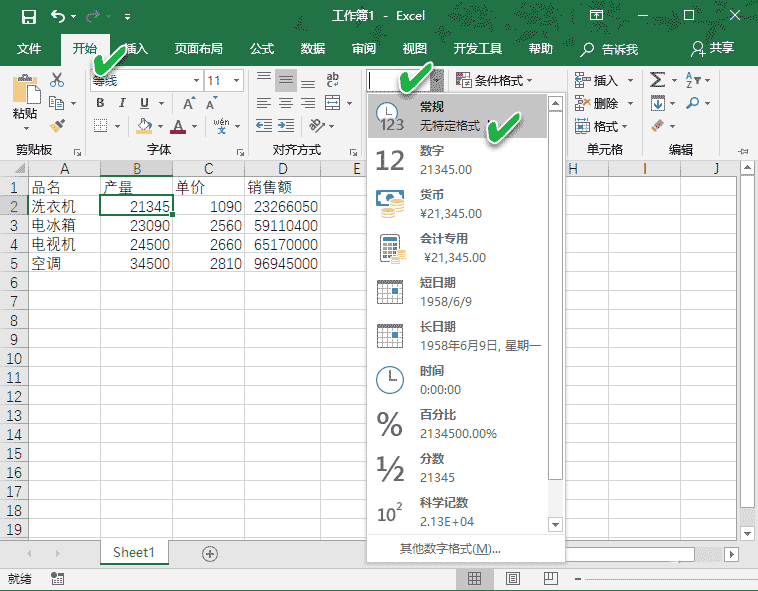
现在,通过双击单元格并按下回车,重新计算单元格中的公式即可。
3. “显示公式”按钮已打开导致
如果“公式”选项卡上的“显示公式”按钮处于启用状态,则公式将不起作用。这种情况可能是由用户或以前使用此工作簿的人意外操作所致。此按钮主要用于审核公式,因此它显示公式而不是最终结果。但是,此选项卡在解决公式错误时非常有用(图3)。
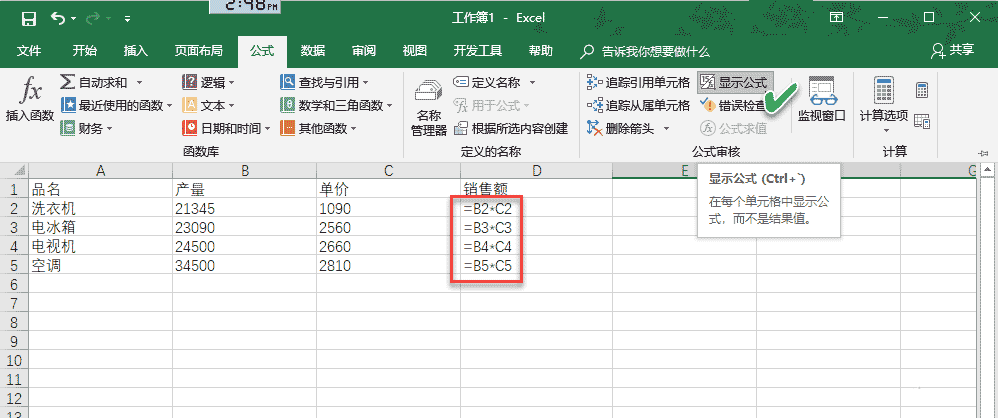
要解决此问题,只需单击“显示公式”按钮并将其关闭即可。
4. 等号前输入的空格所造成
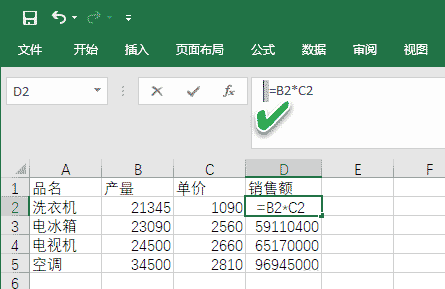
最后一个原因可能是在键入公式时,如果不小心在“=”之前输入了一个空格,则公式将无法计算。由于视觉的差别很小,因此这一个错误很难被注意到,常常无法识别。
通过双击单元格,选择公式中“=”之前的区域,检查是否有空格并选中,如果有,请将其删除,之后公式将获得更新(图4)。
下面是其他网友的补充
1、打开Excel2007软件,这里以2007版本为例,其它版本操作类似。
2、打开一个出货单类型的excel表格,对其中一个公式进行修改,
3、当对单价进行修改后,对应的格子里,结果并没有变化,
4、这时可以在excel中,按f9进行手动计算,可以看到结果正确了,
5、经研究发现解决方法很简单,从左上角进行菜单中的Excel选项,
6、在Excel选项界面中,进入公式,
7、在工作簿计算中,将自动重算开启,回到操作界面,就会看到所有的修改都生效了。
以上这里为各位分享了Excel公式自动更新数据的步骤教程。有需要的朋友赶快来看看本篇文章吧!
 PPT将隐藏的功能区显示出来的方法教程
PowerPoint演示文稿是我们都比较熟悉的一款办公软件,在需要编辑......
阅读 优酷电脑版转码不见了怎么办-优酷电脑版
在使用优酷电脑版的过程中,发现转码不见了,该怎么办呢?下面......
阅读 不带软件的win7纯净版ghost下载
win7以其稳定性和良好的兼容性一直深受大家的喜爱,但是很多小......
阅读 islide如何设置统一色彩-islide统一色彩设置
使用islide如何设置统一色彩呢?想必有的网友还不太了解的,为此......
阅读 PPT如何设置全程自动播放音乐-PPT全程播放
小伙伴们你们知道在PPT如何设置全程自动播放音乐呢?今天小编很......
阅读 英特尔在 AXG 内部建立了新
 腾讯会议怎么投屏到电视
 铠侠与西部数据宣布共同
 在Windows11中使用 Microsoft
 Windows11 22000版本号作为
  Windows 10版本1809将于11月
 大家如果了解情况,从而
 Windows 10:漏洞允许破坏
 天才枪手去广告纯净破解
 王者荣耀倾情回馈送点券
 韩剧僵尸校园结局谁活着
 gtx980ti显卡参数详细评测
 撼讯显卡是一线吗
 屏幕闪烁的原因分析什么
 电脑硬件故障自检指南:
 WPS Word数字和英文更改字体
 WPS更改文件格式图标的方
 KB4509476更新了哪些内容
 win10声音图标不见了怎么办
 磊科Netcore无线路由器设置
 路由器修改密码之后手机
近日有一些小伙伴咨询小编关于excel怎样批量设置书名号呢?下面就为大家带来了在excel批量设置书名号流程分享方法,有需要的小伙伴可以来了解了解哦。...
次阅读
很多小伙伴之所以喜欢使用Excel程序,就是因为Excel中的功能十分的丰富,并且操作简单。在Excel中我们可以使用各种工具来对表格文档编辑过程中遇到的问题进行解决。有的小伙伴想要在编辑表...
次阅读
在Excel表格中进行数据的编辑和处理是很多小伙伴的办公常态,在Excel表格中我们有时候还会将数据生成各种图表,方便我们进行数据的分析和处理。如果我们在Excel表格中插入折线图后,希望更...
次阅读
Excel是很多小伙伴都在使用的一款表格文档编辑程序,在这款程序中,我们可以根据自己的需求对表格文档进行各种编辑,还可以使用工具来解决表格文档编辑过程中遇到的各种问题。在使用...
次阅读
很多小伙伴之所以喜欢使用Excel程序来对表格文档进行编辑,就是因为Excel中有许多编辑工具,能够帮助我们提高表格文档的编辑效率。有的小伙伴在使用Excel程序对表格文档进行编辑时不想要每...
次阅读
在Excel表格等软件中进行办公时,我们经常会需要进行复制粘贴的操作,在粘贴时我们还可以根据自己的实际需要选择想要的粘贴方式,比如我们可以设置保留源格式的粘贴,或者只粘贴文本,...
次阅读
Excel大家在工作中接触的非常多,那么如何筛选Excel表格中重复内容呢,话说不少用户都在咨询这个问题呢?下面就来小编这里看下Excel表格筛选重复内容分享吧,需要的朋友可以参考下哦。...
次阅读
很多小伙伴在选择表格文档的编辑软件时都会将Excel放在首选,因为Excel中的功能十分的丰富,并且使用起来十分的简单。在Excel中,筛选功能是很多小伙伴经常会使用的一个功能,他能够帮助我...
次阅读
excel是一款专业的电子表格制作软件,为用户带来了许多的便利和好处,当用户在excel软件中编辑表格文件时,会发现其中的功能是很强大的,用户不仅可以快速完成数据录入,还可以调整单元...
次阅读
Excel表格是很多小伙伴都在使用的一款软件,很多小伙伴基本上每天都会需要使用到该软件。在Excel表格中进行办公时我们有时候会需要在其中录入一些日期,如果我们希望将日期格式设置为用...
次阅读
Excel表格是一款非常好用的软件,其中的功能非常强大,可以满足各种办公需求,很多小伙伴都在使用。如果我们需要在Excel表格中让不同数据显示为不同的颜色,小伙伴们知道具体该如何进行...
次阅读
excel是大部分用户很喜欢的一款电子表格制作软件,它有着许多强大的功能,让用户只需简单操作几步即可完成编辑工作,因此用户在工作中遇到需要整理表格的情况时,都会选择在excel软件中...
次阅读
Excel表格是一款非常好用的软件,很多小伙伴都在使用。在各种比赛中,我们经常会去除一个最高分和一个最低分后计算参赛选手的得分,那小伙伴们知道在Excel表格中具体该如何去掉一个最高...
次阅读
在Excel表格中我们会在单元格中录入各种各样的数据,比如姓名、性别等基础信息的文本,各种统计数字,各种长日期、短日期等等。如果有需要我们还可以设置指定的单元格格式。比如我们可...
次阅读
Excel表格是一款非常好用的专业数据处理软件,很多小伙伴基本上每天都在使用。如果我们需要在Excel表格中按月填充日期,小伙伴们知道具体该如何进行操作吗,其实操作方法是非常简单的,...
次阅读





 鄂公网安备42118102000349