
目标:建立学生考试成绩统计表,能对成绩进行各种统计,主要是对名次进行排序。
实例:输入学生考试成绩,算出了各科平均分、个人总成绩,再对成绩进行排序。(在Excel中制作好一个;学生档案”工作表,并输入好成绩。)
图1
公式的应用
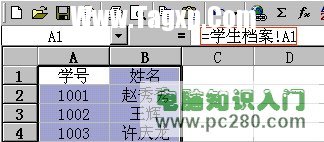
将;Sheet2”工作表改名为;成绩统计”,选中A1单元格并输入;=学生档案!A1”,再次选中A1单元格后,按自动填充的方法拖动到A24单元格,然后选中A1~A24单元格,拖动到B24,会年惊奇地发现,学生的信息自动填好了。
当;学生档案”中的学号或学生情况发生变化时,;成绩统计”中的数据也随之变化。
图2
函数的应用
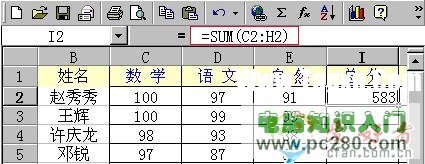
现在来求学生的总分和各科的平均分。比如在C26中填入;=AVERAGE(C2:C24)”,即能求出单元格C2到C24的平均值,这样该科的平均分就求出来了。
比如I2中填入;=SUM(C2:H2)”,就能求出C2到H2的总和,就能算出该学生的总分。再次利用自动填充功能,就求出了各科的平均分和学生的总分。
当数据有变化时,利用公式和函数计算的结果也会自动更新。
图3
名次的排序
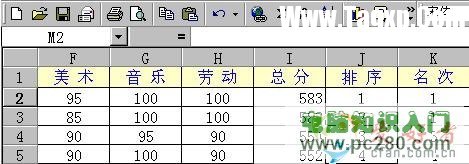
单击;数据→排序”命令,选择;主要关键字”为;总分”,排序方式为;递减”,就会按总分进行排名。
利用自动填充功能在J2到J24中填入序列号1-23,在K2中输入;1”,在K3中输入;=K2*(I3 =I2)+J3*(I3I2)”。选中K3单元格,利用自动填充向下拖,名次就排好了。
图4
成绩的统计
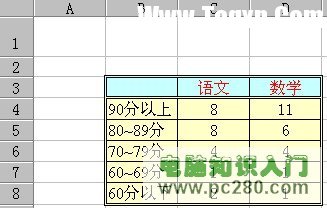
在绘制每科成绩时,先统计出各分数段的人数。在新工作表中点击C4单元格,输入;COUNTIF('期中成绩 '!$D$2:$D$24, "=90")”,然后在C5单元格中输入;COUNTIF('期中成绩 '!$D$2:$D$24,"=80")-C4”,再在C6单元格中输入;=COUNTIF('期中成绩 '!$D$2:$D$24,"=70")-C4-C5”,最后在C7单元格中输入;=COUNTIF('期中成绩 '!$D$2:$D$24,"=60")-C4-C5-C6”。这样,语文成绩的各分数段人数就统计出来了。
图5
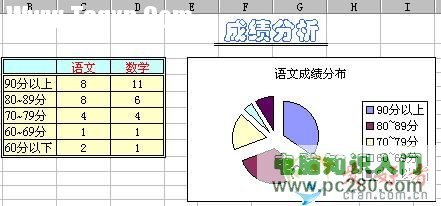
成绩分布图
选中B4到C8单元格,单击;常用→图表向导”按钮,选择;图表类型→饼图”,从右侧的子图表类型中选择;分离型饼图”。再点击两次;下一步”按钮,输入图表标题为;语文成绩分布”,再点击;下一步”按钮至;完成”,成绩分布图就OK了。
 Word文档解决表格按enter回车键移动不了的
Word文档是我们都在使用的一款文字处理软件,在其中我们还可以......
阅读 win7极致性能优化教程
我们的win7系统默认设置很可能无法发挥硬件配置的最佳性能,尤......
阅读 editplus自动关闭html标签的教程
editplus是一款功能强大的windows编辑器,它支持文本、html和程序语......
阅读 电脑使用无线网卡时怎么查看ip地址 如何
电脑使用无线网卡时怎么查看ip地址 如何查看无线上网卡的ip地......
阅读 航海王燃烧意志BOSS甚平怎么过?
航海王燃烧意志甚平该怎么打呢甚平强度怎么样航海王燃烧意志......
阅读 M1 Ultra 显卡性能不如 RTX
 台积电表示消费者对智能
 铠侠与西部数据宣布共同
 如何检查您的facebook用户数
 Windows10版本2004的使用量在
 Windows 11 在微软的新商店中
 电脑使用一段时间慢、卡
 PrintNightmare 漏洞如何利用
 《糖豆人终极淘汰赛》皇
 《地下城与勇士决斗》战
 航海王热血航线三系如何
 R9 295X2显卡详细性能评测
 梅捷NVIDIA显卡驱动怎么更
 win7文件管理常见问题解决
 sai更改线稿颜色的方法
 同一文档中使用不同的页
 怎样给word文档加密的方法
 知乎怎么置顶书籍-知乎置
 微信读书怎么设置隐私让
 无法在Windows 10上设置移动
 D-Link无线路由器设置方法
员工的当月信息是工资表的一个重要项目,包含了出勤、加班、养老保险和补贴等重要信息。因为存在一定变数,可单独成表,然后按照当月实际情况进行修改,然后供其他工作表调用...
次阅读
用户在遇到需要编辑表格的情况时,会选择在excel软件中来解决,在这款办公软件中有着许多实用的功能来避免用户重复操作,以此来提升用户的编辑效率,因此excel软件拥有了不少的用户群体...
次阅读
很多小伙伴之所以选择使用Excel程序,就是因为这款程序中的功能十分的丰富,并且操作简单,可以满足我们对于表格编辑的各种需求。在编辑表格的过程中,我们经常会遇到大量的数据需要进...
次阅读
Excel表格是很多小伙伴都在使用的一款数据处理软件,在其中编辑和处理数据时,我们可以进行一些基础的加减乘除运算,这种情况下,我们可以不使用函数公式,只需要借助Excel表格中的“选...
次阅读
很多小伙伴在编辑表格的时候都喜欢使用Excel程序,因为Excel中的功能十分的丰富,并且操作简单,我们在Excel中可以使用各种公式来帮助我们完成操作。在编辑表格的过程中,我们经常会需要在...
次阅读
Excel表格是一款非常专业好用的数据处理软件,在其中我们可以插入一定的图表,帮助我们更好地查看和分析数据。如果我们在Excel表格中插入图表后希望将图表导出为高清图片,小伙伴们知道...
次阅读
Excel表格是很多小伙伴都在使用的一款数据处理软件,在其中我们可以轻松编辑和处理数据内容,进行高效办公。如果我们在Excel表格中设置下拉菜单后,表格无法正常显示,小伙伴们知道具体...
次阅读
在日常工作和生活中很多小伙伴都会需要使用到Excel表格这款软件,这是一款非常受欢迎的数据处理软件。在Excel表格中我们可以收集和录入各种数据信息,方便进行数据的分析和处理,比如我...
次阅读
excel软件为用户带来了许多的好处,让用户可以简单轻松的完成编辑任务,因此excel软件成为了用户在编辑表格文件夹时的首选办公软件,当用户在excel软件中编辑表格文件时,有时会遇到需要将...
次阅读
相信大家对excel软件都是很熟悉的,作为一款专业的电子表格制作软件,excel软件为用户带来了不错的使用感受,并且深受用户的喜爱,当用户在excel软件中编辑表格文件时,会发现其中的功能是...
次阅读
excel是用户在办公时经常使用到的一款表格制作软件,可以帮助用户快速完成表格数据的整理和录入,还可以利用公式正确的计算出结果,因此excel软件吸引了不少用户的喜欢,当用户在excel软件...
次阅读
Excel表格是一款非常好用的数据处理软件,在其中我们可以插入一些图标帮助我们更好地分析和处理数据。有的小伙伴在自己的Excel表格中插入图表后,发现纵坐标轴在图表的右侧,如果我们希...
次阅读
很多小伙伴在对表格文档进行编辑时经常会需要在单元格中添加各种内容。有的小伙伴想要给表格文档添加下拉选项,但又不知道该使用什么工具,其实我们只需要选中单元格,然后打开数据工...
次阅读
Excel表格是一款非常好用的数据处理软件,很多小伙伴在需要时都会首选使用该软件。如果我们需要在Excel表格中让不同范围内的数据显示不同的颜色,小伙伴们知道具体该如何进行操作吗,气...
次阅读
Excel表格是一款非常好用的办公软件,其中的功能非常强大,很多小伙伴都在使用。如果我们想要在Excel表格中设置手动重新计算,小伙伴们知道具体该如何进行操作吗,其实操作方法是非常简...
次阅读






 鄂公网安备42118102000349