
Excel表格数据整理很麻烦怎么办 Excel筛选数据超精准的教程一份统计用的原始数据如果想整理成以人为分类单独列出,手动摘录则太费时间,而通过Excel的筛选功能则可以随意选区一份单独的表格,那这个功能该怎么使用呢?参见下文了解Excel表格数据整理的方法。
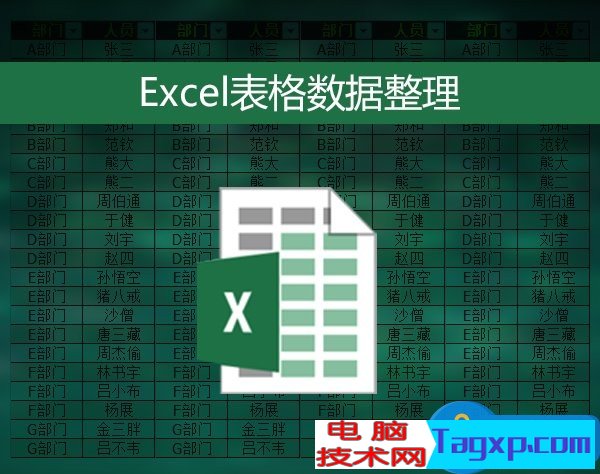
1、点击任意数据(人员列表)然后切换选项卡到“数据”,选中“从表格”,弹出的数据来源默认即可,点击确定,生成带有选单的表格,并弹出查询编辑器。
小提示:查询编辑器即Power Query,此功能需要以插件形式单独下载,安装到Excel 2010或Excel 2013版本中才能使用,而Excel 2016直接集成了该功能,所以在界面显示上也有所区别,本文以Excel 2016为例,2010、2013的用户可以根据实际情况操作。
2、在弹出的查询编辑器中,单击“列2”选中,切换到“转换”选项卡,点击“拆分列”中的“按分隔符”。
3、单击“选择或输入分隔符”下拉选单,选中“自定义”,并输入顿号“、”(注:本例中是人员是以顿号分割)点击确定。
4、这时,查询编辑器的数据已经变为多个列,人员名单已经独立分拆。我们特意留了一个错误,列2.2的第6行是以逗号“,”分割人员,所以没有被提取出来,所以建议大家在转换提取时,要统一分割符号。注意,这里使用分列和在工作表中使用分列有所不同。如果需要分列的右侧列中还有其他的内容,会自动扩展插入新的列,右侧已有数据列自动后延。而在工作中使用分列,右侧有数据时则会被覆盖掉。
5、接下来,按住Ctrl并单击所有列,在“转换”选项卡中点击“逆透视列”。
6、新转换的列表已经改成以人员为基准数据的拆分方案,但是多了一列“属性”单击选中后右键选择“删除”。
7、最后,点击“文件”中的“关闭并上载”,回到Excel界面,这样再看是不是已经通过这一系列的操作,数据提取转换过来了?部门重复罗列,但是人员名单为单独独立存在了。
以上便是关于Excel表格数据整理的方法,数据如果过多使用该方法就可以精准的筛选需要的内容,而我们需要做的便是将筛选后的数据存档。
 2022央视春晚全部节目单及名单
2022央视春晚全部节目单及名单,2022央视春晚几号播出?2022年的春......
阅读 网络故障恢复策略如何制定有效的网络故
网络故障恢复计划的制定是现代网络管理中不可或缺的环节。随......
阅读 SSD数据恢复方法教程:SSD损坏后还能恢复
SSD(固态硬盘)在现代计算机系统中扮演着至关重要的角色,其......
阅读 为什么所有Word文档都打不开
为什么所有Word文档都打不开,出现Word打不开之后先将Word重要文......
阅读 电脑系统安装不上是什么原因
众所周知,我们在电脑上是要安装系统之后才可以正常使用的,......
阅读 埃隆马斯克悄悄成为推特
 抖音小昭特效视频制作方
 抖音直播pk查看对方主播方
 Windows7 SP1:2021年的ESU支持
 windows11 build 22468将在DevC
 微软Windows11 Surface PC 的评
 即使可以访问Internet,Wi
 哔哩哔哩小电视免流卡套
 仙剑奇侠传7怎么用法器解
 Switch露露亚的炼金工房亚
 Switch超惑星战记Zero金手指
 RX5700XT显卡参数评测大全
 旌宇显卡驱动怎么看
 BIOS设置详解:如何在BIO
 操作系统重装步骤:重装
 Word文字文档设置禁止图片
 word软件在页面上输入求
 Windows7系统hosts异常修复不
 win10蓝牙无法连接音箱怎么
 修复:Realtek RTL8188EE 802.
 fast无线路由器设置图文教
Excel表格是一款非常好用的专业数据处理软件,功能强大,很多小伙伴都在使用。如果我们需要在Excel表格中清除所有设置的规则,小伙伴们知道具体该如何进行操作吗,其实操作方法是非常简...
次阅读
Excel表格是office系列办公软件中最受欢迎的一款之一,主要用于编辑和处理数据内容。有的小伙伴发现自己在Excel表格中输入数据时,数字0有时候会不显示,那小伙伴们知道遇到这种情况该如何...
次阅读
很多小伙伴在日常生活中经常会需要处理各种各样的表格,在选择处理表格的工具时,很多小伙伴都会选择Excel,因为Excel中的功能十分的丰富,可以满足我们对于表格设置的各种需求。有的小...
次阅读
105.在网上发布Excel生成的图形 Excel的重要功能之一就是能快速方便地将工作表数据生成柱状、圆饼、折线等分析图形。要想在Web发布这类以及用于报表装饰示意类图形,首先单击工具选...
次阅读
很多小伙伴在对表格文档进行编辑的时候都喜欢在Excel中进行,因为Excel中的功能十分的丰富,并且操作简单,可以满足我们对于表格设置的各种需求。在编辑表格时,有的小伙伴可能会需要在...
次阅读
在Excel表格中对数据编辑编辑和处理时,我们可以借助各种图表帮助我们分析数据。如果我们在Excel表格中插入了图表,后续希望为图表添加坐标轴名称,小伙伴们知道具体该如何添加吗,其实...
次阅读
很多小伙伴都喜欢使用Excel程序来对表格文档进行编辑,因为Excel拥有强大的数据处理功能,能够对表格中的数据进行计算、排序、筛选等操作。有的小伙伴在使用Excel对表格文档进行编辑时想要...
次阅读
Excel表格是很多小伙伴都在使用的一款软件,在其中我们可以轻松进行数据的编辑和处理。比如我们可以使用数据透视表,数据透视图等功能对数据进行更加专业的数据分析和处理等等,非常地...
次阅读
很多小伙伴都喜欢使用Excel来对表格文档进行编辑,因为Excel中的功能十分的丰富,并且能够帮助我们快速解决编辑过程中遇到的各种问题。有的小伙伴可能会需要在A4纸上打印表格,那么在编辑...
次阅读
Excel表格是一款非常好用的数据处理软件,其中的功能非常丰富且强大,很多小伙伴都在使用。如果我们需要在Excel表格中将高于平均值的数据突出显示出来,小伙伴们知道具体该如何进行操作...
次阅读
excel是一款专业的电子表格制作软件,为用户带来了许多的便利和好处,当用户在excel软件中编辑表格文件时,会发现其中的功能是很强大的,用户不仅可以快速完成数据录入,还可以调整单元...
次阅读

excel单元格粘贴时其粘贴选项是灰色的怎么解决呢,话说不少用户都在咨询这个问题呢?下面就来小编这里看下excel单元格粘贴时其粘贴选项是灰色的处理方法吧,需要的朋友可以参考下哦。...
次阅读
Excel表格是一款非常受欢迎的数据处理软件,很多“打工人”和学生群体都在使用。在Excel表格中我们可以使用各种强大的功能帮助我们快速实现想要的操作,实现高效办公。如果我们需要在E...
次阅读
越来越多的用户很喜欢使用excel软件来编辑表格文件,因为excel软件中的功能可以给用户带来许多的帮助,为用户解决了许多的编辑问题,所以用户在遇到需要编辑表格文件的情况时,就会选择...
次阅读
很多小伙伴在日常生活中都喜欢使用Excel对表格文档进行编辑,因为在Excel中我们可以找到各种自己需要的工具,还可以通过快捷快速调整表格中的内容,提高自己的工作效率。在使用Excel处理表...
次阅读








 鄂公网安备42118102000349