
excel中如何制作不同颜色显示的折线图 excel折线图怎么设置不同颜色显示方法 excel表格中的折线图想让一条折线用不同的颜色显示,该怎么设置呢?下面我们就来看看详细的教程,需要的朋友可以参考下。
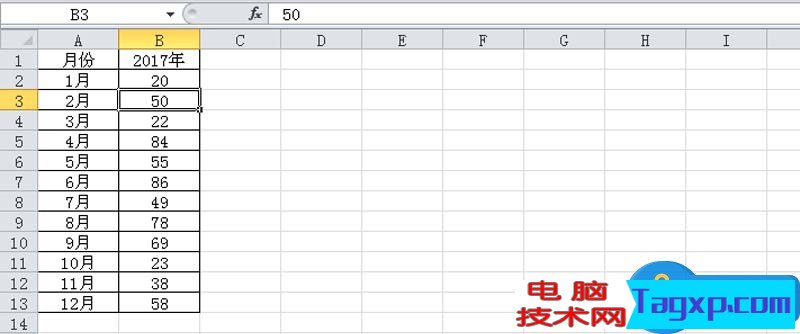
1、首先启动excel2010,执行ctrl+o组合键打开事先准备好的一份数据内容,查看数据内容。
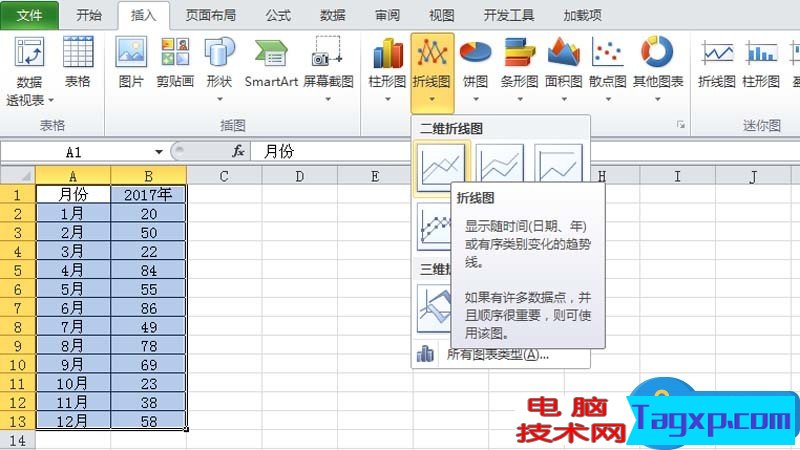
2、选择数据区域a1:b13,执行插入-折线图命令,从下拉菜单中选择第一个折线图,接着在工作表中就会自动出现一个折线图。
3、选择折线执行设计菜单,从图表样式中选择某一个样式,接着在c2中输入=b2公式,然后填充到单元格c13,接着再填充到e13,做一个参照。
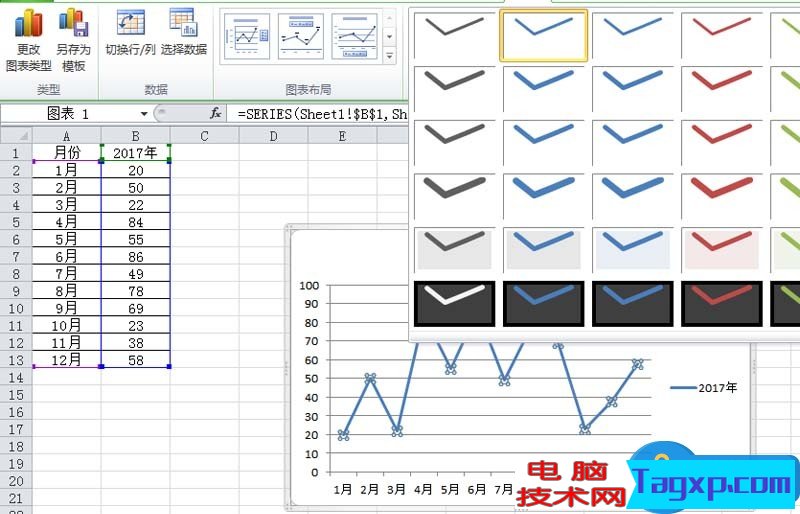
4、接着按季度显示数据,删除不用数据,右键单击图表,从下拉菜单中选择选择数据选项,重新选择数据区域=Sheet1!$A$2:$E$13,点击确定按钮。
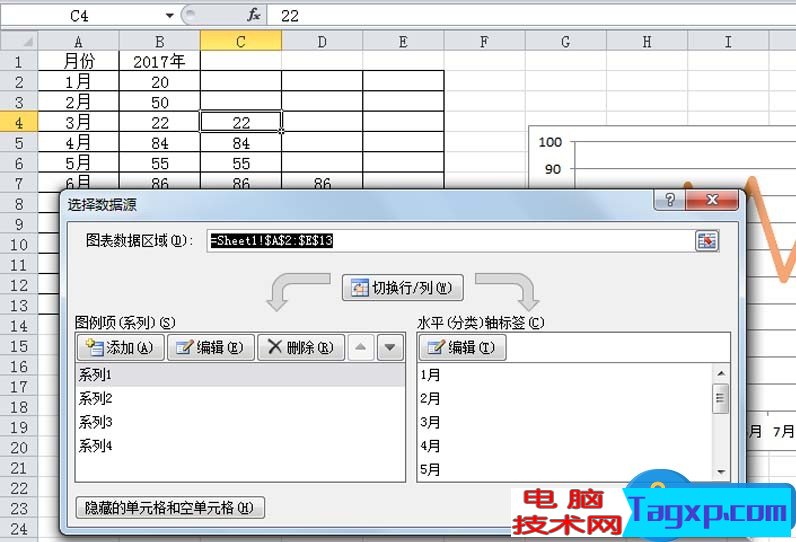
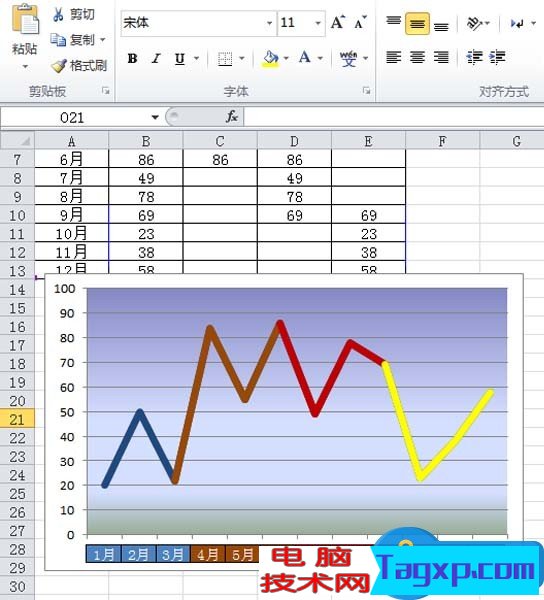
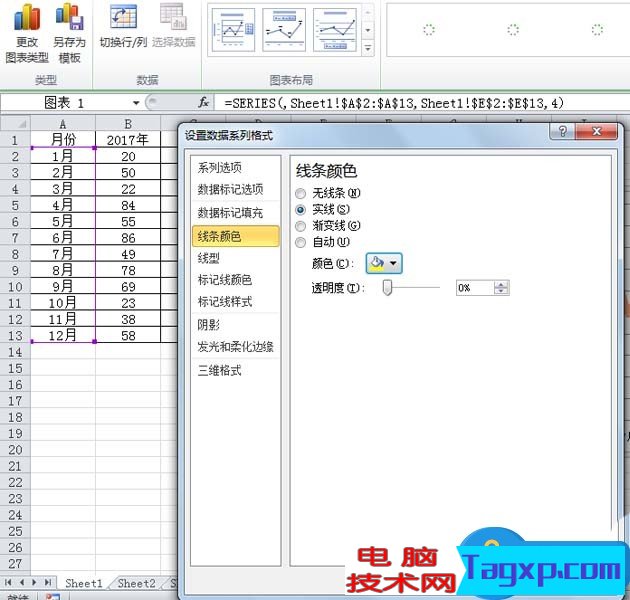
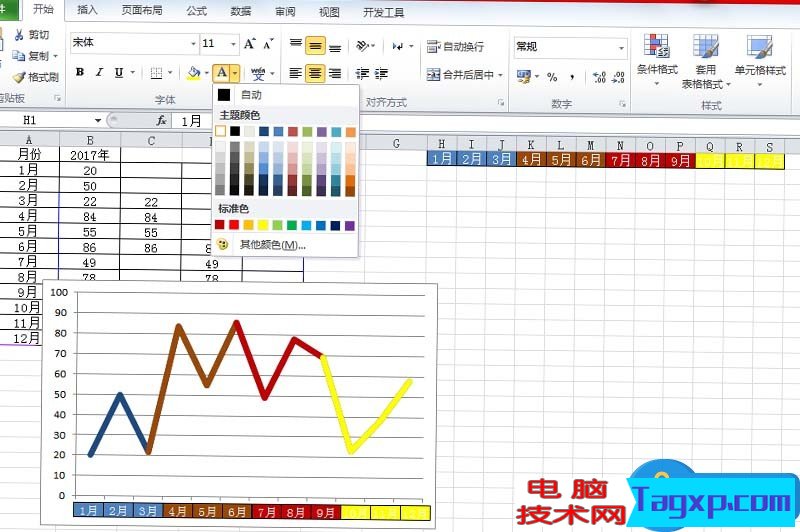
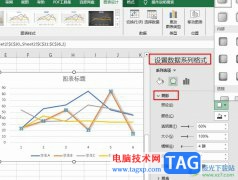
5、分别选择不同系列折线,右键单击,从下拉菜单中选择设置数据系列格式选项,在弹出的对话框中设置不同的线条颜色。
6、选择数据区域a2:a13,找到一个合适位置右键单击粘贴中选择转置选项,分别把不同的季度中的月份填充相应的颜色,选中后复制,右键单击选择选择性粘贴,从中选择链接的图片。
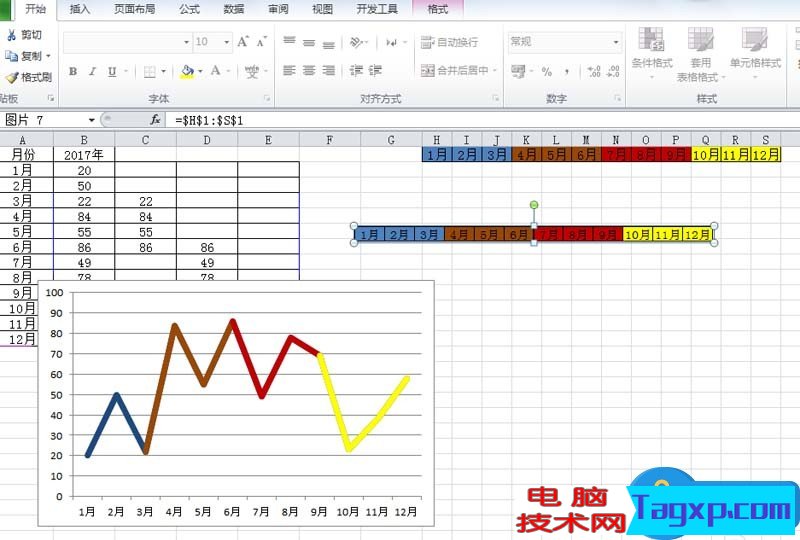
7、接着选择刚才得到的图片拖拽到图表的月份上,盖住原来的月份,这样就和上面折线图的颜色对于起来了。
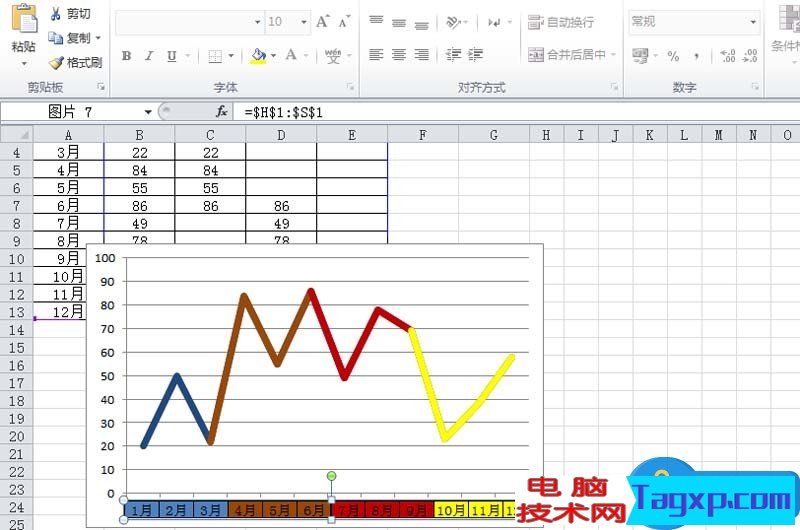
8、选择上面的月份,设置字体颜色为白色,这样相应的图片上的月份颜色也就跟着变化,当然也可以设置成你自己喜欢的颜色。
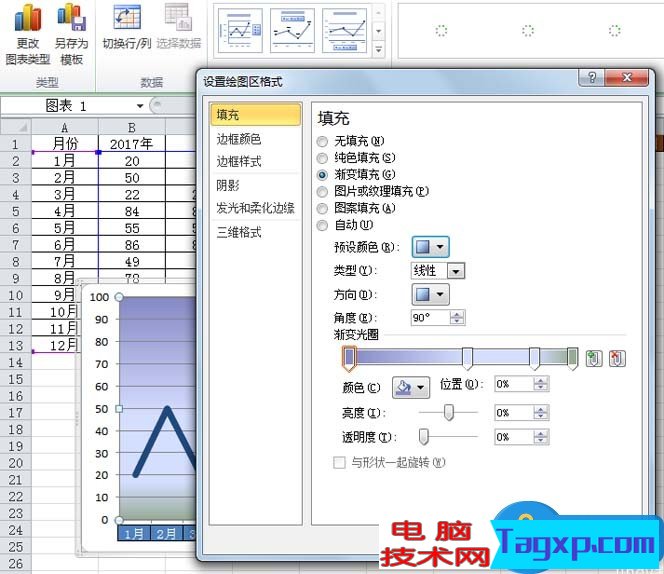
9、右键单击该图表,从下拉菜单中选择设置绘图区格式选项,设置填充为渐变填充,设置自己喜欢的渐变颜色,点击确定按钮。
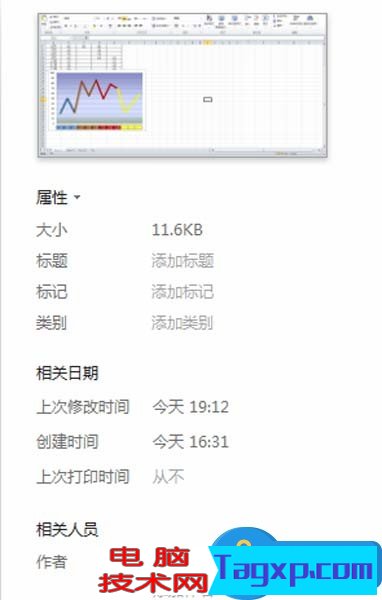
10、调整图表的大小和位置,执行文件-另存为命令,在弹出的对话框中输入名称,保存在桌面上即可。
 内存条不兼容应对:如何判断内存条是否
内存条是电脑性能的重要组成部分,尤其在进行游戏、视频剪辑......
阅读 原神机关棋谭春几回小试锋芒怎么打-春几
不少朋友都喜欢玩原神游戏,那么春几回作为游戏中机关棋谭的......
阅读 安卓手势密码忘记了怎么办
1、如果你的手机没有打开USB调试模式,这种方法不适合你哦~~虽......
阅读 IP地址分类详解:什么是私有IP和公网IP
IP地址在网络世界中扮演着至关重要的角色,几乎所有联网设备......
阅读 Excel表格设置红色底纹的方法
很多小伙伴都喜欢使用Excel程序来对表格文档进行编辑,因为E......
阅读 最近的Windows更新为Window
 英特尔将任命 Raja Koduri 为
 腾讯视频版权限制无法观
 微软Windows10累积更新KB50
 EarTrumpet在Windows 10应用中获
 Windows10x RTM延迟发布新版本
 如何干净彻底的清除病毒
 亲身讲述QQ中奖防骗案例
 原神振晶作用介绍
 光遇6.10任务怎么做?
 航海王热血航线德雷克怎
 铭鑫rx550显卡驱动不工作
 映众显卡怎么样
 如何检测内存条故障:内
 主板故障检测指南:如何
 WPS PPT一键替换文字效果的
 Excel表格给折线图添加阴影
 抖音电脑版设置不感兴趣
 美图秀秀把照片变成漫画
 wifi信号增强的技巧介绍
 华为HG520s路由器配置教程
很多小伙伴都喜欢使用Excel程序,因为Excel中的功能十分的丰富,可以满足我们对于表格文档的各种编辑需求。在使用Excel的过程中,有的小伙伴可能会遇到需要将杂乱的数据进行整理分类的情况...
次阅读
很多小伙伴在日常生活中都喜欢使用Excel对表格文档进行编辑,因为在Excel中我们可以找到各种自己需要的工具,还可以通过快捷快速调整表格中的内容,提高自己的工作效率。在使用Excel处理表...
次阅读
excel是一款专门用来制作表格文件的办公软件,其中丰富的功能可以为用户带来不少的帮助,让用户能够简单快速的完成编辑工作,因此excel软件吸引了不少的用户前来下载使用,当用户在exce...
次阅读
很多小伙伴在选择表格文档的编辑程序时都会将Excel放在首选,因为在Excel中我们可以使用插入工具,在单元格中插入文本框、图表、符号以及图片等各种内容。在使用Excel工具插入图片的过程中...
次阅读
很多小伙伴在对表格文档进行编辑的时候都喜欢在Excel中进行,因为Excel中的功能十分的丰富,并且操作简单,可以满足我们对于表格设置的各种需求。在编辑表格时,有的小伙伴可能会需要在...
次阅读
Excel是很多小伙伴都在使用的一款表格文档编辑程序,在Excel中,我们不仅可以对表格文档进行数据的输入以及计算,还可以对数据进行筛选或是排序,使用起来十分的方便。在使用Excel的过程中...
次阅读

Excel如何把想要的人筛选出来 Excel筛选数据的操作方法,可以在众多的数据中找到想要的经过处理之后的数据,而最直接方便的功能就是筛选。这样做起事情来不仅节约很多时间,而且完成的速...
次阅读
1、例如这个知我们已经保存过的文件。 2、我们单击文件左上角的OFFICE图标,会弹出如图效果 3、我见鼠标移到准备,会有如图效果 4、鼠标向右移动到属性 5、单击属性,会得到如图效...
次阅读
Excel表格是很多小伙伴都在使用一款办公软件,其中有很多非常强大的功能,可以帮助我们快速进行想要的操作,实现高效办公。如果我们需要在Excel表格中填充一整列,小伙伴们知道具体该如...
次阅读
众所周知excel软件是最好用的表格编辑软件,用户在使用的过程中,可以享受到强大功能带来的优质服务,帮助用户简单轻松的完成编辑工作,因此excel软件成为了用户在办公时的必备软件,当...
次阅读

很多小伙伴都喜欢使用Excel程序来编辑表格文档,因为Excel中的功能十分的丰富并且操作简单,我们直接使用快捷键就能完成众多操作。在Excel中,当我们需要将一行文字分为两行时,除了打开设...
次阅读
很多小伙伴在使用电脑的时候经常会下载各种各样的软件来帮助我们更好的处理工作,提高效率,对于文档的处理,我们经常用到的就是WPS以及office这两个软件。很多小伙伴下载了WPS之后,打开...
次阅读
相信大家都很喜欢在excel软件中来编辑表格文件,因为excel软件中有着强大且专业的表格制作工具,让用户不仅可以简单快速的录入数据,还可以计算出正确的数据结果,所以excel软件很受大家的...
次阅读
利用Round函数杜绝Excel的计算误差。其实,Excel之所以产生这种计算上的误差是因为我们在单元格中看到的显示值与实际值不同所造成的,图中即显示了显示值与实际值的差异,当进行计...
次阅读
在Excel表格中,我们常常会利用Excel公式来统计一些报表或数据等,这时就少不了要用到加、减、乘、除法,在前面我们已经详细的讲解了Excel求和以及求差公式使用方法。那么我们又如...
次阅读






 鄂公网安备42118102000349