
当屏幕上同时显示;审阅”和;绘图”工具栏时,按 Alt+U 可在;审阅”命令和;自选图形”命令之间切换,按 Enter 可执行选择的命令。
当编辑图形对象中的文本时,通过按 Tab 或 Shift+Tab 可选择上一个或下一个对象。启动工作表后,请执行下列操作:
1、按 F10,再按 Ctrl+Tab 以选择;绘图”工具栏,再按向右键选择;选择对象” 按钮。
按钮。
2、按 Ctrl+Enter 选择第一个图形对象。
3、按 Tab 向前循环选择对象(或按 Shift+Tab 向后循环选择对象),直到尺寸控点出现在要选择的对象上。
如果对象已分组,按 Tab 可选择该分组,接着可选择该分组中的每个对象,然后选择下一个对象。
4、在选择对象时,若要切换回工作表,请按 Esc。
1、按 Alt+U 可选择;绘图”工具栏上的;自选图形”菜单。
2、使用箭头键移动到所需的;自选图形”类别,然后按向右键。
3、使用箭头键选择所需的;自选图形”。
4、按 Ctrl+Enter。
5、若要设置;自选图形”的格式,请按 Ctrl+1 以显示;设置自选图形格式”对话框。
1、按 F10,再按 Ctrl+Tab 以选择;绘图”工具栏,再按向右键选择;文本框” 按钮。
按钮。
2、按 Ctrl+Enter。
3、在文本框中键入所需文本。
4、请执行下列操作之一:
若要在完成键入后,返回工作表,请按两次 Esc。
若要设置文本框的格式,请按 Esc,再按 Ctrl+1 可显示;设置文本框格式”对话框。完成格式设置后,请按 Enter,再按 Esc 可返回工作表。
1、按 Alt+I,再按 P,然后按 W(;插入”菜单上的;图片”子菜单中的;艺术字”命令)。
2、使用箭头键选择所需的艺术字样式,然后按 Enter。
3、键入所需文本,然后使用 Tab 选择对话框中的其他选项。
4、按 Enter 可插入;艺术字”对象。
5、若要设置;艺术字”对象的格式,请使用;艺术字”工具栏上的工具,或按 Ctrl+1 以显示;设置艺术字格式”对话框。
1、选择要旋转的图形对象。
2、按 Ctrl+1 可显示对象的;格式”菜单,然后按 Ctrl+Tab 可选择;大小”选项卡。
3、按 Alt+T 可选择;旋转”框。
4、使用箭头键选择所需的旋转量。
1、选择要调整大小的图形对象。
2、按 Ctrl+1 可显示对象的;格式”菜单,然后按 Ctrl+Tab 可选择;大小”选项卡。
3、选择要更改其大小的选项。
1、选择要移动的图形对象。
2、按箭头键可移动对象。
3、若要微移对象的位置,请按 Ctrl+箭头键以一个像素为单位移动该对象。
若要制作图形对象的副本,请选择该对象并按 Ctrl+D。若要将某个对象的属性(例如,填充颜色、线条样式)复制到另一个对象,请执行下列操作:
1、选择具有要复制的属性的图形对象。
对于含有文本的;自选图形”,文本格式将随其他属性一起复制。
2、按 Ctrl+Shift+C 可复制对象属性。
3、按 Tab 或 Shift+Tab 选择要向其中复制属性的对象。
4、按 Ctrl+Shift+V 可将属性复制到该对象中。
 win10玩dnf时cpu占用过高解决方法
在使用win10操作系统时,有一部分DNF地下城玩家反映在游戏时c......
阅读 旧电脑升级后的性能提升评测:值得升级
旧电脑的性能常常令用户诉苦,但实际上,通过适当的升级,许......
阅读 显卡兼容性问题分析:如何判断显卡是否
显卡作为电脑性能的核心部件之一,直接影响用户的游戏体验和......
阅读 win10是一个多用户多任务吗
对于我们目前使用的win10操作系统,有些小伙伴在想win10到底是不......
阅读 word表格中同一行文字不在同一高度的解
众所周知word软件是当下用户的电脑上必备的办公软件,很显然成......
阅读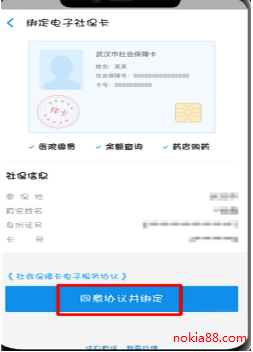 电子社保卡有什么用?支
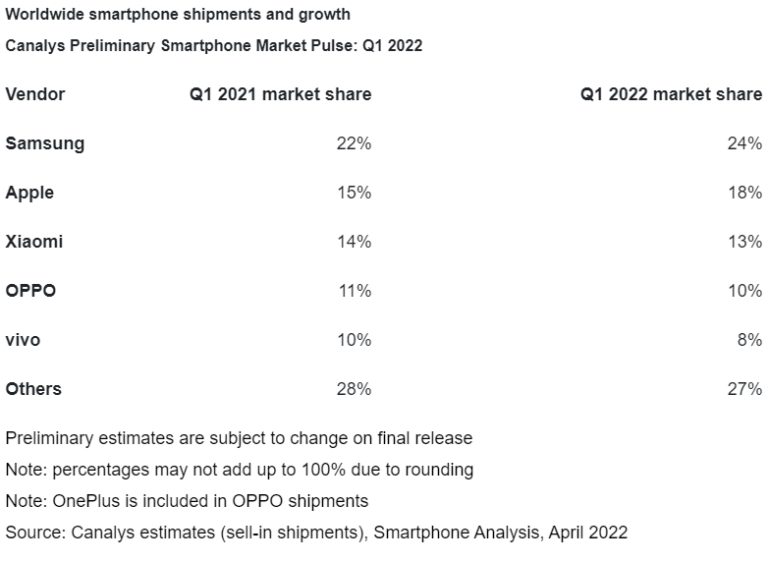 Canalys 发布 2022 年第一季度
 2022年抖音春节集卡活动在
 微软最终修复Windows 10最烦
 Windows10为应用程序获取O
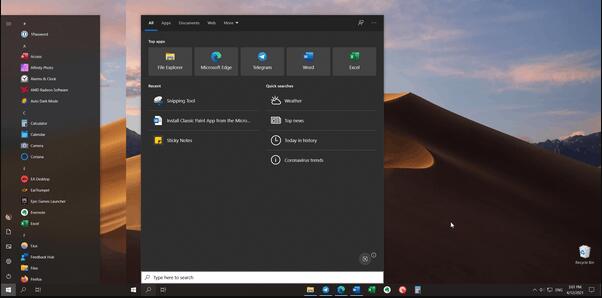 现在,您可以独立于Wind
 IPv6协议栈脆弱性分析
 网易云音乐为什么被下架
 梦幻新诛仙灵蝶仙子如何
 《怪物猎人崛起》曙光替
 Switch碧蓝航线交汇的航迹
 家用打印机好用实惠的牌
 打印机驱动安装到电脑上
 everything新建筛选器内容的
 迅捷PDF编辑器插入标注内
 Word入门动画教程:自动创
 PPT中直接做图表的方法教
 edge浏览器没声音解决方法
 snkrs专属购买权错过了解决
 腾达(Tenda)O5V1.0如何设置点
 两个路由器设置同一个w
在Excel表格中我们可以使用各种函数公式帮助我们快速进行计算。比如我们可以使用sum函数进行求和计算,使用count函数进行计算计算,使用max函数求最大值,用min函数求最小值等等。如果我们...
次阅读
Excel常用函数介绍:我们在使用Excel制作表格整理数据的时候,常常要用到它的函数功能来统计处理表格中的数据。今天我们介绍下面七个常用函数。 ABS:求出参数的绝对值。 AND:与运...
次阅读
Excel是很多小伙伴都在使用的一款表格文档编辑程序,在这款程序中,我们可以对表格文档进行图片、形状、图表等各种内容的添加,还可以对数据进行计算、排序、筛选等操作。有的小伙伴在...
次阅读
Excel是很多小伙伴在编辑表格文档时的首选,因为Excel中的功能十分的丰富,使用Excel中的插入功能,我们可以在表格中插入表格、图片、图形以及文本框等常用内容。我们还可以在文档中对数据...
次阅读
Excel表格是一款非常好用的软件,很多小伙伴都在使用。如果我们需要在Excel表格中插入表格,将其变成超级表,方便实用更多“表格工具”下的功能,小伙伴们知道具体该如何进行操作吗,其...
次阅读
Excel是很多小伙伴都在使用的一款表格文档编辑程序,在这款程序中,我们可以使用各种工具来解决表格文档编辑过程中遇到的各种问题。有的小伙伴在使用Excel对表格文档进行编辑的过程中想...
次阅读
作为一款专业的电子表格制作软件,excel软件成为了许多用户的办公必备软件,能够有效整理数据信息或是快速计算出重要的数据结果等,为用户带来了不错的使用体验,因此excel软件吸引了不...
次阅读
在Excel表格中编辑和处理数据时,我们有时候会需要进行一些解除的数据运算,比如有时候我们会会需要进行加减乘除的计算等等。如果我们需要在Excel表格中进行横向数据的求和操作,小伙伴...
次阅读
Excel是很多小伙伴都在使用的一款表格编辑程序,在该程序中,我们可以给表格添加图片、图表或是形状等各种内容,还可以根据自己的需求对数据进行编辑、计算以及筛选。在使用Excel编辑表...
次阅读
Excel表格是一款非常好用的数据处理软件,在其中我们可以轻松编辑和处理文本内容。如果我们需要在Excel表格中统计大于某数的数据个数,比如我们需要统计大于等于80的数据个数,小伙伴们知...
次阅读

Excel表格是很多小伙伴都在使用的一款软件,在其中我们可以使用各种强大的功能实现想要的数据编辑处理。如果我们希望将表格中原本竖着排列的内容转换为横着排列的效果,小伙伴们知道具...
次阅读
Excel表格是一款非常好用的数据处理软件,在其中我们可以录入各种各样的数据,进行各种各样的数据处理,非常地方便实用。如果我们需要在Excel表格中输入当天的日期和时间,小伙伴们知道...
次阅读
Excel拆分单元格的详细办法 Excel怎么拆分单元格详解 我们在日常工作中经常都要用到Excel,然而,我们在使用过程中都会遇到各种各样的问题。最近,有用户在使用Excel的时候,想把一个表格拆...
次阅读
Excel表格是一款非常好用的专业数据处理软件,其中的功能非常丰富且强大,很多小伙伴都在使用。如果我们想要在Excel表格中突出显示特定内容,小伙伴们知道具体该如何进行操作吗,其实操...
次阅读
很多小伙伴之所以会选择使用Excel程序来对表格文档进行编辑,就是因为Excel中的功能十分的丰富,我们在Excel中不仅可以对表格中的数据进行编辑,还可以对表格中的边框、图表、图片等进行设...
次阅读






 鄂公网安备42118102000349