
Excel如何共享 共享Excel的操作办法办公软件Excel是一个很好用的软件,这对于大家来说并不陌生。而办公软件功能也很多,就看你怎么去使用它了。我们在工作中时常会遇到需要多人同时编辑同一个Excel文档,那这时候我们就可以通过简单的Excel共享工作薄来实现。那Excel如何共享?下面就由小编和大家说一下共享Excel的方法。
具体步骤如下:
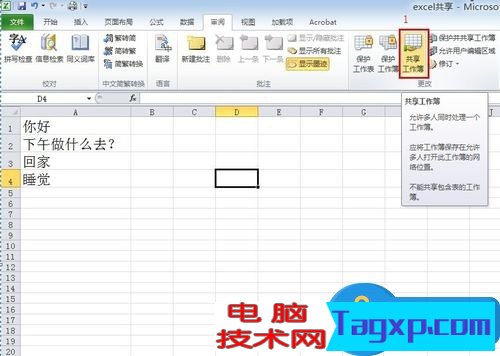
1、在Excel功能区点击“审阅”切换审阅选项,点击“共享工作簿”,如果弹出下面第二个图片对话框,则需要根据提示进行设置,点击确定。
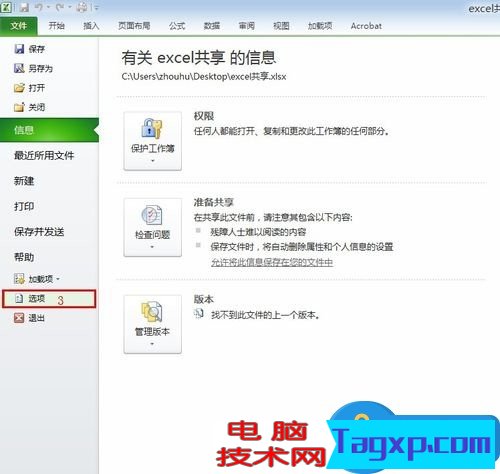
2、点击Excel的“文件”按钮,在文件菜单中,打开excel选项对话框。
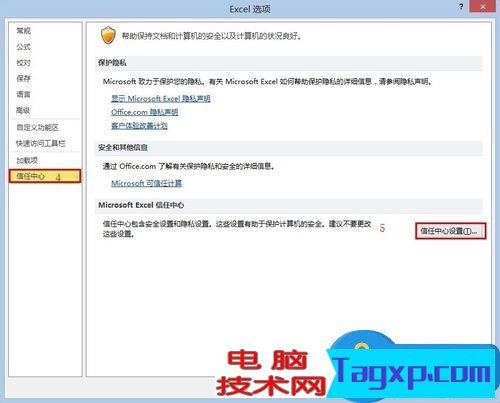
3、在Excel选项对话框点击左侧红框框中的“信任中心”,接着点击“信任中心设置”打开信任中心设置,在信任中心对话框点击左侧红框框中的“个人信息选项”,然后取消勾选“保存时从文件属性中删除个人信息”,一路点击确定。
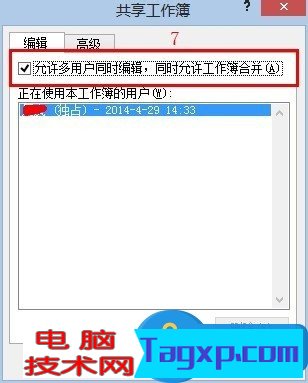
4、回到第一步点击“共享工作簿”,弹出“共享工作簿”设置对话框,勾选“允许多用户同时编辑,同时运行工作簿合并”,然后切换到高级选项下;
将自动更新间隔设置为5分钟(最短时间),然后勾选“保存本人的更改并查看其他用户的更改”,点击确定按钮。
弹出对话框提示,点击确定,保存文档。
5、至此Excel的共享工作簿设置完毕,下面接着设置共享文件夹。
新建一个文件夹,将文件夹放到任意一个任意位置(最好放在根目录),将设置好的excel放到该文件夹中。右键单击文件夹,然后执行:共享—特定用户。在文件共享界面添加 Everyone,并将权限级别调整为“读取/写入”,至此共享文件夹设置完成。
6、局域网的用户通过“工作组计算机”或者“\\计算机IP地址”找到共享文件夹,打开共享文件,通过点击“共享工作簿”可以看到正在使用本工作簿的用户,在点击保存的时候可以看到其他用户对此工作簿的变更。
以上也就是小编给大家详细介绍共享Excel方法的全部内容了。如你还不知道怎么共享Excel的,那也不是问题,现在只要按照上述的方法步骤去操作就可以解决你现在的问题了。
 王者荣耀全民电竞是什么意思?
王者荣耀全民电竞是什么意思全民电竞怎么参加游戏在近期上线......
阅读 如何批量修改文件后缀名
我们都知道电脑文件都有一个格式,比如JPG、MP3等等格式,每个......
阅读 WPS演示文稿将两张图片组合在一起的方法
很多小伙伴在日常办公时都会使用到WPS这款软件,在其中我们可......
阅读 如何进行硬件性能的测试:我可以用什么
硬件性能测试是评估计算机系统效率的重要环节。无论是日常使......
阅读 多显示器连接技巧:怎样正确连接多显示
在现代生活和工作中,拥有多台显示器已经成为一种趋势,不仅......
阅读 掌上优衣库用的是什么快
 爱字幕软件收费吗
 钉钉要怎么查直播数据?查
 Windows10内部版本20211.1005发
 Windows10版本20H2随附任何重
 Windows 10固定电话通知,改
 云闪付可以交社保吗?云闪
 密码安全,QQ安全,木马防范
 原神踏鞴物语终幕怎么做
 《怪物猎人崛起》千刃龙
 原神风行迷踪角色选择推
 传闻:Nvidia GeForce RTX 309
 技嘉主板bios更新教程
 语音助手无法使用的解决
 主板BIOS更新指南:如何安
 PPT抠图去掉白色底纹部分
 WPS表格将两个表格内容汇
 被挡访客怎么才能全部看
 电脑上怎么打开swf文件
 水星无线路由器的密码忘
 D-Link路由器电源灯一直闪
在Excel表格中我们可以设置一些输入的限制条件,比如我们可以设置年龄等信息只能输入整数,设置手机号智能输入11位数等等。如果后续我们希望删除Excel表格的限制条件,小伙伴们知道具体该...
次阅读
Excel表格是一款非常好用的数据处理软件,在其中我们可以轻松编辑和处理文本内容。如果我们需要在Excel表格中统计大于某数的数据个数,比如我们需要统计大于等于80的数据个数,小伙伴们知...
次阅读
在Excel表格这款软件中编辑和处理数据时,我们有时候会需要在数据前面或者后面添加统一的内容,比如我们有时候会需要在数据前面添加统一的符号,或者在数据后面添加固定的单位文字等等...
次阅读
Excel是很多小伙伴都在使用的一款表格文档编辑程序,在这款程序中我们可以使用各种工具来对表格文档进行编辑,还可以解决表格编辑过程中遇到的各种问题。有的小伙伴在使用Excel编辑表格...
次阅读
很多小伙伴在编辑表格文档时遇到的各种困难都可以使用Excel中的工具进行解决。在Excel中,有的小伙伴可能会需要将表格中的某些数据进行特殊颜色标注,但当表格中的数据过多时,我们该如...
次阅读
在Excel表格中有一个“选择项粘贴”功能,使用该功能我们可以根据实际需要进行各种粘贴,比如我们可以选择保留源格式的粘贴,或者只保留文本的粘贴,进行转置粘贴,粘贴公式等等,非常...
次阅读
1、例如这个知我们已经保存过的文件。 2、我们单击文件左上角的OFFICE图标,会弹出如图效果 3、我见鼠标移到准备,会有如图效果 4、鼠标向右移动到属性 5、单击属性,会得到如图效...
次阅读

excel是一款强大且实用的表格制作软件,它为用户带来了许多的便利和好处,让用户可以轻松应对出现的编辑问题,并且避免了许多重复的批量操作,所以excel软件成为了大部分用户办公时的必...
次阅读
很多小伙伴在使用电脑的时候经常会下载各种各样的软件来帮助我们更好的处理工作,提高效率,对于文档的处理,我们经常用到的就是WPS以及office这两个软件。很多小伙伴下载了WPS之后,打开...
次阅读
很多小伙伴都喜欢使用Excel程序来对表格文档进行编辑,因为Excel中的功能十分的丰富,能够满足我们对于表格文档编辑的各种需求。在使用Excel编辑表格文档的过程中,有的小伙伴想要将整个工...
次阅读
很多小伙伴在编辑表格文档的时候都会选择使用Excel程序,因为在Excel中,我们可以完成很多复杂的操作。有的小伙伴想要在单元格中插入图片,并且想要达到图片置于文字底部的效果,该效果...
次阅读
excel是一款功能强大的表格制作工具,它为用户带来了多种强大且实用的功能,可以帮助用户简单轻松的完成编辑工作,为用户带来了许多的便利和好处,因此excel软件深受用户的喜爱,当用户...
次阅读
Excel中的功能十分的丰富,各种表格文档中可能出现的问题都能在Excel中找到解决方法。在使用Excel对表格文档进行编辑时,很多小伙伴都喜欢使用排序功能,因为该功能可以快速将数据按照升序...
次阅读
对于财务人员来说,数字是有魔力的,搭建出一座财务的高塔,非常神奇。但对于非财务人员来说,数字却是枯燥的、乏味的、死板的。表哥、表姐辛苦汇总而来的表格对于某些人来说...
次阅读
在Excel表格看软件中处理和分析数据时,我们可以借助一定的图表来帮助我们更好地进行分析,比如我们可以借助折线图查看数据的变化趋势等等。如果我们在Excel表格中插入折线图后,希望为...
次阅读







 鄂公网安备42118102000349