
在Word中,如何在文本数字混排的表格中提取自己想要的数值呢?以便计算数值。这时候,可能很多人会使用复制、粘贴的方法一个个地提取出来?NO,NO,NO......这里给大家推荐1个技巧:Word查找和替换功能。
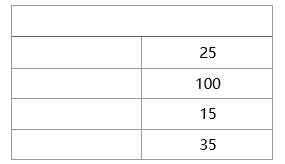
比如说,快速提取下表中的纯数字。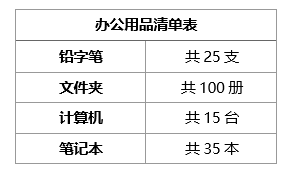 下面之所以介绍这两个方法,主要是因为它足够智能,针对的是没有规律的文本数字混排非常实用,希望大家看完之后都能在实际工作中运用起来。 具体操作方法如下: 第一步:首先将内容复制到Word文档,点击【开始】-【编辑】-【替换】按钮,或按【Ctrl+H】打开“查找和替换”对话框。
 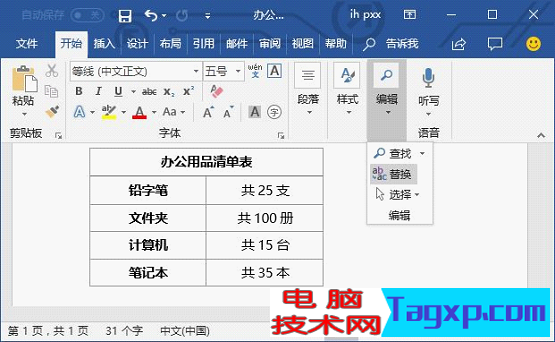 第二步:在“查找内容”文本框中输入[!0-9],在替换为文本框中不要输入内容。
 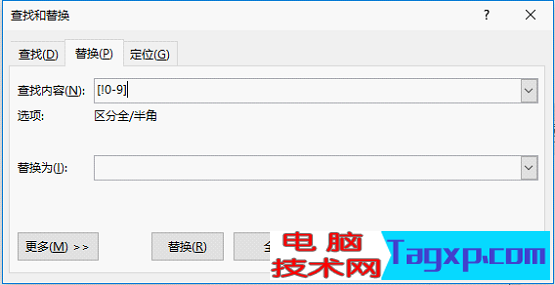 第三步:点击”更多“按钮,勾选”使用通配符“复选框。
 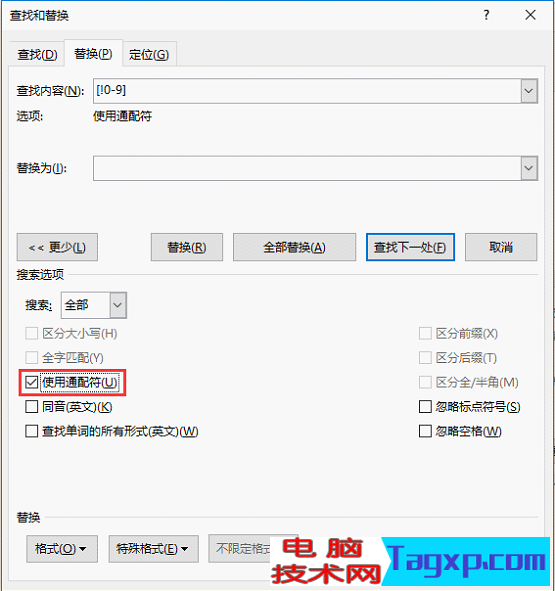 第四步:点击”全部替换“按钮,即可删除表格中的文本,保留数值,从而提取出数据。
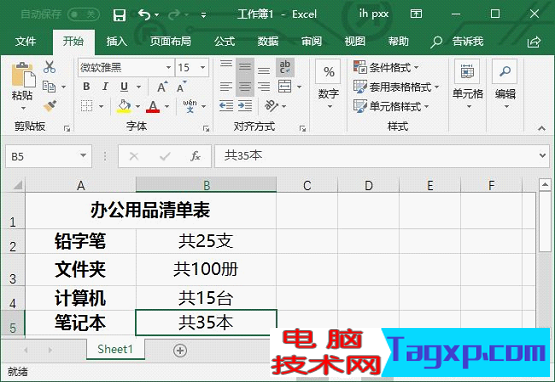
  除此之外,我们还可以利用Excel来快速提取数值。EXCEL本身就是专注于数据处理的工具,因此快速的处理大量的数据是 EXCEL 的精髓。而在 EXCEL 中,我认为最快速地提取法就是:【Ctrl+E】快速填充,真的超级方便。 具体操作方法如下: 第一步:首先,将Word表格数据复制到Excel表格中。
  第二步:然后在一个或两个单元格输入你想要提取的数字,按【Enter】键确认。然后按【Ctrl+E】键就可以快速将剩下的数据按照第一个数据的规律,自动提取了。
 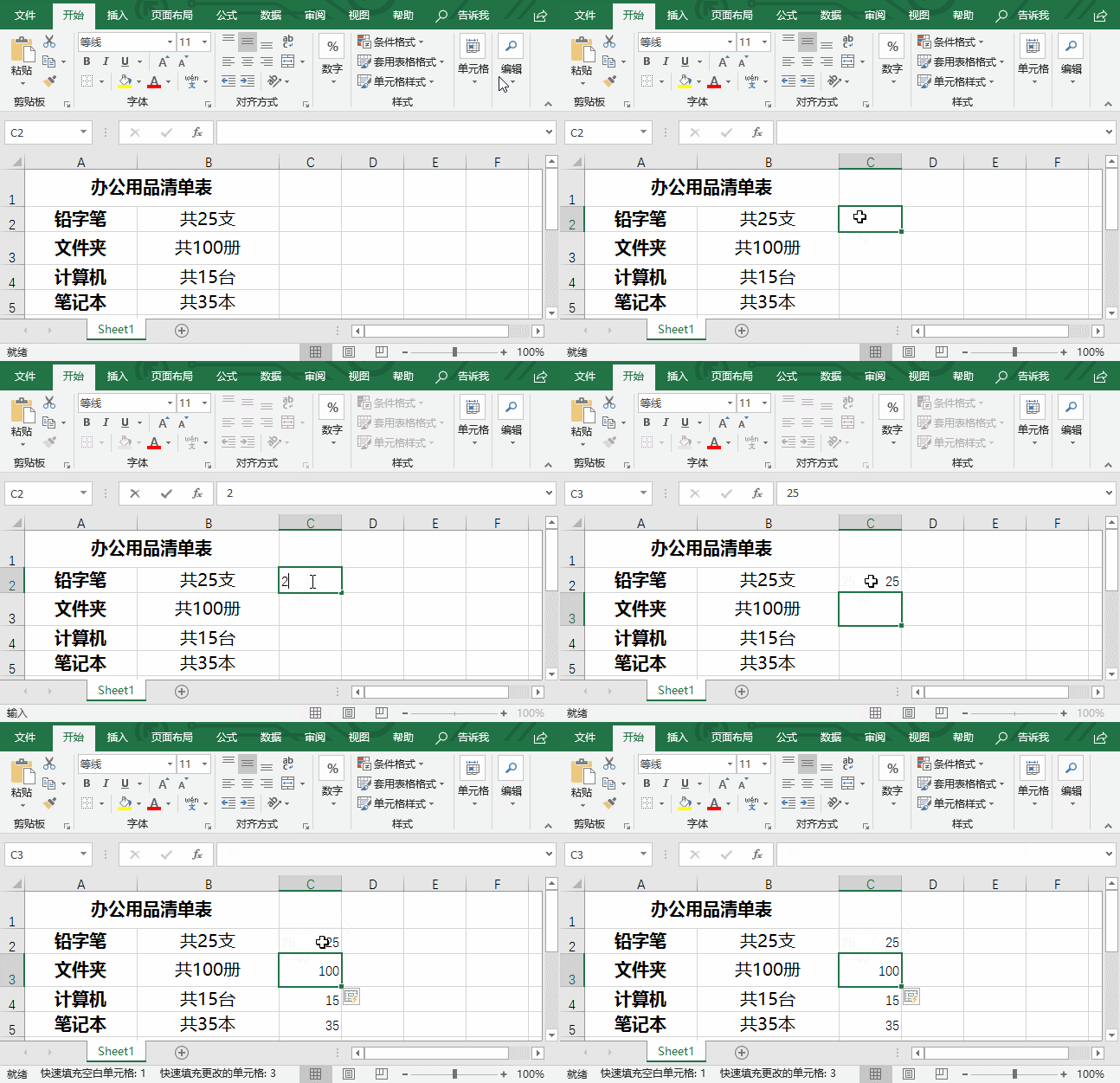 技巧提示:【Ctrl+E】键的真正作用就是:按照一定的规律批量填充数据。但需注意的是:此方法在使用时有版本限制,目前仅支持在Office 2013版以上才能操作噢~~~ 总结:通过上述两种方法,就能在文本数字混排的表格中提取自己想要的数字,以便于进行数据的汇总计算。
 word打开时显示正在准备安装怎么办
 word中快速输入着重号的方法
 Word为同一页两段文本设置不同格式的操作
 Word怎么删除空白页操作方法
 为什么所有Word文档都打不开
 Word如何转换成Excel操作方法教程
word打开时显示正在准备安装怎么办
Word如何转换成Excel操作方法教程
word打开时显示正在准备安装怎么办
word打开时显示正在准备安装怎么办 怎么解决excel一打开就提示正......
阅读
word中快速输入着重号的方法
word中快速输入着重号的方法 高手来教你word中怎么快速输入着重......
阅读 word中按空格键时后面的字被删除怎么解决
word中按空格键时后面的字被删除怎么解决 为什么Word中按空格键......
阅读
Word为同一页两段文本设置不同格式的操作
Word为同一页两段文本设置不同格式的操作技巧 Word怎么为同一页......
阅读
Word怎么删除空白页操作方法
我们平时在使用Word写文档时,经常遇到在编辑处理完文档后会发......
阅读阅读

阅读

阅读

阅读
阅读

阅读
阅读

阅读

阅读
阅读



