
我们都知道,Excel电子表格中数据批量填充非常方便,通过手动填充柄就能快速批量填充文本和数据。这是在Word表格中无法实现的。
虽然Word中不能直接利用填充柄快速填充数据,但它也为我们提供了填充功能,让我们在Word表格中同样也能实现批量填充。 1、序号批量填充 工作中,我们经常要在Word表格填写各种序列号。小小的序列号,难倒了很多英雄好汉。这里小编给大家分享2种序号批量填充大法,从此解决序列号填充难题。 方法一:简单的序号填充 如果想对表格中的单元格以1,2,3......进行序号填充,可以这样操作: 选择需要编号的单元格,点击【开始】-【段落】-【编号】按钮即可。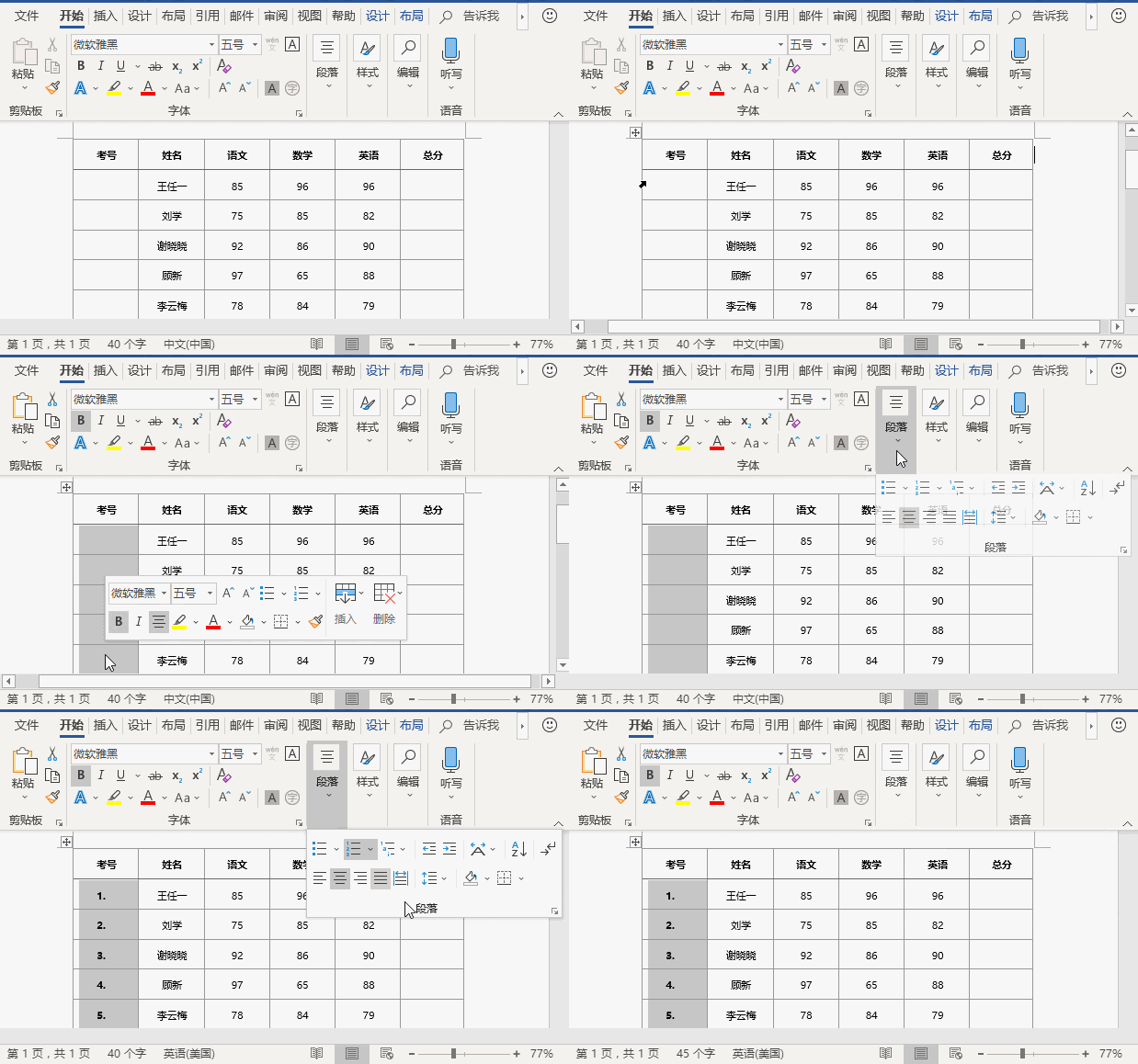 方法二:复杂序号的填充 如果想对表格中的单元格实现10011,10012,10013......这类复杂数值的序号填充,则可以这样操作: 选择需要编号的单元格,点击【开始】-【段落】-【编号】旁边的下拉三角按钮,在弹出的下拉菜单中选择“定义新编号格式”命令,然后在打开的“定义新编号格式”对话框中,将“编号格式”修改为10011,然后删除“."小数点,单击”确定“按钮,即得到序号的填充。
 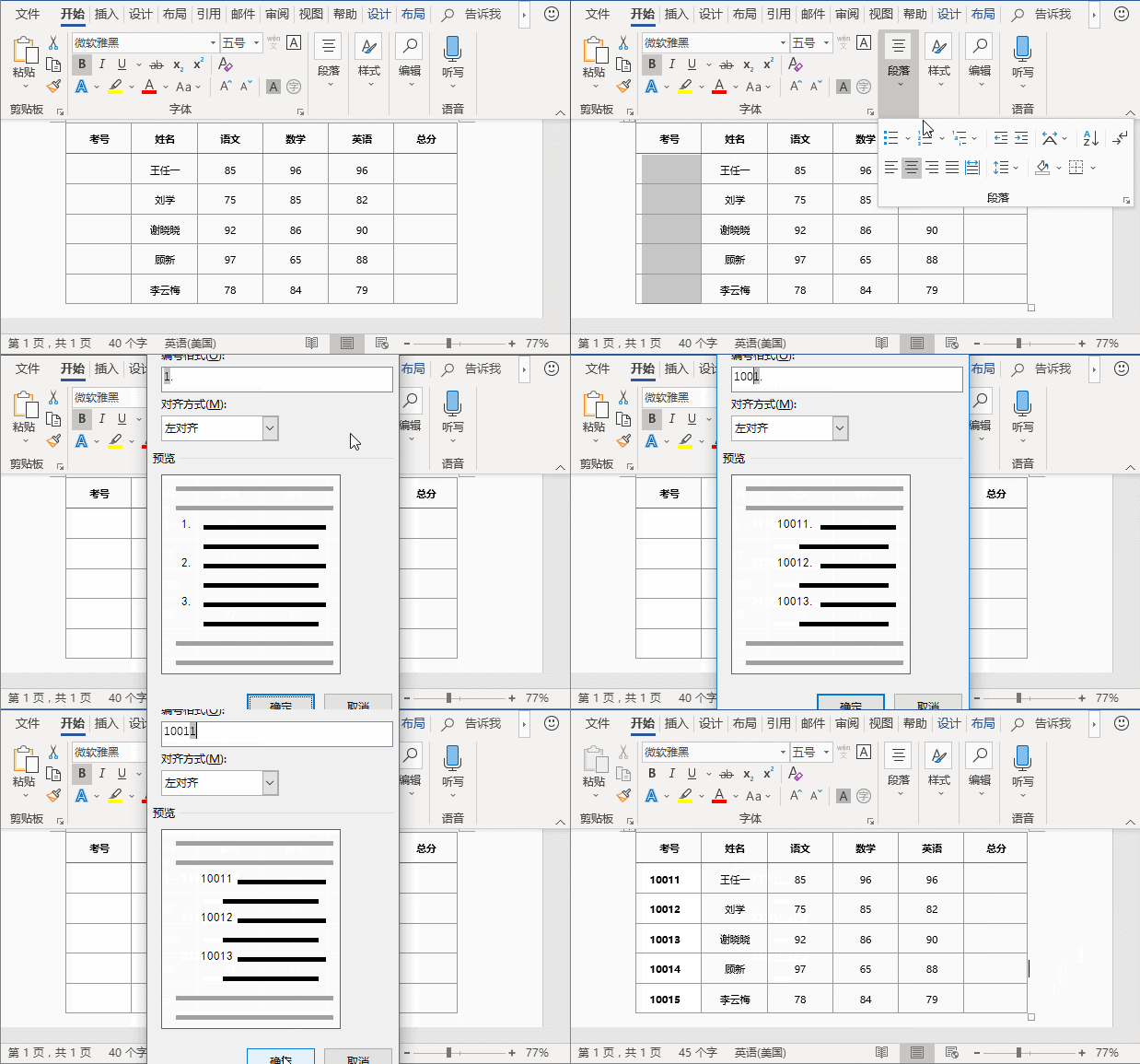 技巧提示:修改编号格式候,注意不要删除被选中的“1”。 2、数据批量填充 当我们为表格中总分列的第一个同学计算出总分成绩后,如何快速将下方其他同学的总分成绩计算出来呢?这时候我们可以利用【F9】键实现数据批量填充以快速计算出其他同学的成绩。 操作方法为: (1)首先点击【布局】-【数据】-【公式】按钮,在打开的对话框中利用求和公式计算出第一位同学的总分。 (2)然后选中第一名同学的总分数据,右键执行复制操作,然后选中下方需要填充的所有单元格,执行粘贴操作。 (3)这时,可以看到所有总分都是相同的,按【F9】键,更新数据,即实现数据批量填充。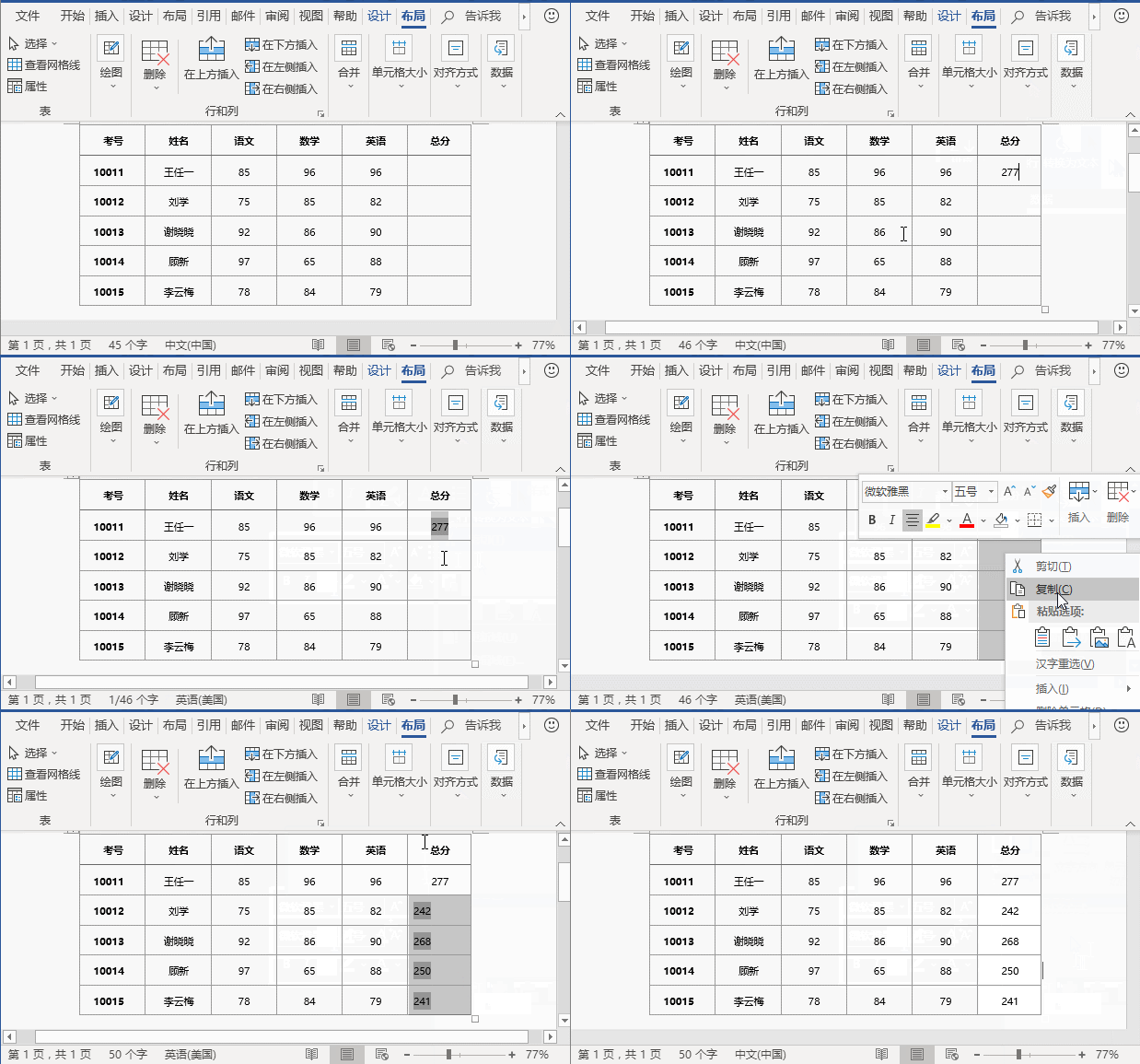
 word打开时显示正在准备安装怎么办
 word中快速输入着重号的方法
 Word为同一页两段文本设置不同格式的操作
 Word怎么删除空白页操作方法
 为什么所有Word文档都打不开
 Word如何转换成Excel操作方法教程
word打开时显示正在准备安装怎么办
Word如何转换成Excel操作方法教程
word打开时显示正在准备安装怎么办
word打开时显示正在准备安装怎么办 怎么解决excel一打开就提示正......
阅读
word中快速输入着重号的方法
word中快速输入着重号的方法 高手来教你word中怎么快速输入着重......
阅读 word中按空格键时后面的字被删除怎么解决
word中按空格键时后面的字被删除怎么解决 为什么Word中按空格键......
阅读
Word为同一页两段文本设置不同格式的操作
Word为同一页两段文本设置不同格式的操作技巧 Word怎么为同一页......
阅读
Word怎么删除空白页操作方法
我们平时在使用Word写文档时,经常遇到在编辑处理完文档后会发......
阅读阅读

阅读

阅读

阅读
阅读

阅读
阅读

阅读

阅读
阅读



