
我们在Word中进行图形、图片、文本框的排版时,需要经常用到多个对象对齐、组合对象、多个对象之间位置的调整等问题。但是内容过多,如果要凭感觉手动去调整的话,不但效率很低,效果也未必好。那么,有什么比较快的方法和技巧呢?下面就让我们看看操作技巧。
1、多个对象快速排列整齐 对于文档中多个排列不整齐的对象,想要快速对齐不是一件容易的事情。例如,将下图中的4个文本框对象横向对齐,且对象之间保持相同的间距。该如何快速对齐呢? 方法:首先按住【Shift】键,依次选中所有对象。然后点击【绘图工具】-【格式】-【排列】-【对齐】按钮,在弹出的菜单中选择“垂直居中”命令。即可看到所有文本框都横向对齐了。 如果对象之间需要横向等距排列,则继续点击【对齐】按钮,在弹出的菜单中选择“横向分布”命令即可。
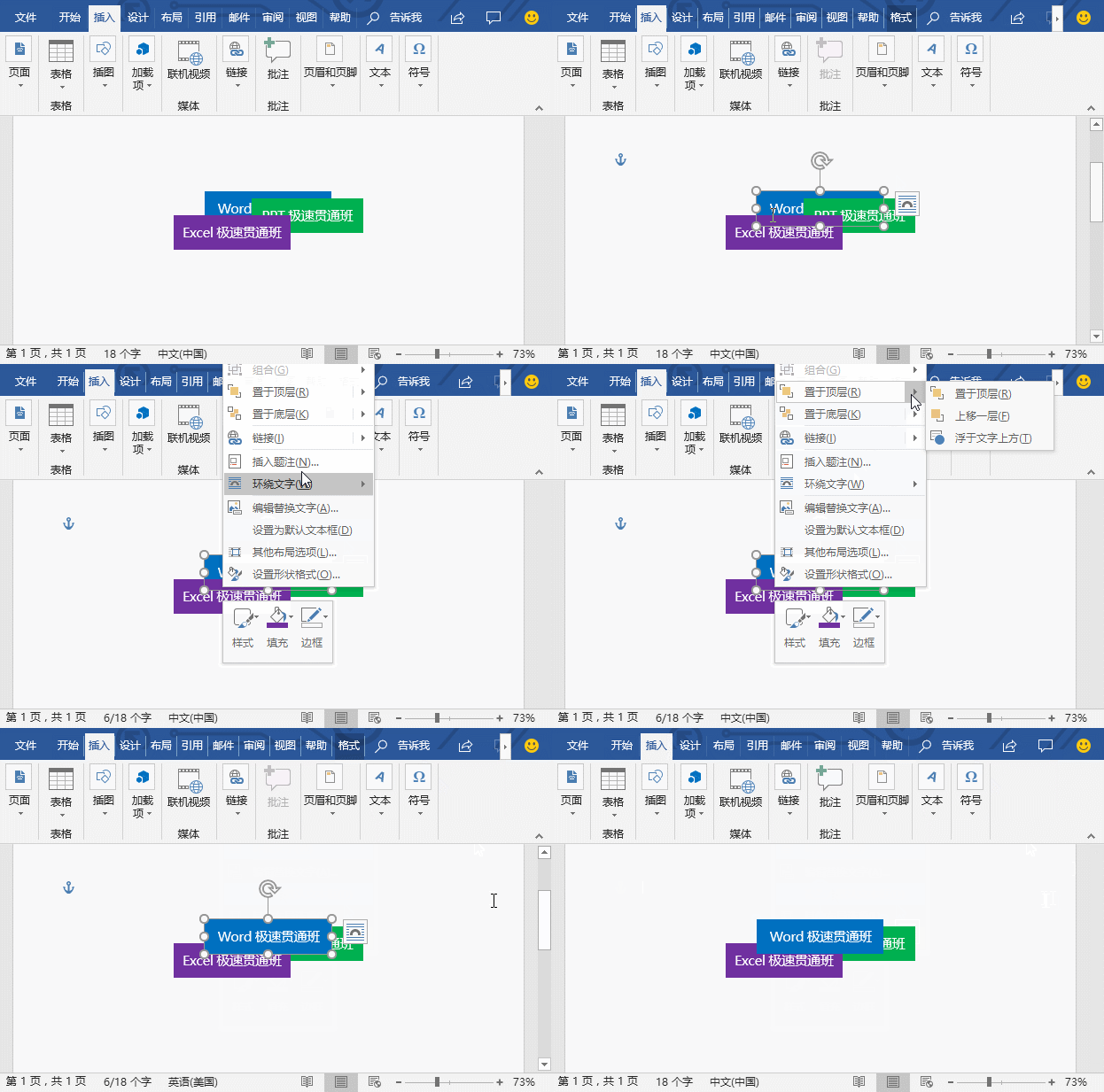
 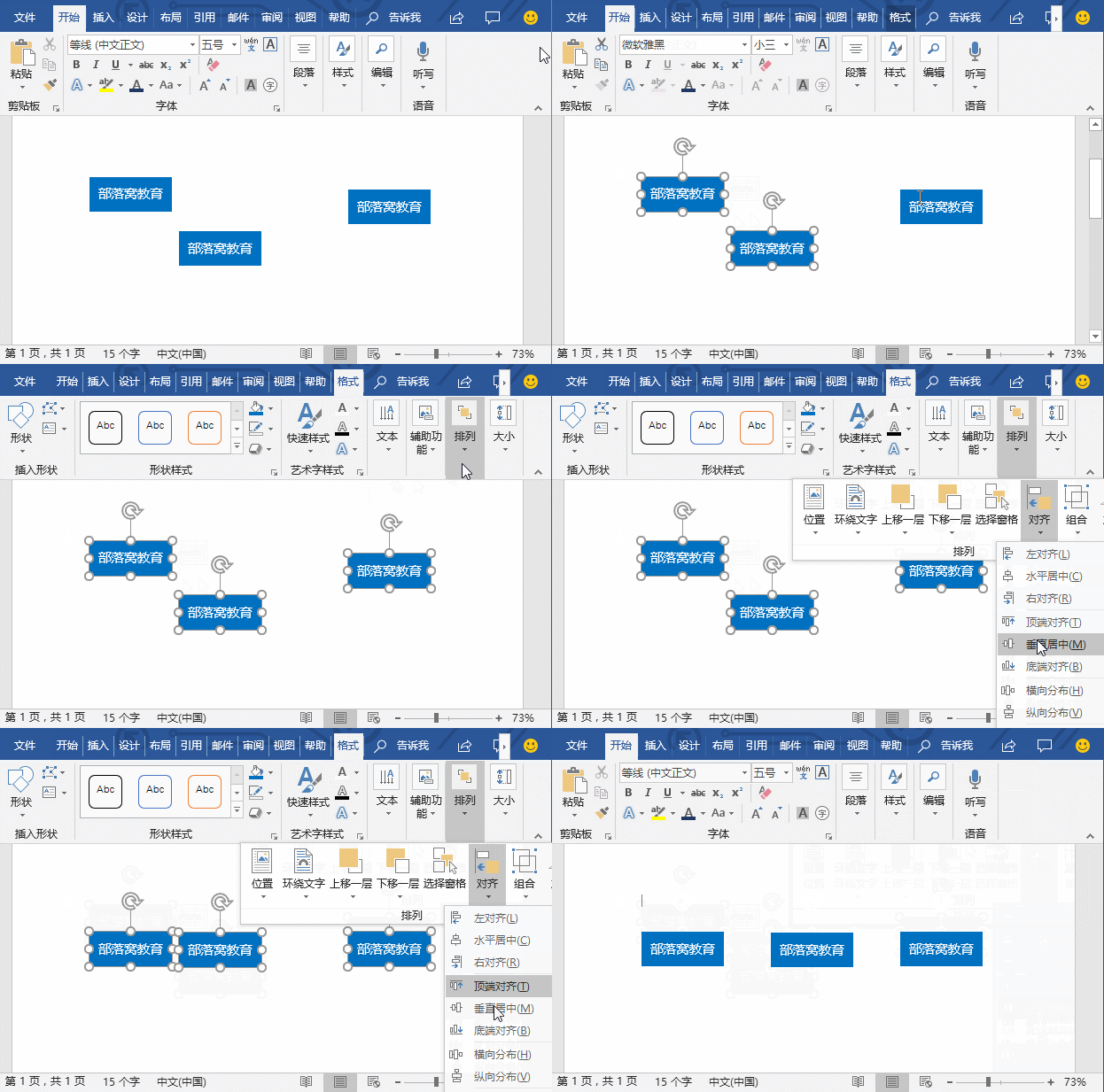 技巧提示:选择多个对象时,还可以点击【开始】-【编辑】-【选择】按钮,在弹出的菜单中选择“选择对象”命令,然后拖动鼠标框选需要选择的多个对象,即可一次性将其全部选中。 2、多个对象位置调整 如下图所示,当文档中有多个图片、文本对象被层叠覆盖时,如果想要快速调整它们之间的位置,有没有快速调整的方法呢?
  方法一:选择要调整位置的对象,然后单击鼠标右键,在弹出的菜单中选择“置于顶层”或“置于底层”下的对应子命令即可。
  方法二:点击【开始】-【编辑】-【选择】按钮,在弹出的菜单中选择“选择窗格”命令,打开选择窗格,其中列出了当前文档中所有图形对象,选择需要调整的对象,上下拖动即可调整对象位置。
 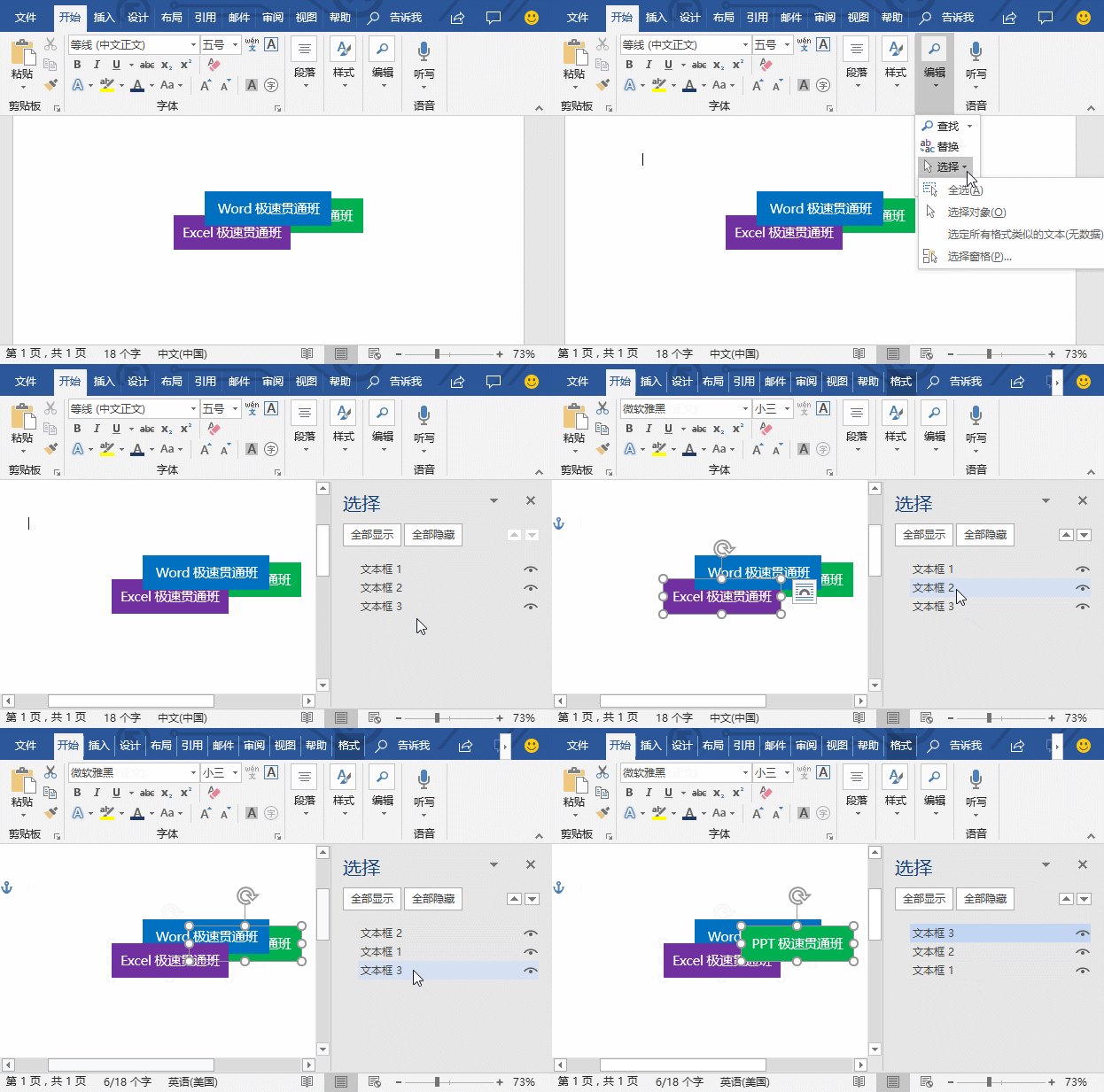 技巧提示:在选择窗格中,单击图层右侧的眼睛图标,眼睛将变为横线状态,即可隐藏文档中对应的图形对象。再次单击眼睛图标,可重新将对象显示出来 。 3、将多个对象组合 文档中有多个图形、图片、文本对象时,为便于排版、操作,我们可以将其组合在一起,使其形成一个整体。 方法:按住【Shift】键,依次选中需要组合的对象。然后点击【绘图工具】-【格式】-【排列】-【组合】按钮,在弹出的菜单中选择“组合”命令,即可看到多个独立对象被组合为一个整体了。
 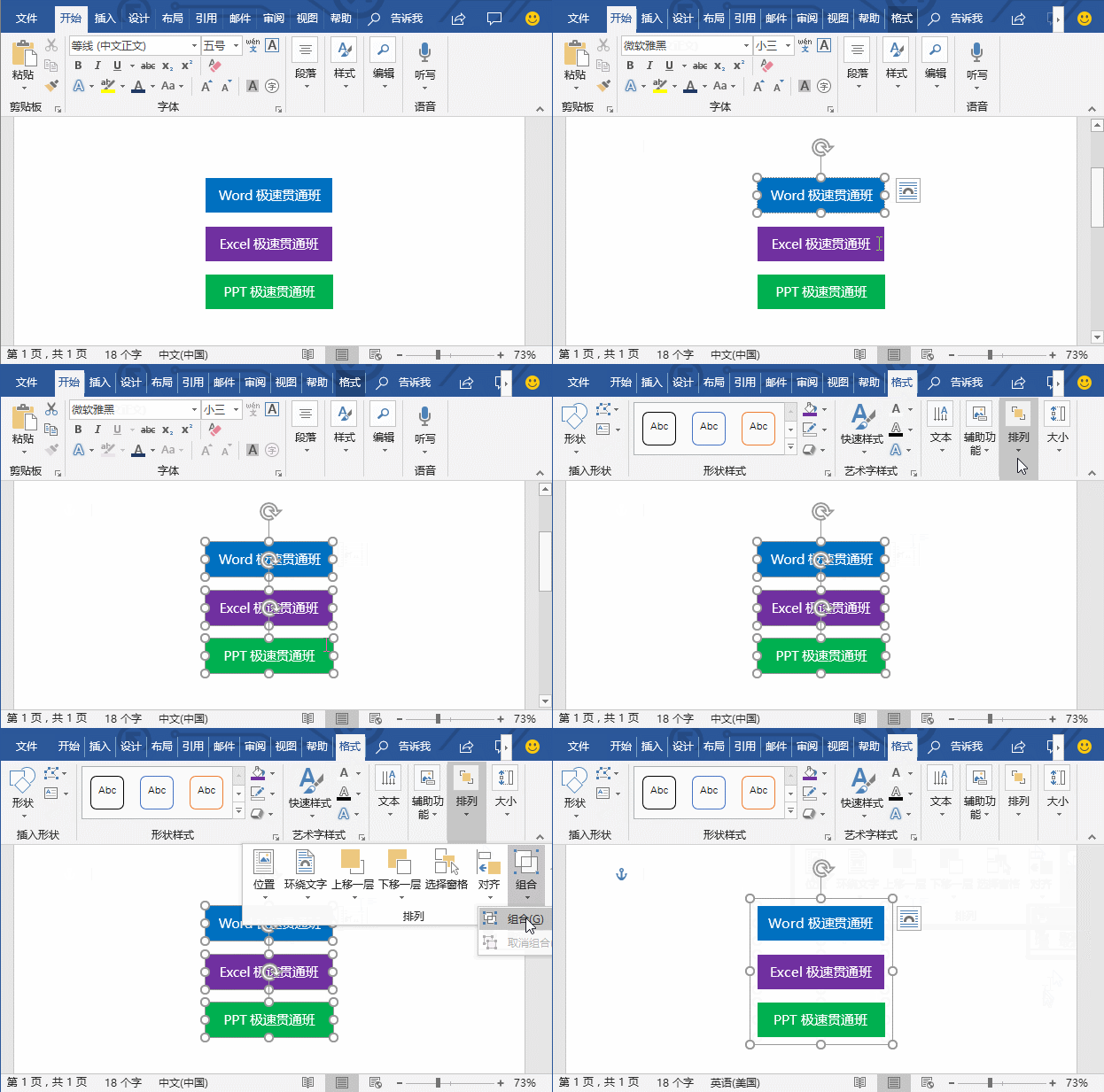 技巧提示:选择所有对象后,单击鼠标右键,在弹出的快捷菜单中选择【组合】-【组合】命令,也可快速组合多个对象。
 word打开时显示正在准备安装怎么办
 word中快速输入着重号的方法
 Word为同一页两段文本设置不同格式的操作
 Word怎么删除空白页操作方法
 为什么所有Word文档都打不开
 Word如何转换成Excel操作方法教程
word打开时显示正在准备安装怎么办
Word如何转换成Excel操作方法教程
word打开时显示正在准备安装怎么办
word打开时显示正在准备安装怎么办 怎么解决excel一打开就提示正......
阅读
word中快速输入着重号的方法
word中快速输入着重号的方法 高手来教你word中怎么快速输入着重......
阅读 word中按空格键时后面的字被删除怎么解决
word中按空格键时后面的字被删除怎么解决 为什么Word中按空格键......
阅读
Word为同一页两段文本设置不同格式的操作
Word为同一页两段文本设置不同格式的操作技巧 Word怎么为同一页......
阅读
Word怎么删除空白页操作方法
我们平时在使用Word写文档时,经常遇到在编辑处理完文档后会发......
阅读阅读

阅读

阅读

阅读
阅读

阅读
阅读

阅读

阅读
阅读



