
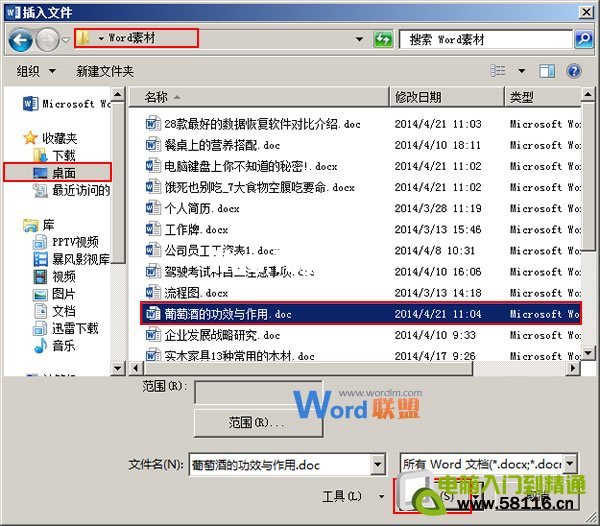
有些时候,我们在网上下载了几篇Word文档,但需要将他们放进一篇文档里,那么此时合并文档就是个不错的选择了。一起来看看如何在Word2013中合并多个文档吧。具体操作如下:1、用Word2013打开其中一篇文档,选中其它文档插入的位置,然后切换到;插入”选项卡,单击;文本”组中;对象”里的;文件中的文字…”选项。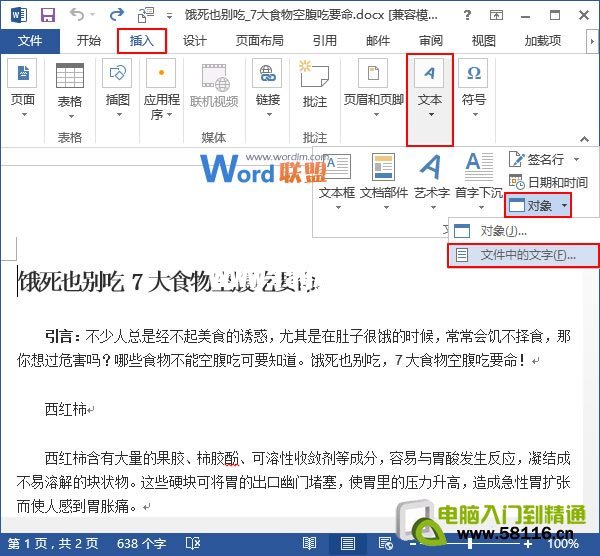 2、此时会弹出一个;插入文件”对话框,我们在合适的位置选中要插入的Word文档,可以按住Ctrl键同时选中多个文档,然后单击;插入”按钮。
 3、返回Word,就能看到选中的Word文档已经插入到指定的位置了,如果上一步中同时选中了多个文档,那么,;插入文件”对话框里最上面的文档会被最先合并。
 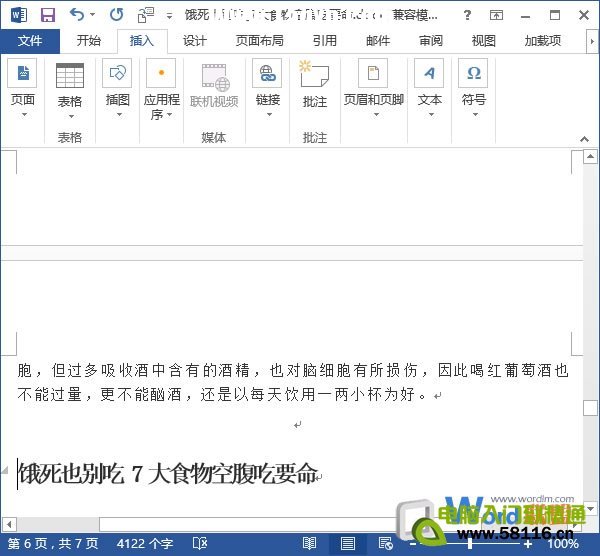 提示:合并文档后,被合并的文档并不会就此删除,所以大家尽管放心。
 word打开时显示正在准备安装怎么办
 word中快速输入着重号的方法
 Word为同一页两段文本设置不同格式的操作
 Word怎么删除空白页操作方法
 为什么所有Word文档都打不开
 Word如何转换成Excel操作方法教程
word打开时显示正在准备安装怎么办
Word如何转换成Excel操作方法教程
word打开时显示正在准备安装怎么办
word打开时显示正在准备安装怎么办 怎么解决excel一打开就提示正......
阅读
word中快速输入着重号的方法
word中快速输入着重号的方法 高手来教你word中怎么快速输入着重......
阅读 word中按空格键时后面的字被删除怎么解决
word中按空格键时后面的字被删除怎么解决 为什么Word中按空格键......
阅读
Word为同一页两段文本设置不同格式的操作
Word为同一页两段文本设置不同格式的操作技巧 Word怎么为同一页......
阅读
Word怎么删除空白页操作方法
我们平时在使用Word写文档时,经常遇到在编辑处理完文档后会发......
阅读阅读

阅读

阅读

阅读
阅读

阅读
阅读

阅读

阅读
阅读



