
Word怎么快速制作斜线表头?这个问题可能困扰着很多刚进入职场的小伙伴。不管是办公文元还是一线工作人员,工作中或多或少都会涉及斜线表头的制作。
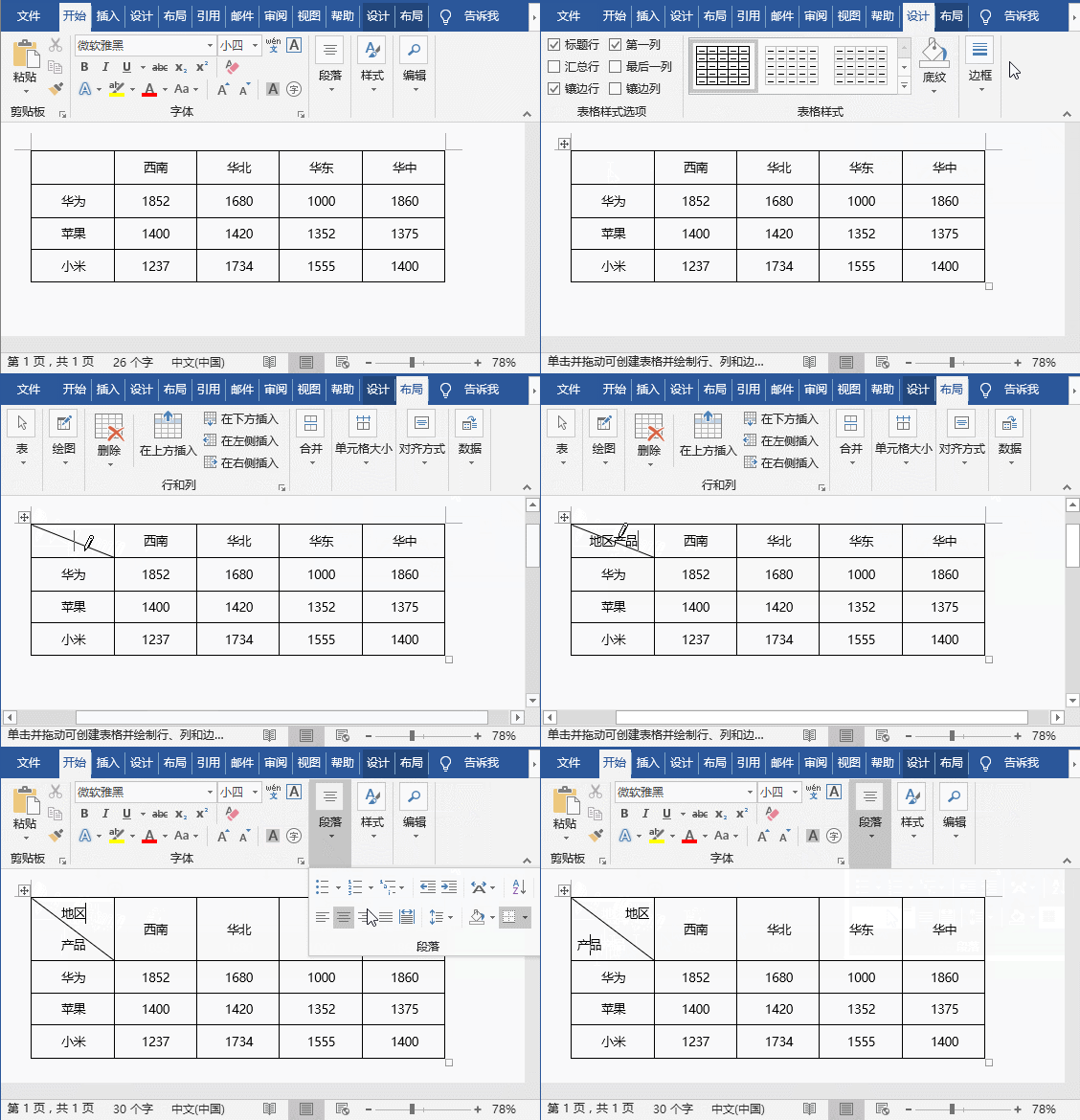
因此,今天就给大家分享一下制作斜线表头的方法,而在Word中斜线表头通常分为2类,一类是单斜线表头的制作和多斜线表头的制作,且制作就去有很多,下面我们一一进行介绍。 1、单斜线表头的制作 单斜线表头制作比较简单,因为Word提供了斜线表头绘制功能,较为方便。制作方法有2种,操作方法如下: 方法一:将鼠标光标定位到表头的单元格中,点击【表格工具】-【设计】-【边框】按钮,在弹出的菜单中选择“斜下框线”命令,即可快速搞定斜线表头。然后在单元格中输入表头文本内容,回车分行,然后在段落组中分别设置一个左对齐,一个右对齐,即完成单斜线表头的制作啦!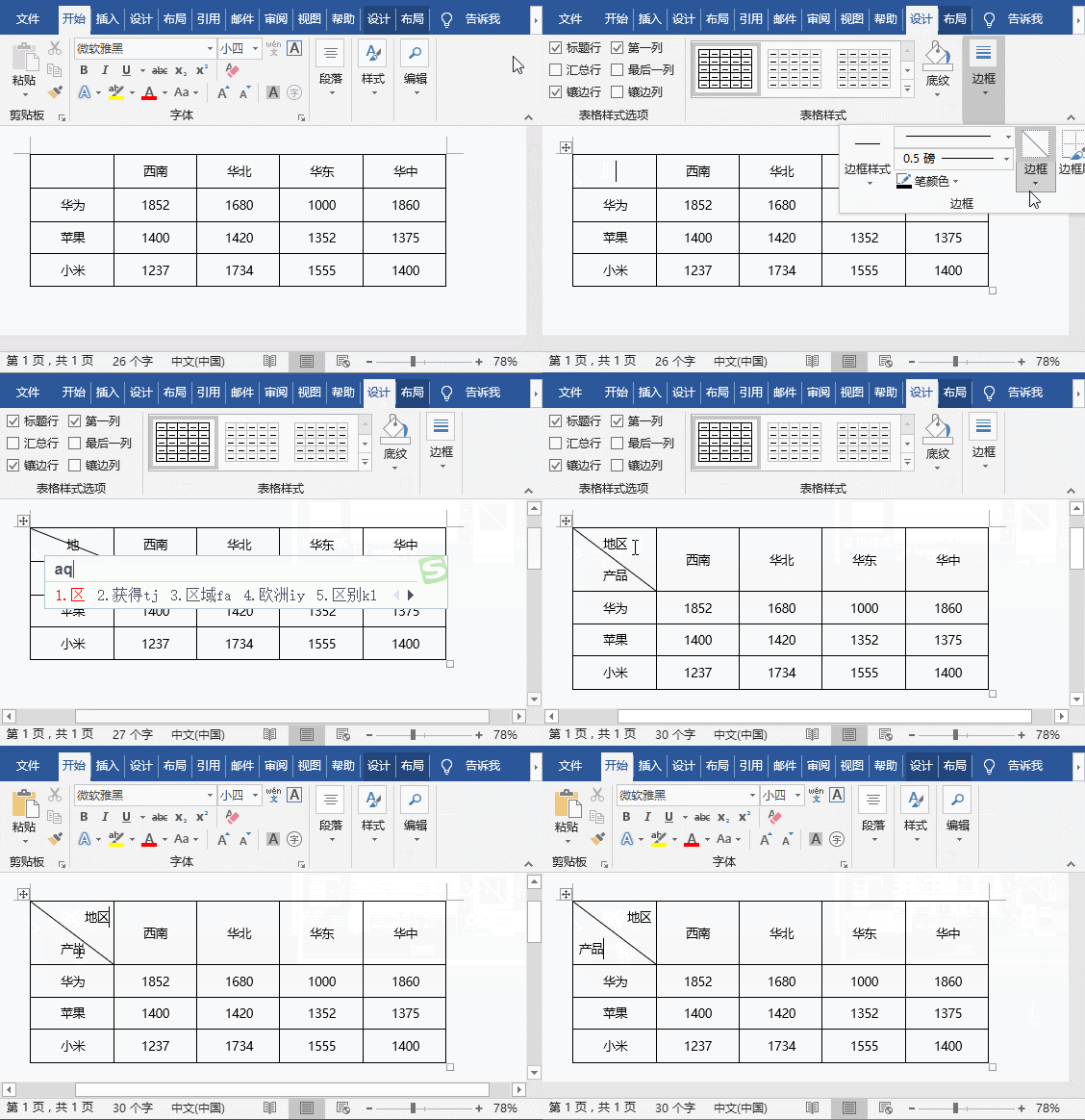 方法二:将鼠标光标定位到表头的单元格中,点击【表格工具】-【布局】-【边框】按钮,在弹出的菜单中选择“绘制表格”命令,然后在单元格中手动绘制斜线即可(注:表头文字添加方法与上方相同)。
 2、多斜线表头的制作
介绍了Word中两栏单斜线表头的制作,有小伙伴肯定会询问Word多栏斜线表头如何绘制。其实操作也非常简单,主要就是利用插入直线来做表头,文本框来控制文字位置,方法为:
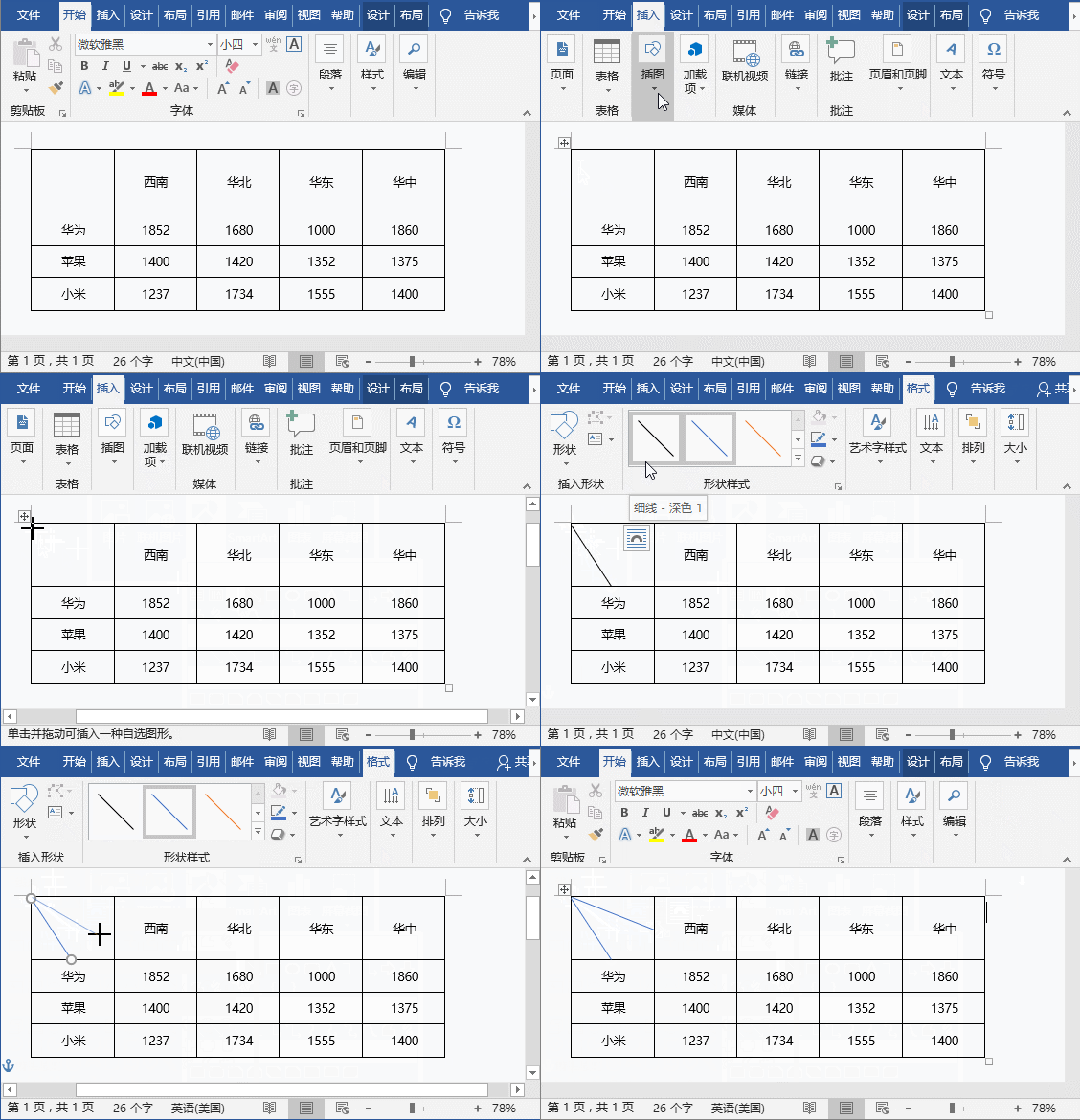
(1)点击【插入】-【形状】按钮,在弹出的下拉列表中选择“直线”形状,在单元格中画出两条分隔线就完成了多栏斜线表头的制作。
2、多斜线表头的制作
介绍了Word中两栏单斜线表头的制作,有小伙伴肯定会询问Word多栏斜线表头如何绘制。其实操作也非常简单,主要就是利用插入直线来做表头,文本框来控制文字位置,方法为:
(1)点击【插入】-【形状】按钮,在弹出的下拉列表中选择“直线”形状,在单元格中画出两条分隔线就完成了多栏斜线表头的制作。
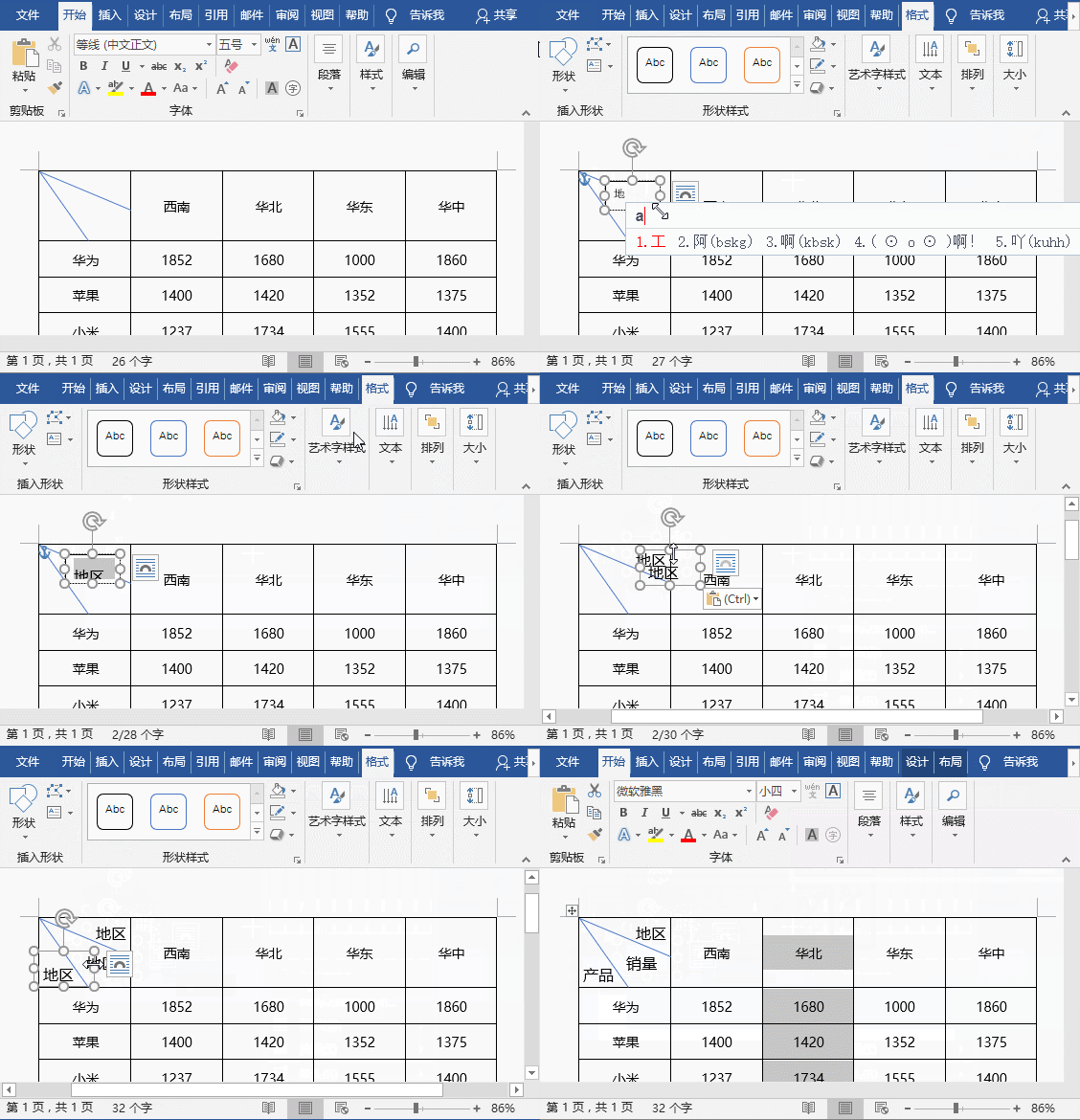
 (2)点击【插入】-【文本】-【文本框】按钮,在弹出的菜单中选择“绘制横排文本框”命令,插入文本框并输入文字,调整文字字体和字号,并在【格式】-【形状样式】组中选择取消文本框颜色以及边框线条。
(3)然后复制多个文本框,输入其他的文字,调整到合适位置即可,这样多斜线三栏表头就制作好了。
(2)点击【插入】-【文本】-【文本框】按钮,在弹出的菜单中选择“绘制横排文本框”命令,插入文本框并输入文字,调整文字字体和字号,并在【格式】-【形状样式】组中选择取消文本框颜色以及边框线条。
(3)然后复制多个文本框,输入其他的文字,调整到合适位置即可,这样多斜线三栏表头就制作好了。
 是不是很简单,这样斜线表头就制作好啦,你学会了吗?
 word打开时显示正在准备安装怎么办
 word中快速输入着重号的方法
 Word为同一页两段文本设置不同格式的操作
 Word怎么删除空白页操作方法
 为什么所有Word文档都打不开
 Word如何转换成Excel操作方法教程
word打开时显示正在准备安装怎么办
Word如何转换成Excel操作方法教程
word打开时显示正在准备安装怎么办
word打开时显示正在准备安装怎么办 怎么解决excel一打开就提示正......
阅读
word中快速输入着重号的方法
word中快速输入着重号的方法 高手来教你word中怎么快速输入着重......
阅读 word中按空格键时后面的字被删除怎么解决
word中按空格键时后面的字被删除怎么解决 为什么Word中按空格键......
阅读
Word为同一页两段文本设置不同格式的操作
Word为同一页两段文本设置不同格式的操作技巧 Word怎么为同一页......
阅读
Word怎么删除空白页操作方法
我们平时在使用Word写文档时,经常遇到在编辑处理完文档后会发......
阅读阅读

阅读

阅读

阅读
阅读

阅读
阅读

阅读

阅读
阅读



