
Word2003打不开怎么修复 Word2003打不开的解决办法Word2003算是比较老的版本了,现在比较流行的Word版本是2007或者2010版,不过Word2003还是有许多用户使用,如果在使用Word2003的时候碰到打不开的情况该怎么解决?本文给大家介绍Word2003文档打不开的几种常见解决方法。
1、将“%appdata%\microsoft\templates”粘贴到“运行”,回车,删除normal.dot。
2、删除微软输入法3.0。
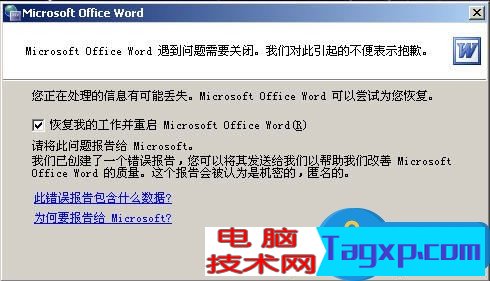
Word打不开,显示上面的对话框,在点击了“不发送”按钮后将关闭。再次运行 Word,将询问是否以安全模式启动 Word。在此如果选择“是”,Word 将进入“安全模式”。在这种模式下,Word将仅显示空白窗口,需要再手动打开文档方可显示。如果选择“否”,则Word又将弹出错对话框,陷入死循环。
但是,除 Word 外其他 Office 组件均可正常运行。
依此操作,问题解决!!!
首先找到下面这个文件夹:
C:\Documents and Settings\Administrator\Application Data\Microsoft\Templates
会看到“Normal.dot” 这个文件,这是公用模板文件,应该是损坏了,直接将其删除,排除故障。
如果找不到这个文件夹,可将C:\Documents and Settings\Administrator\Application Data\Microsoft\Templates复制粘贴到地址栏即可找到 normal.dot这个文件。
3、模板文件一般存在下面的路径,看图:
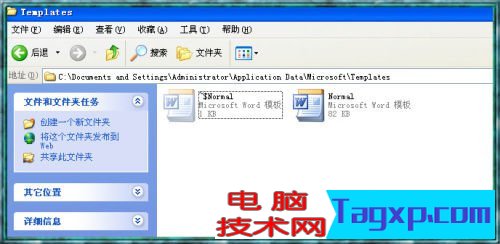
注意:文件夹是隐藏着的,所以文件夹选项要选择显示隐藏的文件和文件夹,进入下图,把这两个模板删除,重新启动word,即可正常打开。
路径:C:\\Documents and Settings\\Administrator\\Application Data\\Microsoft\\Templates
4、用安全模式打开word以后,新建一个文档如下图:
在word右边就会出现下图,然后点击“本机上的模板”。
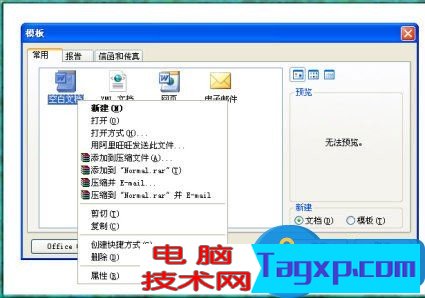
在弹出的模板框,右键删除掉命名为“空白模板”的模板,点击确定,重启word即可正常打开。
5、点开始,在运行中输入“winword /a”可以启动word,此时不会有无法打开的对话框出现,将word文档另存一下,会提示是否替换normal.dot,这时word用新的模板替换损坏的那个,选择是。如果还不行,就依照上面的方法进入word,依次点击工具——常规——把“打开时更新自动方式的链接”前的勾去掉。
以上就是Word2003文档打不开的几种常见解决方法,用户可以按照上面的教程来解决此类问题,不过建议用户还是使用比较新版的Word应用为好,那样兼容性更好,并且不会出现打不开的问题。
 word打开时显示正在准备安装怎么办
 word中快速输入着重号的方法
 Word为同一页两段文本设置不同格式的操作
 Word怎么删除空白页操作方法
 为什么所有Word文档都打不开
 Word如何转换成Excel操作方法教程
word打开时显示正在准备安装怎么办
Word如何转换成Excel操作方法教程
word打开时显示正在准备安装怎么办
word打开时显示正在准备安装怎么办 怎么解决excel一打开就提示正......
阅读
word中快速输入着重号的方法
word中快速输入着重号的方法 高手来教你word中怎么快速输入着重......
阅读 word中按空格键时后面的字被删除怎么解决
word中按空格键时后面的字被删除怎么解决 为什么Word中按空格键......
阅读
Word为同一页两段文本设置不同格式的操作
Word为同一页两段文本设置不同格式的操作技巧 Word怎么为同一页......
阅读
Word怎么删除空白页操作方法
我们平时在使用Word写文档时,经常遇到在编辑处理完文档后会发......
阅读阅读

阅读

阅读

阅读
阅读

阅读
阅读

阅读

阅读
阅读



