
平时在编辑word时会需要制作打勾的复选框,也许很多朋友还不知道怎么设置,本教程就为大家介绍具体操作过程,下面就一起来看看吧。我们以Word2010版来演示word复选框打勾的整个操作过程。
第一步,单击;开发工具”——;控件”——;复选框内容控件”,word会自动在当前光标位置插入一个复选框控件,如下图第三标识的。
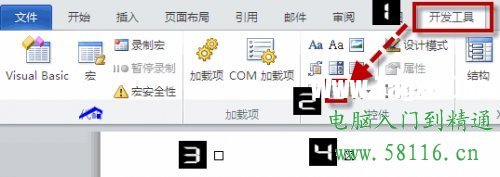
第二步,选中上图第三标识的复选框,word默认是在复选框内打叉而不是打勾。我们选中复选框,会自动激活;属性”,呈现出可用状态。
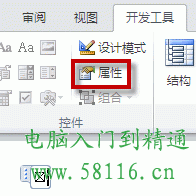
第三步,单击;属性”命令,将打开;内容控件属性”对话框,如下图所示:
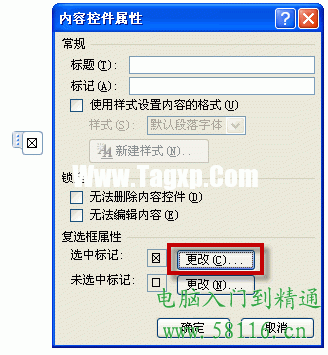
单击;复选框属性”的;选中标记”右边的;更改”按钮,对符号进行更改,比如我们需要的是勾而不是叉。
第四步,单击;更改”之后,会弹出;符号”对话框,选中;子集”的;数学运算符”下面的;√”,确定。
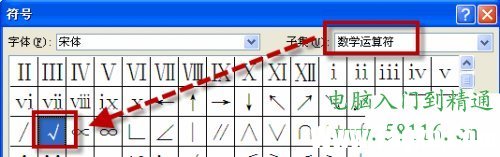
通过上面四步操作就完成了word复选框打勾效果的制作,这种动态的复选框打钩完全可以让第三者参与互动。
 word打开时显示正在准备安装怎么办
 word中快速输入着重号的方法
 Word为同一页两段文本设置不同格式的操作
 Word怎么删除空白页操作方法
 为什么所有Word文档都打不开
 Word如何转换成Excel操作方法教程
word打开时显示正在准备安装怎么办
Word如何转换成Excel操作方法教程
word打开时显示正在准备安装怎么办
word打开时显示正在准备安装怎么办 怎么解决excel一打开就提示正......
阅读
word中快速输入着重号的方法
word中快速输入着重号的方法 高手来教你word中怎么快速输入着重......
阅读 word中按空格键时后面的字被删除怎么解决
word中按空格键时后面的字被删除怎么解决 为什么Word中按空格键......
阅读
Word为同一页两段文本设置不同格式的操作
Word为同一页两段文本设置不同格式的操作技巧 Word怎么为同一页......
阅读
Word怎么删除空白页操作方法
我们平时在使用Word写文档时,经常遇到在编辑处理完文档后会发......
阅读阅读

阅读

阅读

阅读
阅读

阅读
阅读

阅读

阅读
阅读



