
默认情况,Word2007提供了多种剪贴画文字环绕方式,如;四周型环绕”、;紧密型环绕”、;上下型环绕”和;穿越型环绕”等方式。如果这些文字环绕方式无法满足用户的实际需求,则可以编辑环绕顶点自定义剪贴画的文字环绕方式,前提是必须首先选中;紧密型环绕”方式。
在Word2007文档中编辑剪贴画文字环绕顶点的操作步骤如下所述:
第1步,打开Word2007文档窗口,选中需要设置文字环绕方式的剪贴画。
第2步,在;图片工具”功能区的;格式”选项卡中,单击;排列”分组中的;文字环绕”按钮,并在打开的菜单中选择;紧密型环绕”选项。然后再次单击;文字环绕”按钮,选择;编辑环绕顶点”命令,如图所示。
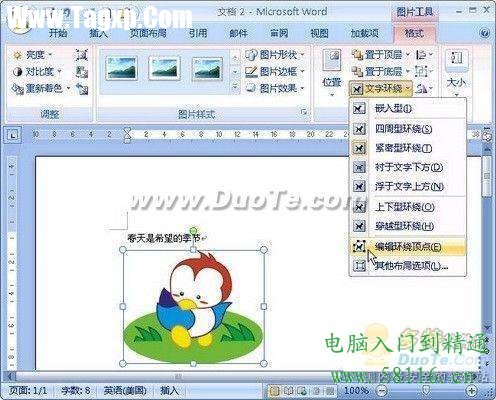
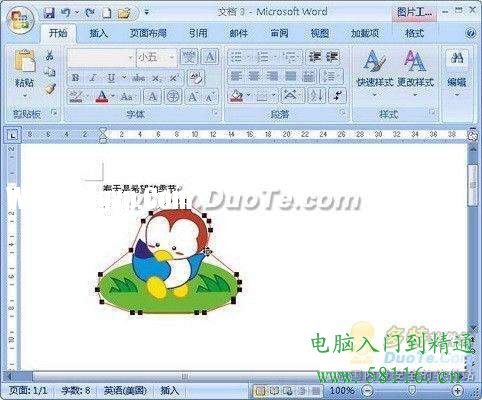
第3步,在Word2007文档中,被选中的剪贴画周围将出现多个黑色的环绕顶点,将鼠标指向任意顶点,当鼠标箭头呈现四向箭头时,拖动鼠标调整环绕顶点的位置即可,如图所示。
 word打开时显示正在准备安装怎么办
 word中快速输入着重号的方法
 Word为同一页两段文本设置不同格式的操作
 Word怎么删除空白页操作方法
 为什么所有Word文档都打不开
 Word如何转换成Excel操作方法教程
word打开时显示正在准备安装怎么办
Word如何转换成Excel操作方法教程
word打开时显示正在准备安装怎么办
word打开时显示正在准备安装怎么办 怎么解决excel一打开就提示正......
阅读
word中快速输入着重号的方法
word中快速输入着重号的方法 高手来教你word中怎么快速输入着重......
阅读 word中按空格键时后面的字被删除怎么解决
word中按空格键时后面的字被删除怎么解决 为什么Word中按空格键......
阅读
Word为同一页两段文本设置不同格式的操作
Word为同一页两段文本设置不同格式的操作技巧 Word怎么为同一页......
阅读
Word怎么删除空白页操作方法
我们平时在使用Word写文档时,经常遇到在编辑处理完文档后会发......
阅读阅读

阅读

阅读

阅读
阅读

阅读
阅读

阅读

阅读
阅读



