
蹭网是一种入侵并盗用其他可上网终端带宽的行为,是未经主人允许的。还有些人打着“蹭网”的行为,嘴上说着“我就蹭蹭,不做别的”,结果进去之后就为所欲为,查看你的私人文件、照片,偷偷记录你的支付账号和密码,查看你的上网记录,造成个人隐私、财产的损失等。所以,蹭网真可怕,赶紧解决它!
招数一、:设置复杂密码
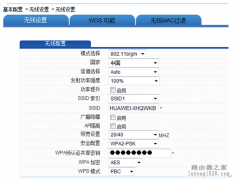
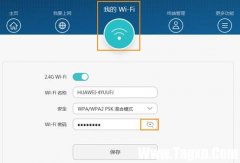
1、在电脑上输入192.168.3.1进入路由器的配置界面,主菜单选择我的Wi-Fi,然后选择WPA-PSK或者WPA2-PSK密码。
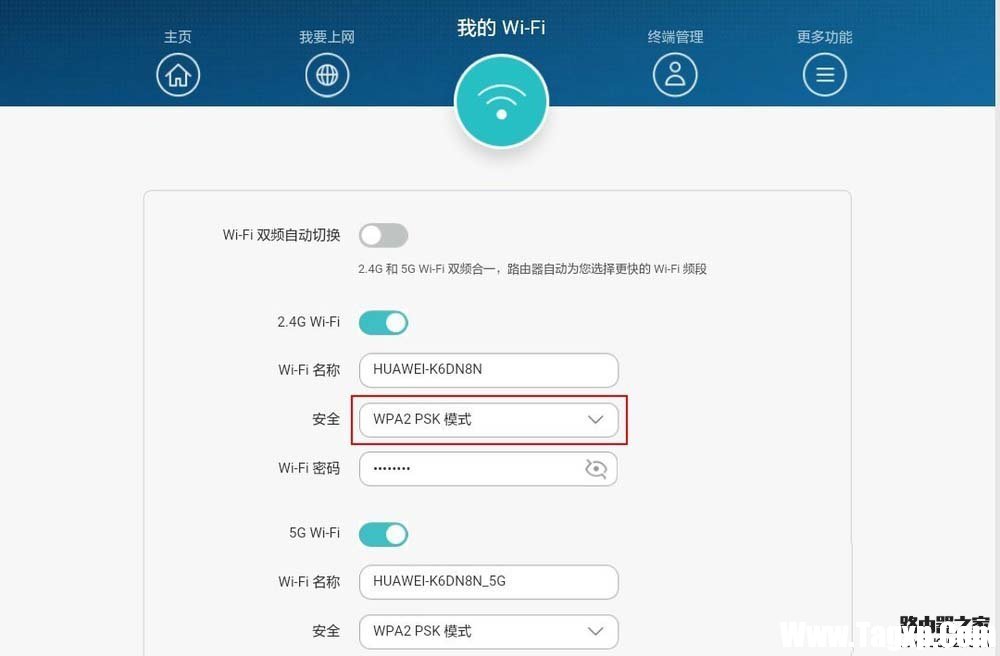
2、设置比较复杂的密码。最好是将子母、数字、特殊符号混合,并且与其他密码区别开。
招数二:把Wi-Fi“藏”起来
如果我们将Wi-Fi隐藏起来,蹭网的人找不见你的Wi-Fi名称,可以大大降低被蹭的可能。
解决方法:以华为路由 A1 畅享版为例。进入路由器的Web设置界面,进入更多功能 Wi-Fi设置 Wi-Fi高级 Wi-Fi隐身。
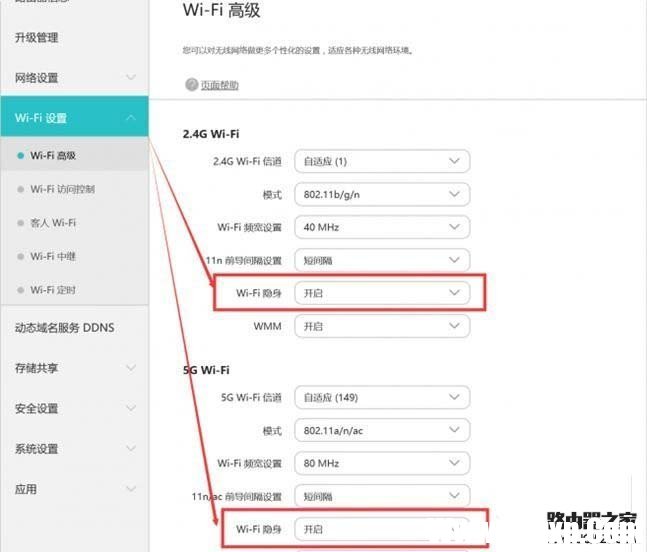
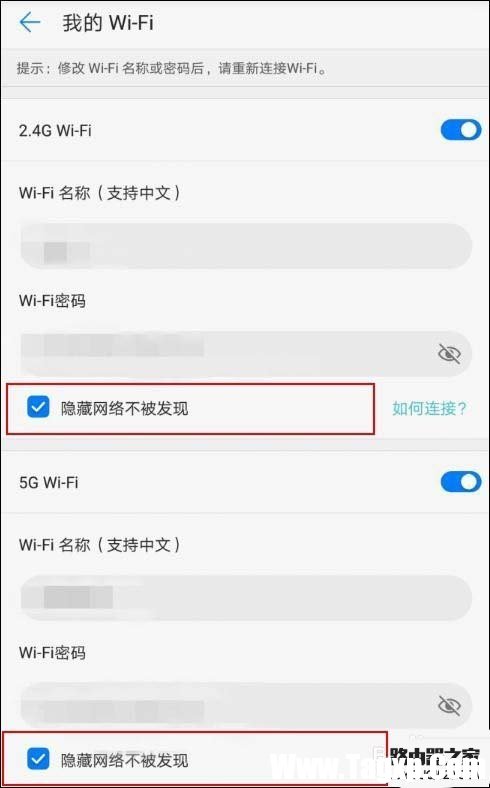
当然你也可以使用HUAWEIHiLink APP来设置,进入设置 我的Wi-Fi Wi-Fi设置 隐藏网络不被发现。
备注:建议在隐藏前先成功连接Wi-Fi,这样就可以自动连接。要不然需要手动输入Wi-Fi名称来连接,如果是这样,你需要设置一个好记的Wi-Fi名称。
推荐阅读:隐藏路由器的SSID(无线信号)后如何添加无线配置文件?
招数三:将蹭网者拉黑
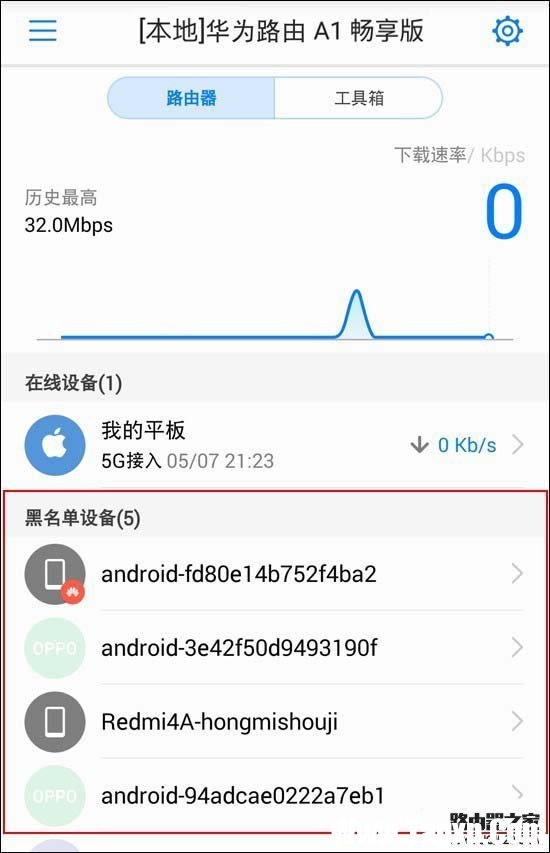
正常上网时,突然发现网速下降明显,还在HUAWEIHiLink APP中查看到了一些陌生的设备。恭喜你,你的网被人“蹭”了,需要赶紧把这些设备拉黑,来阻止他们继续蹭网。
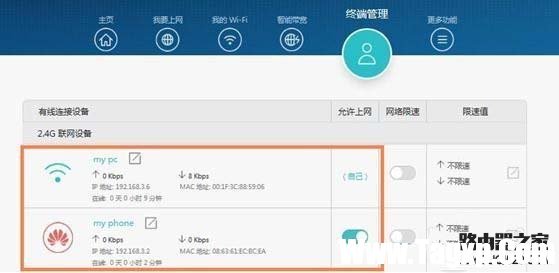
解决方法1:在电脑上登录路由器 Web 配置界面,也能一眼看出谁在蹭网。
单击“终端管理”。查看列表中的设备数量、设备名称、MAC地址等信息,来判断是否被蹭网了。截图如下,活捉蹭网设备一只。
接下来,我们关闭它的允许上网开关即可。
解决方法2:以华为路由 A1 畅享版为例,通过手机HUAWEIHiLink APP 查看并解决。
第一步:手机连接到路由器的 Wi-Fi。
第二步:打开手机中的HUAWEIHiLink APP,直接查看在线设备。
第三步:查看列表中的设备数量、设备名称、MAC 地址等信息,来判断蹭网。例如,已经确定当前家里只有1台手机连接路由器的无线网络,但是列表里却有2台,那么另一台就是来蹭网的。
第四步:选中在线设备列表中的陌生设备,关闭“允许连接Wi-Fi”开关,之后根据提示,将其添加到黑名单。
第五步:建议设置新的Wi-Fi密码,因为老的密码可能被破解了 。
备注:
1、当你不在家时,也可以使用HUAWEI HiLink APP远程管理路由器来防蹭网,需要先在APP上绑定华为账号。
2、远程管理路由器,需要手机可以上网。
招数四:添加MAC白名单
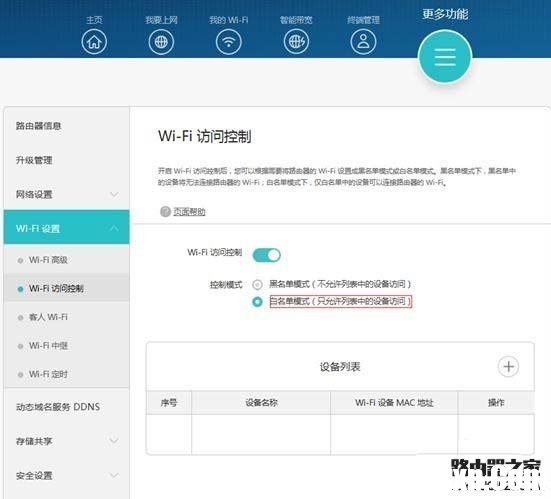
对待蹭网, 设立黑名单是“防守反击”,设置白名单就是网络版的“人脸识别”,即使蹭网者知道Wi-Fi密码也无法连接。
以华为路由 A1 畅享版为例,登录进入路由器的Wi-Fi访问控制设置界面,选择白名单模式,将允许接入的家庭Wi-Fi设备添加到表中,只有此表中的设备才能凭借Wi-Fi密码接入。
招数五:开启客人Wi-Fi
前面的方法是防止陌生人蹭网, 但是如果有亲朋好友来很友好的“蹭网”,就会发现告知密码、添加列表或者手动输入IP地址很麻烦……
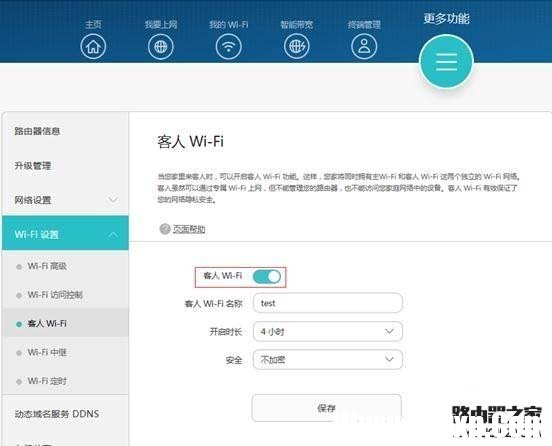
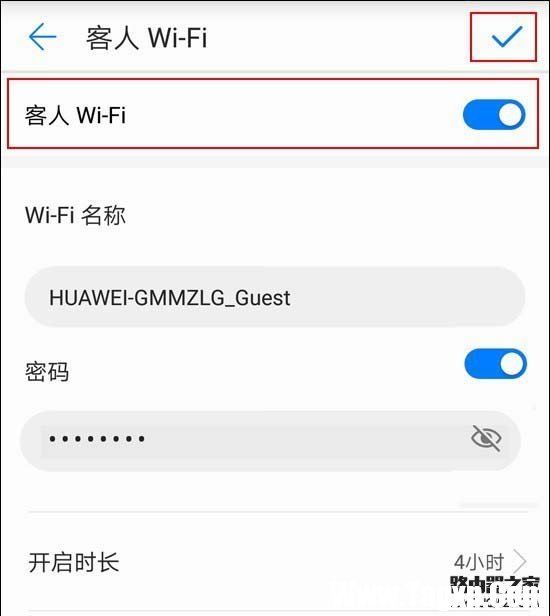
在此,华为路由器(也包括荣耀路由器)提供了贴心的客人Wi-Fi功能,客人Wi-Fi与我们的家庭Wi-Fi(参见“我的Wi-Fi”设置页面)自动隔离,接入客人Wi-Fi的手机不能访问我们的家庭网络,只能上外网,而且可以控制开启时长(4小时、1天和永久)非常方便、安全、省心。
以华为路由 A1 畅享版我们可以在路由器设置界面,进行功能开启。
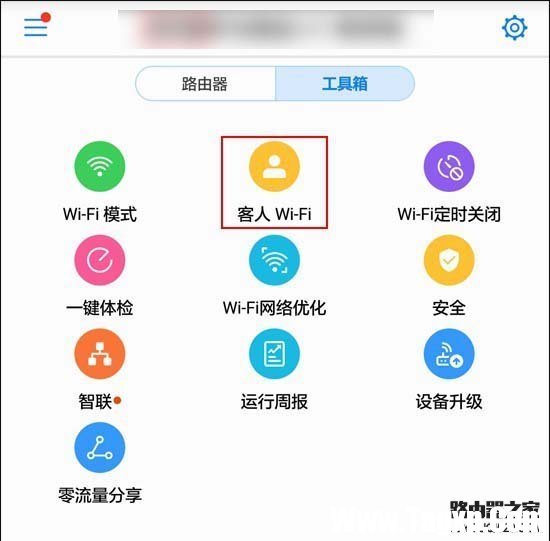
在手机上下载HUAWEI HiLink APP,开启客人Wi-Fi功能。进入APP,点击工具箱,点击客人客人Wi-Fi,进行设置。
招数六:避免在软件上泄露密码
现在流行第三方软件(例如Wi-Fi XX钥匙等),傻瓜式破解Wi-Fi密码,简直是居家必备,出门蹭网的“利器”。
对于使用这些软件的人,更是大大增加了自己Wi-Fi被蹭的风险。为什么呢?
一起来看看这些软件的工作原理:
简单地说,手机安装这些软件之后,连接过的Wi-Fi名称和密码都会被软件搜集并上传到服务器。当其他人需要连接某个Wi-Fi的时候,就会从数据库查找匹配的Wi-Fi密码,并自动连接。所以,如果安装了此软件,就已经将自家路由器的Wi-Fi名称和密码 “泄露”出去。
所以,建议不要安装这些软件,或是不要轻易分享自己的Wi-Fi。

招数七:更换安全性高的路由器
新推出的华为路由 A1 畅享版
四重安全防护,家庭网络无忧。
为你的Wi-Fi保驾护航。

招数八:关闭DHCP功能。
关闭DHCP功能,路由器就不能自动给无线客户端分配IP地址,也就无法上网了。需要手动修改IP地址,这样也能防蹭网。此方法有难度,在此友情提醒:如非技术宅,可以跳过本段。
以华为路由器为例,我们进入路由器设置界面更多功能 局域网,关闭DHCP服务器开关。
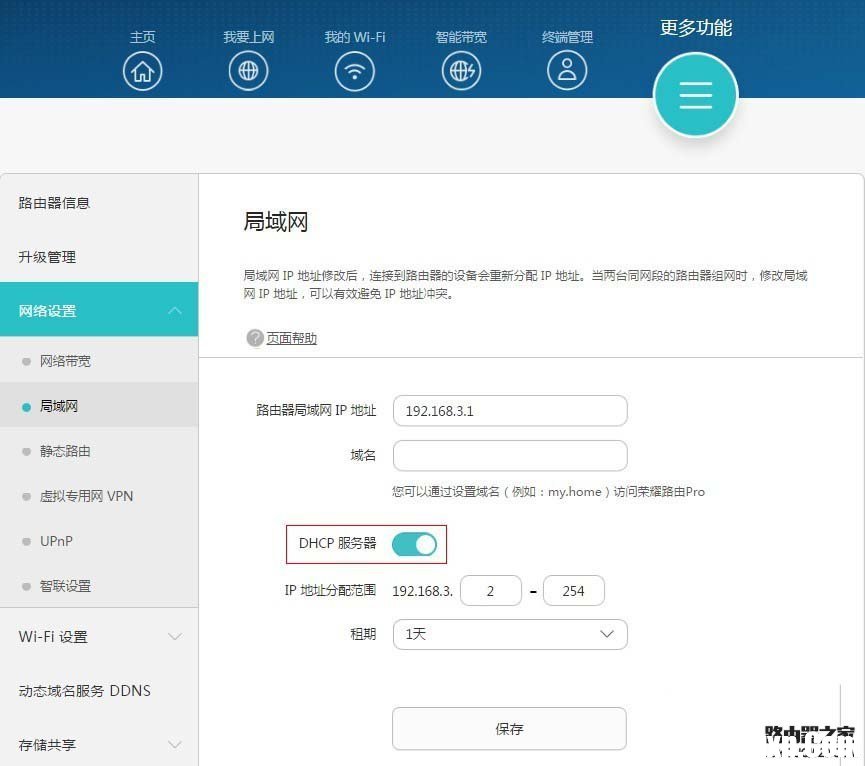
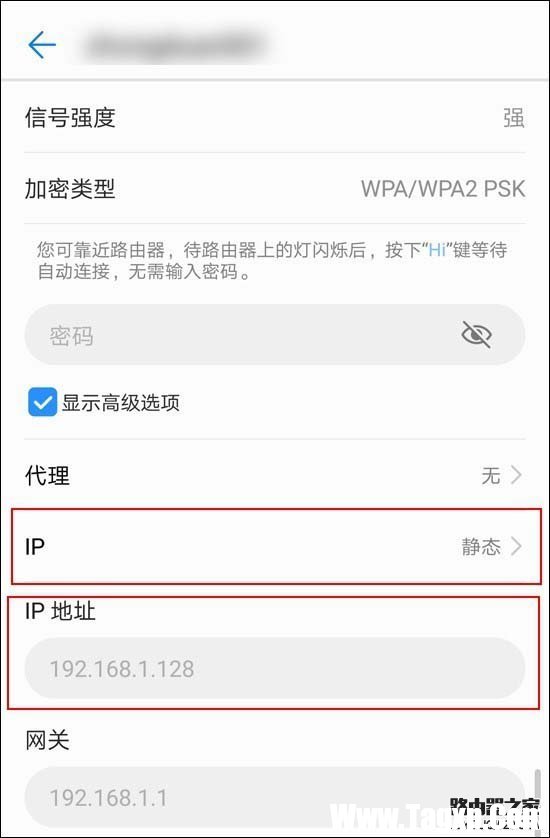
成功关闭后,需要将连接Wi-Fi的设备,重新手动输入IP地址,并且保证自己所分配的IP地址不重复,以免发生冲突。
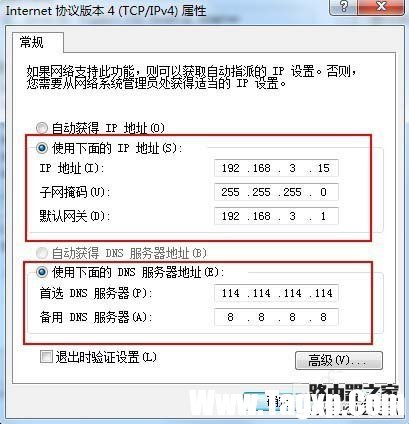
一般来说,若路由器为默认设置,那么电脑网络参数设置为:
IP:192.168.3.x(2-254)
掩码:255.255.255.0
网关:192.168.3.1
DNS:DNS服务器地址,咨询当地服务提供商或者输入公用DNS服务器地址(114.114.114.114)
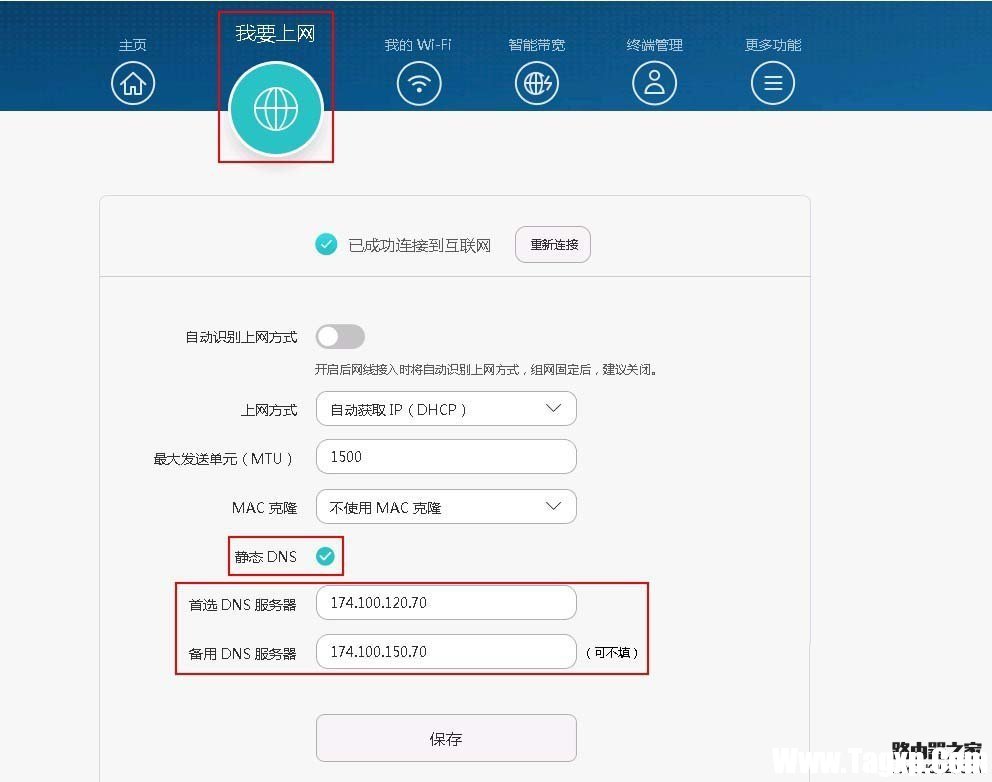
使用华为路由器的话,获取DNS可以参照下图,登录 路由器设置界面 我要上网,勾选静态DNS,则可以获取到服务器地址。最后点击保存生效。
以PC为例,我们选取使用下面的IP地址,进行手动输入。
设置手机的话,以荣耀8青春版手机为例,选择你要连接的Wi-Fi,在密码输入框下方,勾选显示高级选项,将IP改为静态,就可以手动输入IP地址了。
备注:
如果知道当地运营商分配的IP地址,那么就可自行输入DNS,如果不知道就可以填入上述的公用DNS服务器地址。
 《原神》平民水怪怎么打-《原神》平民水
对于刚接触《原神》游戏的玩家来说,可能还不太清楚游戏中平......
阅读 win11升级影响开发环境吗
现在有不少游戏、软件的开发者,对于系统环境有很高的要求,......
阅读 WPS文档将表格转化为文本的方法教程
WPSWord文档是很多小伙伴在进行办公时的必备软件,在其中我们可......
阅读 win7蓝屏解决方法
电脑蓝屏是在使用电脑有误时经常出现的问题,很多人都不知道......
阅读 U盘安装原版win10系统教程
我们在使用计算机的时候,有的小伙伴可能想要将自己的系统升......
阅读 Illustrator绘制绚丽的618艺术
 AMD第一次提到4800S套件
 Nvidia GeForce RTX 40 规格泄露
 Windows 11 Build 22000.160 (KB5
 索尼第一方工作室正在开
 Parallels17.1现在支持Window
 再次提供 Windows 7 和 IE 1
 电脑使用一段时间慢、卡
 Switch无双大蛇3含终极版金
 《信长之野望新生》织田
 Switch超级街道赛金手指代
 欧比亚gtx750显卡驱动安装
 旌宇9800gt显卡驱动哪里下
 360极速浏览器看直播没声
 win11电脑wifi图标消失解决
 wps Excel添加纵向坐标轴标
 word2007中制作流程图
 win101909无法发现蓝牙解决
 玩赛博朋克2077常见问题详
 小米路由器3怎么设置
 如何使用win10专业版控制面
华为路由器配置简单,不过对于没有网络基础的用户来说,完成路由器的安装和隐藏WiFi信号的设置,仍然有一定的困难,本文小编主要介绍华为路由器隐藏WiFi信号的设置方法! 华为路由器隐藏...
次阅读
具体设置步骤: 1.打开IE浏览器,在地址栏中输入网关的维护地址(默认为192.168.3.1或192.168.1.1),登录用户名和密码(默认用户名密码均为admin)进行登录。 2.进入配置向导 3.如下图,选择所需...
次阅读
1、首先检查您设置的端口映射是否正确映射到您内网的服务器。即您设置的转发规则的IP地址是否为您服务器的IP地址。 2、无法访问内网的服务器,请检查服务器是否开启了。您可以在局域网...
次阅读
华为路由器配置简单,不过对于没有网络基础的用户来说,完成路由器的安装和隐藏WiFi信号的设置,仍然有一定的困难,本文小编主要介绍华为路由器隐藏WiFi信号的设置方法! 华为路由器隐藏...
次阅读
宽带网关一般集成了防火墙,通常情况下广域网中的计算机想要通过网关访问局域网中的某些服务器就无法实现。网关提供了端口映射功能,给端口映射定义一个服务端口,所有来自广域网对此...
次阅读
无线路由器的配置与有线路由器基本相同,也是基于Web页面配置治理的,WBR-204g无线路由器也不例外。当然,无线路由器也可以通过无线网络进行配置,但通过无线网络配置的方法比较麻烦,建...
次阅读

荣耀路由的设置过程,与传统路由器动辄十几步的配置过程完全不同,不仅步骤简单,而且无需任何技术基础,小白用户也能轻松配置。 简单来说,只需四步: 1、连上Wi-Fi:用手机等设备连上...
次阅读

电信IPTV用的HG232家庭网关,也是一款功能非常强大的无线路由器,在这里向大家介绍如何设置这款无线路由器密码,用来防止别人蹭网,占用自己的网络资源。 1、首先当然是要连接好无线路由...
次阅读
UPnP:Universal Plug and Play(即插即用)是一种用于 PC 机和智能设备的常见对等网络连接的体系结构。UPnP以Internet 标准和技术(TCP/ IP、HTTP 和 XML)为基础,使设备彼此间可自动连接和协同工作,从...
次阅读

连接路由器后,手机可以通过无线Wi-Fi正常上网,但电脑等个别上网设备无法通过有线连接上网,这该怎么办?今天我们继续以华为路由Q1为例,为大家讲解个别有线设备无法上网的原因。检查...
次阅读
三个步骤防止别人非法连接无线信号: 1、设置高安全等级加密方法:WPA-PSK/WPA2-PSK安全类型,AES加密算法,有效防止蹭网。 2、开启无线MAC地址过滤。通过设定规则,仅让允许的无线客户端进行...
次阅读
本文以华为HG510为例来讲解华为 路由器 如何设置 华为HG510特点: 不带无线、集合路由器和集线器于一体,跟老大哥HG520无线十分像,就差了条尾巴内有四口网线接口,可以四台电脑同时上网。...
次阅读

今天朋友送一荣耀路由,动手设置了一下,主要是防止别人蹭网,用了一个多小时,终于设置完成,给大家示范一下。 1、先看一下这小白吧,注意把线接好,然后看一下底部,一般来说路由设...
次阅读

本文主要介绍了华为路由Q1的上网设置、无线网络设置方法。如果这台华为路由Q1是第一次进行设置,或者是恢复出厂设置后设置其连接Internet上网,需要按照下面的步骤来进行设置: 1、连接华...
次阅读
情况一:忘记登录密码 如果您忘记了登录密码,可以将路由器恢复出厂设置,然后按照说明书重新设置路由器。 恢复出厂设置,路由器的已有配置将丢失,需要重新设置路由器才能上网。 情况...
次阅读



 鄂公网安备42118102000349