
连接路由器后,手机可以通过无线Wi-Fi正常上网,但电脑等个别上网设备无法通过有线连接上网,这该怎么办?今天我们继续以华为路由Q1为例,为大家讲解个别有线设备无法上网的原因。检查前,请查看路由器的Hi 指示灯,如果为白色常亮,说明路由器已联网成功。如果个别电脑等上网设备无法通过有线连接上网,请尝试以下几项。
检查一:电脑是否有识别网线连接。
请查看电脑右下角的网络图标,如果图标上面有红色的 × ,说明网线未连接好。

请检查一下网线连接,或者换一根网线。
2、如果换网线后还是不识别,可以将网线插到路由器的其他LAN口,看是否是路由器的这个LAN口坏了。
3、如果跟换网线或者换网口都无法解决,可能是电脑网卡有问题,建议用户检查电脑网卡是否识别,是否安装合适的驱动。
检查二:确认电脑是否能正常访问路由器的 Web 配置界面
1、用网线将电脑连接到路由器的 LAN 接口。
2、打开电脑浏览器,在浏览器地址栏中输入“192.168.3.1”,确认电脑是否能正常访问路由器的 Web 配置界面。

3、如果电脑能正常访问路由器的 Web 配置界面,请尝试清理下浏览器缓存或者换一个浏览器试下。若仍无法上网,请参考检查三。
4、如果电脑不能访问路由器的 Web 配置界面,请参考检查三,确认电脑是否能正常获取 IP 地址。同时,检查浏览器是否设置了Proxy(以IE浏览器为例,浏览器右上角“工具”—“Internet选项“—“连接”—“局域网设置”—“代理服务器“下面的选项不勾选)。
检查三:确认电脑是否能正常获取 IP 地址。
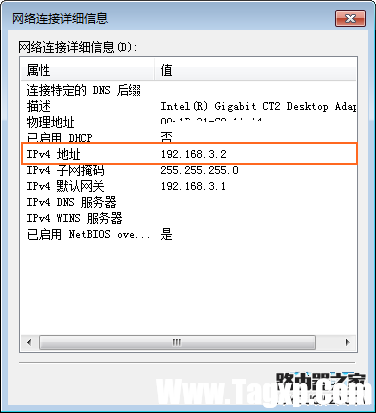
路由器默认的局域网 IP 地址为192.168.3.1,并且默认开启了 DHCP 服务器,能自动给电脑分配 IP 地址,并且 IP 分配范围为“192.168.3.2~192.168.3.254”。若您的电脑 IP 地址不在此范围内,则不能正常上网。
1、用网线将电脑连接到路由器的 LAN 接口。
2、单击桌面右下角的图标 ,选择“打开网络和共享中心”。


3、单击“更改适配器设置”。右键单击本地连接,选择“状态”。
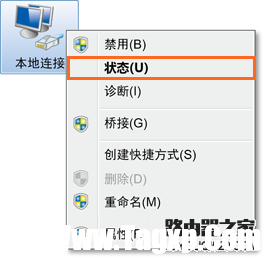
4、在弹出的“本地连接 状态”对话框中,单击“详细信息”,查看电脑 IP 地址是否和路由器的 IP 地址192.168.3.1在同一网段,即为192.168.3.* (“*”为2~254) 。
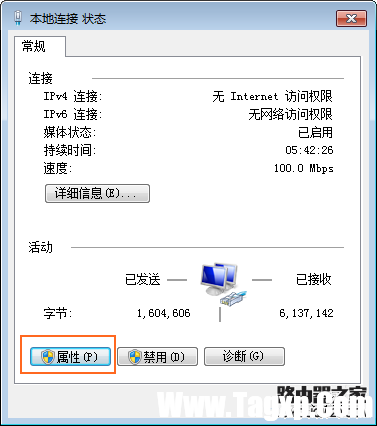
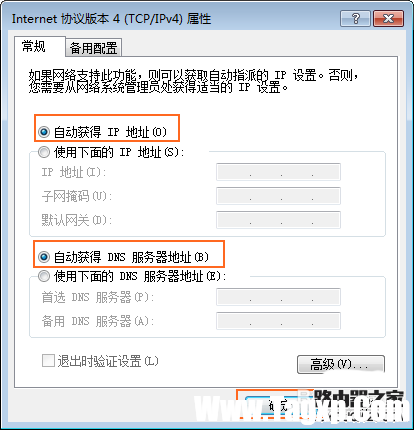
5、若 IP 地址和路由器的 IP 地址不在同一网段,则在“本地连接 状态”对话框中,单击“属性”。
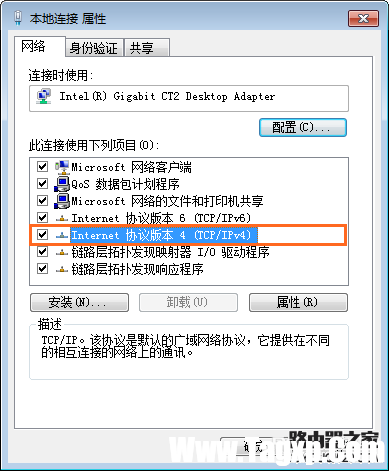
6、双击“Internet 协议版本4(TCP/IPv4)”。
7、选择“自动获得 IP 地址”和“自动获得 DNS 服务器地址”,单击“确定”。
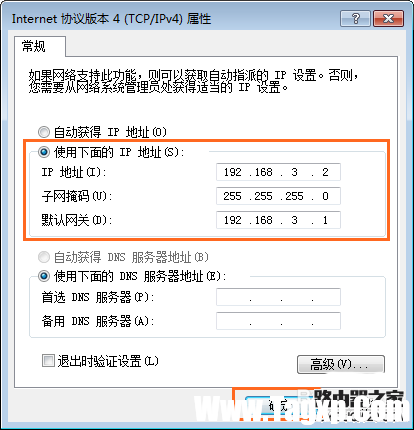
8、如果您关闭了路由器的 DHCP 服务器,则计算机将无法自动获取 IP 地址,请手动设置计算机的 IP 地址,使其和路由器的IP地址在同一网段(如:192.168.3.2)。
检查四:确认电脑或手机是否被加入了黑名单 。
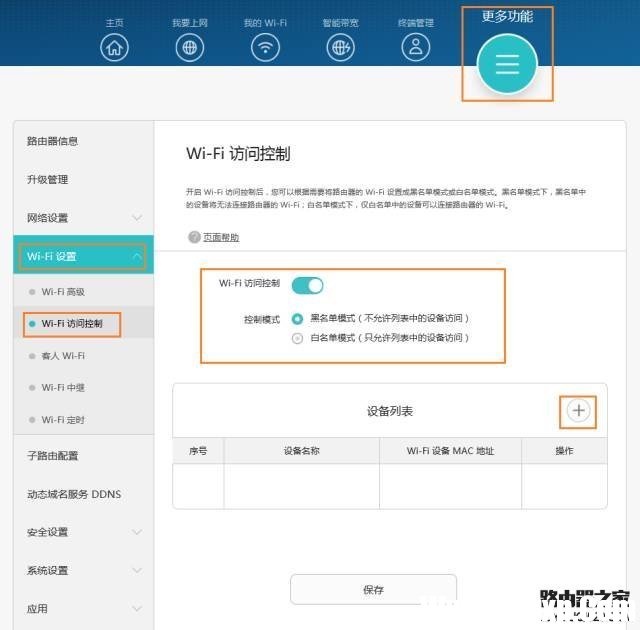
进入路由器管理界面后,选择“更多功能Wi-Fi 设置Wi-Fi 访问控制”,查看是否开启了白名单,或不能上网的设备是否被加入了黑名单。
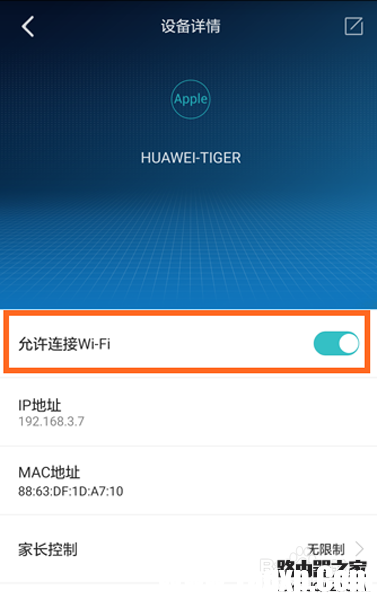
如果是HiLink APP的话,手机连接到路由器的 Wi-Fi,打开app,点击“用户管理”。
说明:如果您希望远程设置路由器,无需连接路由器的Wi-Fi,使用华为账号远程登录 HiLink 即可。
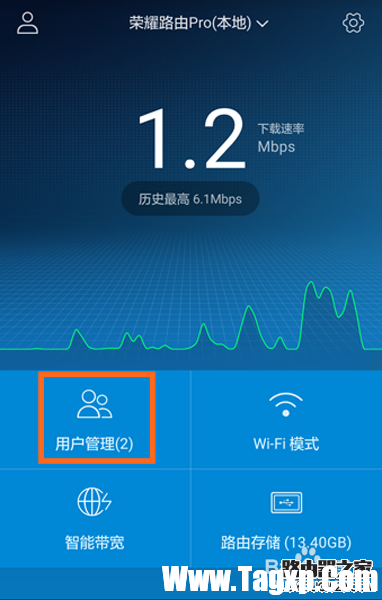
查看不能上网的手机/电脑是否被加入了Wi-Fi黑名单。如果是,点击该手机/电脑,打开“允许连接Wi-Fi”开关后,重新尝试是否可以上网。
检查五:确认电脑是否被设置了家长控制 。
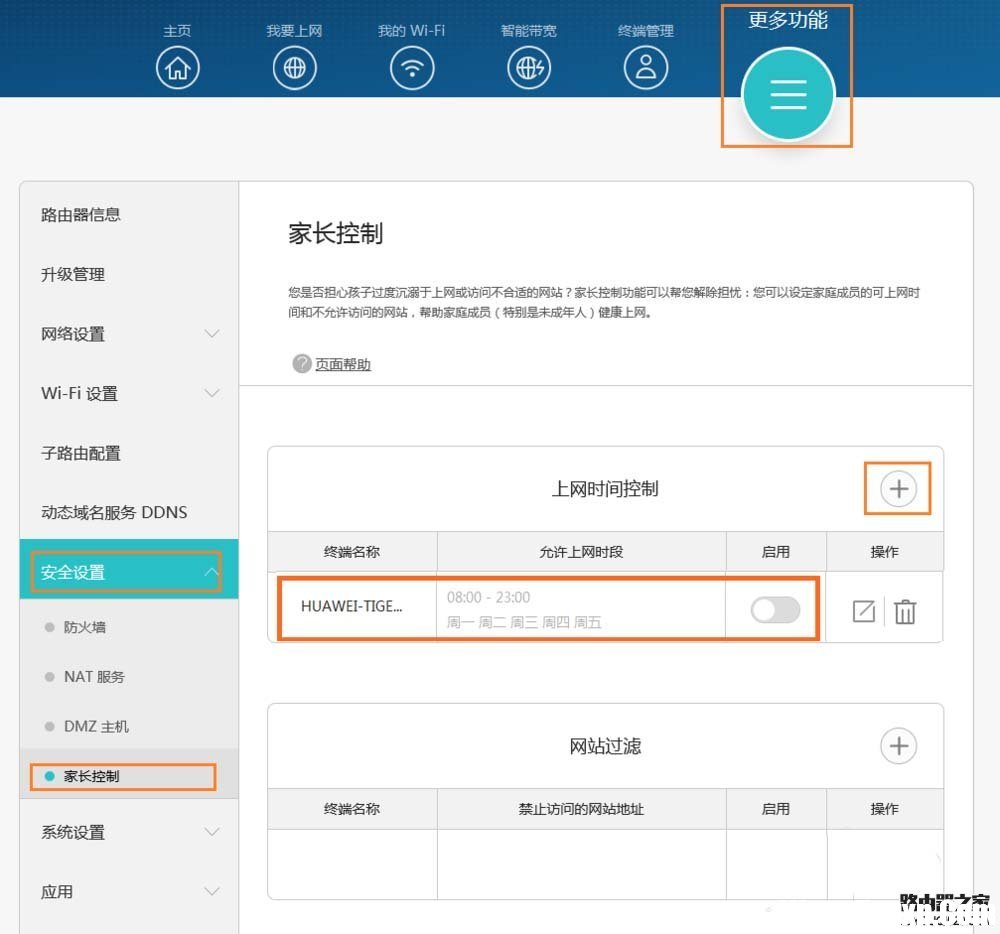
路由器支持家长控制功能,能够控制终端的上网权限。若您的电脑被管理员设置了家长控制,则无法正常上网。
方式一:通过手机 HiLink APP 查看
1、手机连接路由器的 Wi-Fi。打开手机中的 华为HiLink APP。点击“用户管理”。
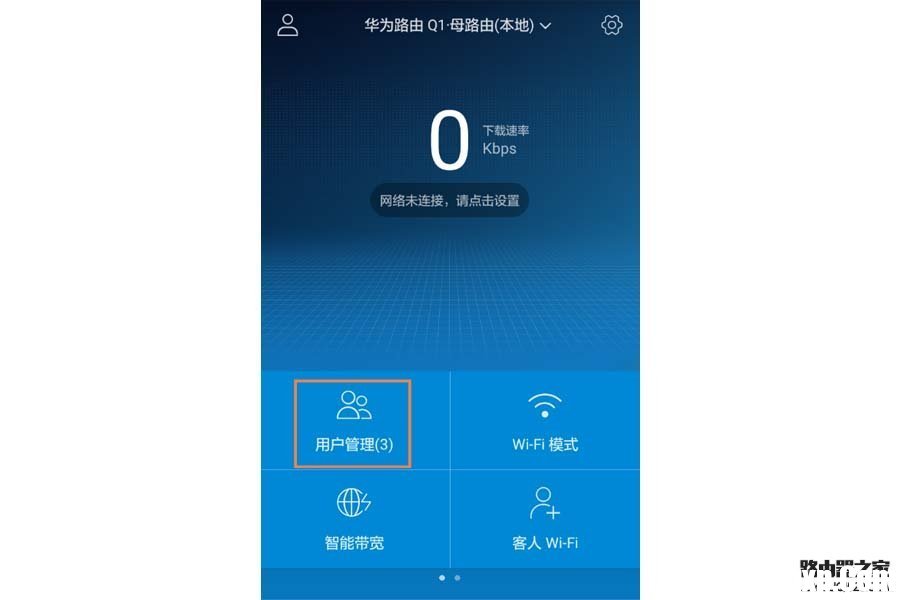
2、查看不能上网的电脑是否被设置了家长控制。如果是,点击该电脑,关闭或删除“家长控制”规则后,重新尝试是否可以上网。
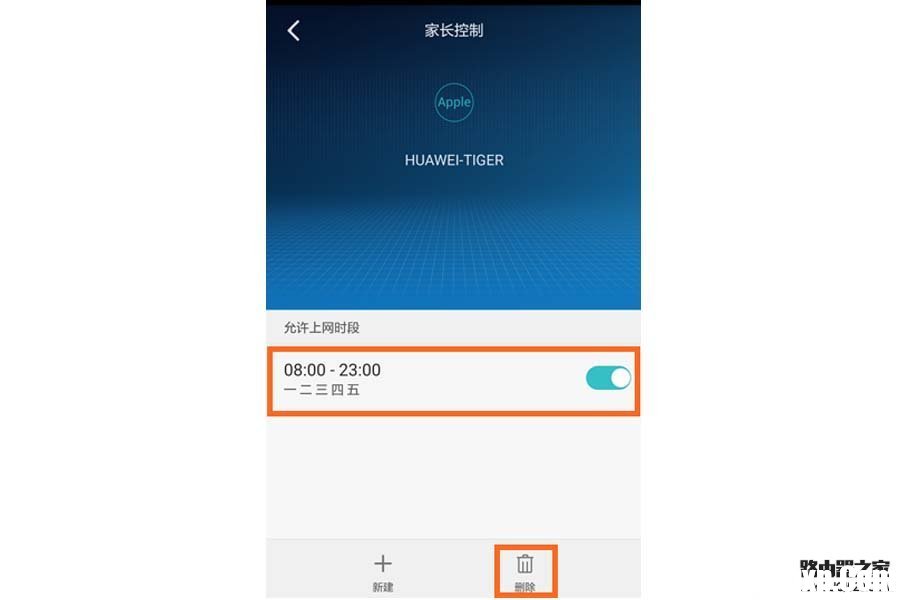
方式二:通过电脑 Web 配置界面查看
1、将电脑连接到路由器的 Wi-Fi(或将电脑连接到路由器的 LAN 接口)。
2、打开电脑浏览器,在浏览器地址栏中输入“192.168.3.1”访问路由器 Web 配置界面。
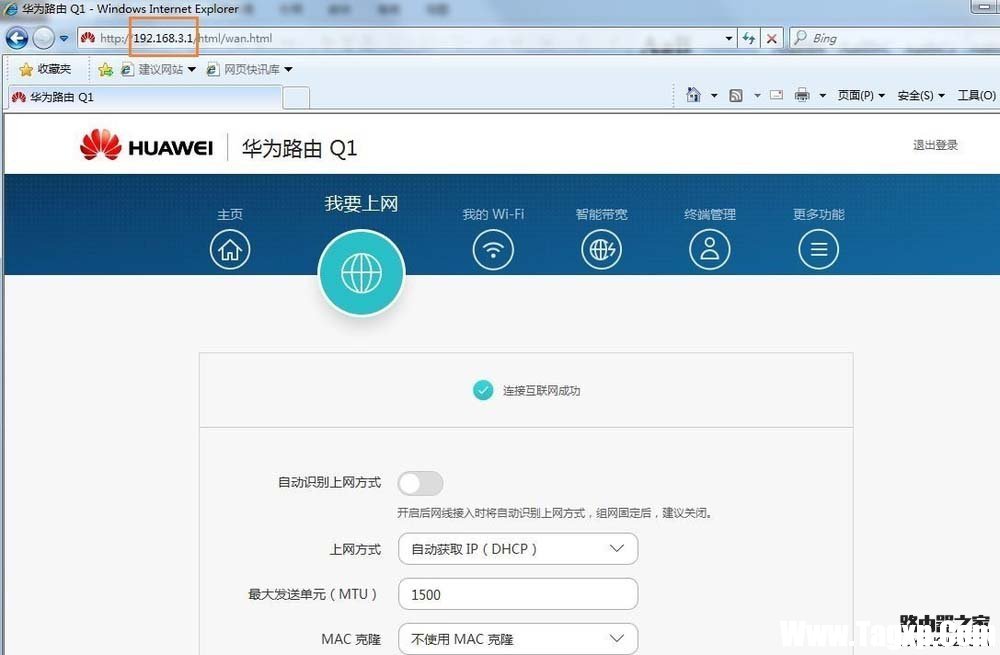
3、进入“更多功能 安全设置 家长控制”页面。检查不能上网的那台电脑是否在“家长控制”的终端列表里。如果是,请关闭或删除家长控制规则后,重新尝试是否可以上网。
经过上述检查,如果还是无法上网,请确认电脑是否用网线连网的同时,又连接了该路由器的Wi-Fi。如果是的话 ,需要断开其中一个连接才可以上网。
 Word按标题另起一页的方法
很多小伙伴在编辑文字文档的过程中经常会需要对文档进行一些......
阅读 tp-link路由器访问控制功能怎么设置
企业办公网络环境中,需要对内部办公电脑进行网络权限差异化......
阅读 apple watch怎么解锁macbook apple watch解锁mac教
苹果公司在今年6月份的WWDC大会上发布了新一代操作系统macOS S......
阅读 得力打印机驱动怎么安装
许多用户在购买了得力打印机之后不知道该怎么下载安装得力打......
阅读 Canva可画使用画笔的方法
很多小伙伴都喜欢使用Canva可画软件来进行设计,因为Canva可画中......
阅读 AMD Radeon RX 6500 XT 在德国价
 腾讯微云怎么取消自动续
 英特尔可能在 2025 年重新
 Windows 10X只能通过防盗用密
 Windows 10 Build 19042.985现在可
 Windows 10更新可永久封杀死
 怎么设置音乐闹钟?虾米音
 Windows 10:漏洞允许破坏
 艾尔登法环黄金树祝融成
 原神神樱大祓任务怎么做
 梦幻新诛仙配速宝宝怎么
 梅捷NVIDIA显卡为什么这么
 盈通5700xt怎么样
 BIOS更新必要性分析:我的
 如何处理蓝屏死机问题:
 Excel向上取整数的方法
 excel交换上下单元格内容
 win10最新版本1909更新卡在
 win11无线网卡不见了解决方
 路由器正常但上不了网怎
 密码正确手机就是连不上
无线路由对于每个家庭来说已经成为必不可少的设备了,无论是租房换房还是搬新家,首先考虑的问题基本都是要先把网络设置好,设置网络也就是在运营商处开通网络之后要对无线路由进行设...
次阅读
无线路由器的配置与有线路由器基本相同,也是基于Web页面配置治理的,WBR-204g无线路由器也不例外。当然,无线路由器也可以通过无线网络进行配置,但通过无线网络配置的方法比较麻烦,建...
次阅读

宽带帐号和密码都忘了怎么办?打电话查询却忘了关键信息,前去营业厅嫌太远,有没有方便快捷的办法? 必须有!华为路由器,一键从旧路由获取宽带帐号和密码,省心省力。是不是有点神...
次阅读
荣耀路由X1 能自动学习旧路由宽带账号,支持获取旧路由器的宽带帐号和密码,无需手动输入,特别是忘记宽带帐号或密码时,可以让荣耀路由X1 使用旧路由器以前设置过的宽带帐号和密码上网...
次阅读
如果出现网络不稳定,经常掉线的现象,建议您通过以下方法进行排查: 情况一:全部掉线(有线和无线设备均无法上网) 请查看路由器的 WAN 接口的网线是否存在接口松动、接触不良的情况...
次阅读
本文以华为HG510为例来讲解华为 路由器 如何设置 华为HG510特点: 不带无线、集合路由器和集线器于一体,跟老大哥HG520无线十分像,就差了条尾巴内有四口网线接口,可以四台电脑同时上网。...
次阅读
HG520s是HG520的另一个版本,其售价大约在150元左右,可以看看它的一些参数: 网络标准无线标准:IEEE 802.11g 网络协议:ADSL Annex A ANSI T 1.413 Issue 2,ITU-T G.992.1(G.DMT),G.992.2(G.Lite),G.992.3 (...
次阅读

联通送的527,说实话东西不错,带无线路由功能,猫,还能不开机下载,远程ftp。可惜联通对其进行惨无人道的阉割,用户到手只剩猫,无线还能用,但是不能路由。所以我只好再上面在加一个...
次阅读
华为路由器配置简单,不过对于没有网络基础的用户来说,完成路由器的安装和隐藏WiFi信号的设置,仍然有一定的困难,本文小编主要介绍华为路由器隐藏WiFi信号的设置方法! 华为路由器隐藏...
次阅读
情况一:忘记登录密码 如果您忘记了登录密码,可以将路由器恢复出厂设置,然后按照说明书重新设置路由器。 恢复出厂设置,路由器的已有配置将丢失,需要重新设置路由器才能上网。 情况...
次阅读
带宽设置就是针对有限的带宽,规范适当的限制或规则,以满足带宽使用者的需求。带宽控制的作用:根据实际情况,定义带宽,实现带宽资源的合理分配。在以下的几种情况,可以考虑设置带...
次阅读

一台华为WS832无线路由器,要连接Internet上网,需要经过以下设置步骤,本文小编主要介绍了华为WS832无线路由器连接Internet上网方法! 华为WS832无线路由器连接Internet上网方法: 如果你的华为WS...
次阅读
使用路由模式需要在网关维护界面(自研界面:Basic WAN设置,电信定制界面 宽带 Internet连接宽带设置)中进行配置,如下图所示,按照以下步骤设置: 1.登陆网关维护界面 2.在基本配置WAN口设置...
次阅读

1、登录192.167.1.1,输入用户名admin,密码admin; 2、然后打开被屏蔽了的pppoe拨号页面:http://192.168.1.1/phtml/mpvc/add_pppoe.html,而端口映射的页面是:http://192.168.1.1/phtml/nat/nat.html;将NAT选项点击允许。...
次阅读

今天朋友送一荣耀路由,动手设置了一下,主要是防止别人蹭网,用了一个多小时,终于设置完成,给大家示范一下。 1、先看一下这小白吧,注意把线接好,然后看一下底部,一般来说路由设...
次阅读





 鄂公网安备42118102000349