
在我们的电脑上进行word文档的编辑设置是很常见的操作,很多小伙伴会在wps中进行新建Word文字文档来编辑操作,我们在编辑内容的时候,插入图片也是常常需要操作的,插入的图片会需要进行排版设计,有的小伙伴想要将插入的图片移动到页面左上角的位置,让文字在周围显示,那么我们就可以将图片的环绕方式设置成四周型环绕就可以了,下方是关于如何使用WPS Word文档将图片定位到左上角且文字在周围显示的具体操作方法,如果你需要的情况下可以看看方法教程,希望小编的方法教程对大家有所帮助。

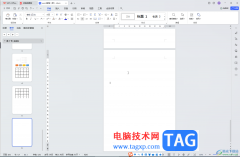
1.在我们的电脑上将页面上方的【插入】选项进行点击,然后选择工具栏中的【图片】选项进行单击。
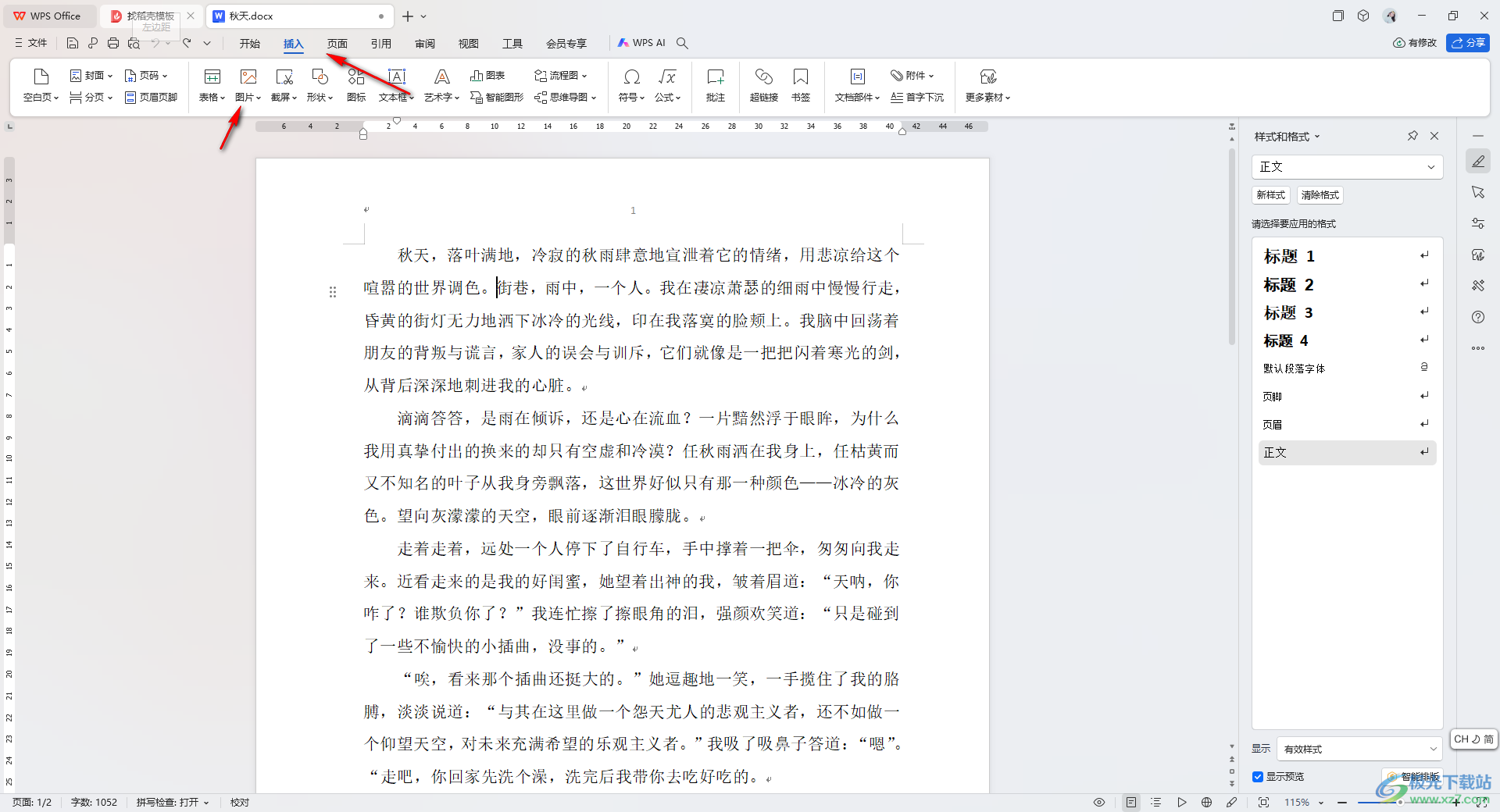
2.这时候,我们可以将我们本地中的图片添加进来,添加进来的图片一般是不能移动的,我们将工具栏中的【环绕】按钮点击打开。

3.在打开的下拉选项中,我们直接将其中的【四周型环绕】选项进行点击选中。
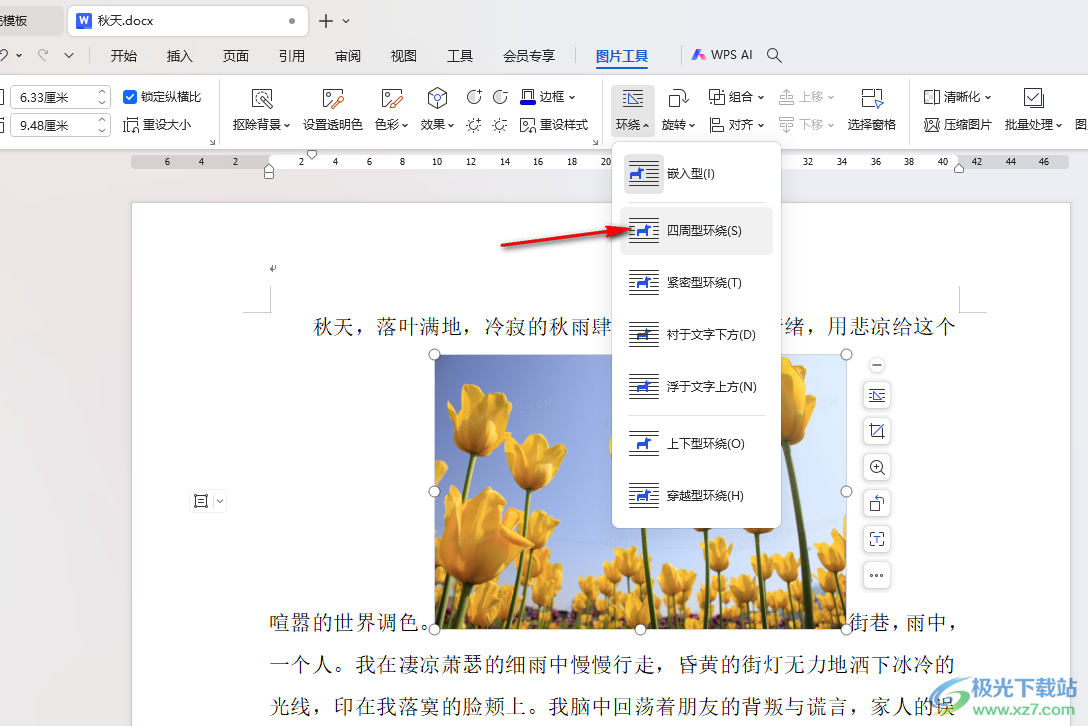
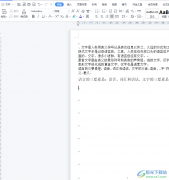
4.这时候你可以看到我们的文字在图片的周围显示的,如图所示。

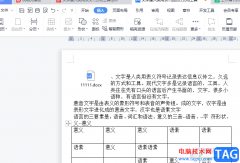
5.之后我们将图片移动到文字左上角的位置,然后你可以将图片的大小进行随意的更改一下,那么文字就会很整洁的显示在周围,如图所示。

以上就是关于如何使用WPS Word文档将图片移动到左上角文字显示在周围的具体操作方法,我们在使用这款软件的过程中,想要将文字和图片进行有效的排版和设计操作,那么就可以按照上述的教程进行设置即可,感兴趣的话可以试试哦。
 Excel将表格文档另存为PDF格式的方法
很多小伙伴在使用Excel程序对表格文档进行编辑的过程中经常会......
 斗罗大陆武魂觉醒欧亚阵容怎么搭配?
斗罗大陆武魂觉醒欧亚怎么样欧亚强度怎么样斗罗大陆武魂觉醒......
 更换硬盘的步骤详解:如何选择适合你的
选择合适的硬盘型号往往是电脑升级或维修中一个至关重要的环......
 iphone7怎么插耳机 iphone7还可以插耳机吗
万众瞩目的苹果秋季新品发布会上,新款的iphone 7和iPhone7Plus如期......
 微软如何使Chrome成为更好的浏览器
微软如何使Chrome成为更好的浏览器 微软为改进基于Chromium的浏览......
在学校组织的学年考试考务工作中,为了便于评卷实行流水作业和避免学生作弊,经常将同一年级不同班级的学生拆散混编。在考试登分完毕之后,如何做到不改变原始表格的状态而进...
WPS文档是很多小伙伴都在使用的一款办公软件,在WPS文档中编辑和处理文本内容时,我们有时候会插入一些表格。如果有需要,我们还可以直接将文本内容直接转换为表格。那小伙伴们知道电脑...
我们在进行WPSPPT演示文稿的制作时,有些小伙伴为了让自己制作的演示文稿的样式更加的美观和个性化,于是就想要对演示文稿进行外观的设置,如果你电脑中保存的PPT演示的模板十分的好看和...
在wps软件中用户可以发现其中的功能种类是很丰富的,并且能够满足用户不同需求,帮助用户快速完成编辑问题同时,提升自己的编辑速度,当用户在编辑文档文件时,通常会在页面上插入图片...
wps软件已经成为了用户在遇到编辑问题时的首选办公软件,给用户带来了许多的好处和便利,当用户在wps软件中编辑文档文件时,可以根据自己的需求来利用插入功能来在页面上添加图片、形状...

如今,有 一套自己的住房是大家追求的目标之一,而对年轻人说,买房几乎都要贷款,月供就自然是大家最关心的事情,月供怎样算?供多少?哪种贷法最实惠?这些问题也许还有些人...
WPS是我们都耳熟能详的一款办公软件,同时包含Word,Excel和PPT的功能,在WPS中有很多office中没有的智能操作,所以很多小伙伴在需要进行日常办公时都会选择使用WPS这款软件。如果我们需要在电...
相信大家都很喜欢在wps软件中来解决文件的编辑问题,它拥有的强大功能能够帮助用户简单轻松的处理好这些编辑问题,并有效提升自己的办事效率,所以wps软件成为了大部分用户电脑上的必备...
wps软件已经是用户必不可少的办公软件了,给用户带来了不少的好处,并且深受用户的喜爱,在这款办公软件中用户可以体验到其中的功能是很强大的,用户直接简单操作几步即可解决好编辑问...
越来越多的用户会选择在wps软件中来解决文件的编辑问题,因为在wps软件中有着许多强大且实用的功能,能够让用户对文档、表格以及演示文稿等进行编辑,帮助用户快速轻松的完成不同类型文...

在WPS中可以很好的进行PPT的演示设置,其中有小伙伴需要将我们需要的文字内容进行编辑在幻灯片中来设计,那么我们就可以将这些文字内容进行转换成图示来显示,在PPT幻灯片页面中,我们可...
有的小伙伴喜欢使用WPS进行演示文稿的制作,而在制作的过程中,会进行图表的插入,插入图表可以对我们需要的数据进行统计,可以直观的查看到数据的一个走势,以及可以直观的进行数据的...
班级授课制下,为学生分班是学校的常规工作。有时是为新生分班,有时是为特殊需要分班。无论如何分班,分班一定要科学合理,既要充分满足学生公平受教育的权利,又要充分满足教...
对于WPSPDF文档编辑工具相信很多小伙伴都是不陌生的,有了WPSPDF文档编辑工具,帮助了我们很多编辑需求,我们可以通过WPSPDF进行页面的裁减操作、添加空白页面以及导入自己想要的各种文件等...
在WPS表格中我们不仅可以为数据进行统计和汇总,也可以通过一些函数公式进行计算出自己需要的数据内容,我们可以在表格中运用数学相关的函数公式,当你想要将编辑好的数字进行开方的时...














 鄂公网安备42118102000349