
班级授课制下,为学生分班是学校的常规工作。有时是为新生分班,有时是为特殊需要分班。无论如何分班,分班一定要科学合理,既要充分满足学生公平受教育的权利,又要充分满足教师公平竞争的权利;既要有利于学生的近期发展,更要有利于学生的后续发展。
分班标准因学段和学校的不同而不同,但班与班之间力求保持一种平衡。目前,小学新生和中职学校各专业多按性别分班,普通中学多按升学科目总分和学生性别分班。按性别均分有利于班级内部和谐与外部平等竞争;按成绩分班有利于对教师合理考核,调动教师的工作积极性。
如果生多班多,分班的工作量是很大的,需要借助电脑分班。特别是中学,涉及两维标准,分班是令人头痛的。如果能借用函数,实现起来会更容易。下面就以200人分为4个班为例,介绍如何利用WPS表格的内置函数按照总分和性别二维标准,既轻松又科学地分班。
1.分配学生 1.1准备数据 启动WPS表格,按图1制好表格表头。
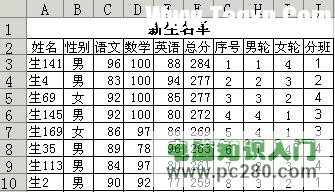
图1 新生名单表头
将包含姓名、性别和学科成绩的数据录入或复制、粘贴到表中。要得到总分,先拖选C3:J202区域,再单击工具栏上的求和按钮; ”。 拖选A2:J202区域,执行;数据→排序”命令,在打开的对话框中的;主要关键字”下拉列表;
 ”中选择;总分”,在其右侧选择;降序”,在;次要关键字”下拉列表中选择;性别”,在其右侧选择;升序”,单击;确定”,完成排序。参见图2。
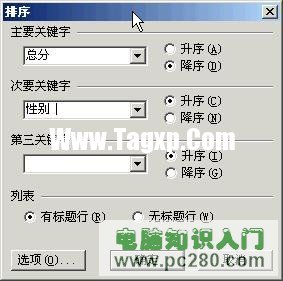
图2 排序设置
分别在G3、G4单元格中输入;1”;2”,拖选这两个单元格,鼠标放在此区域右下角,会出现一个小;十”字时,拖动鼠标至G202,松开鼠标,则序号被自动填充。此时的序号与名次基本一致,只有少数学生是同分数不同名次,如F4、F5单元格。 1.2轮次方式
采用首尾相接封闭式循环方式划分学生。首先看男生,男生前16名学生分别到1、2、3、4、4、1、2、3、3、4、1、2、2、3、4、1各班。我们试着来分析一下。因为是分成4个班,第一次小分配时,男生第1至4名学生分别到1、2、3、4各班。由于这次分配最;吃亏”的是4班,其次是3班,再次是2班,所以接下来的3次小分配享有优先权的依次为4班、3班、2班,即第5至8名学生分别到4、1、2、3各班,第9至12名学生分别到3、4、1、2各班,第13至16名学生分别到2、3、4、1各班。这样,4次小分配就组成了1次首尾相接封闭式循环。女生的分配方式与男生完全相同,但循环方向相反,即为;4、3、2、1、1、4、3、2、2、1、4、3、3、2、1、4”。如果说在分配男生时,对某些班不利,而在分配女生时,就恰好作了天衣无缝的弥补。这样,各班不仅学生成绩比较均衡,而且男女生搭配也很合理。
1.3输入公式
H3=MOD(MOD((ROW-ROW($A$3)),4)-INT((ROW-ROW($A$3))/4),4)+1。 I3=4-MOD(MOD((ROW-ROW($A$3)),4)-INT((ROW-ROW($A$3))/4),4)。 J3=IF(B3="男",VLOOKUP(COUNTIF($B$3:B3,"男"),G:I,2),VLOOKUP(COUNTIF($B$3:B3,"女"),G:I,3))。
在H3单元格的公式中,;ROW”表示活动单元格的行号。;ROW($A$3)),4)”表示数据区域第1行即A3单元格所在的那一行的行号。;MOD((ROW-ROW($A$3)),4)”表示用活动单元格的行号减去3的差除以;4”个班的余数。INT函数表示对一个值去尾取整。整个公式用来确定第几班作为循环分生的起点。如果把公式中的;4”换成;n”,就是一个通用公式。 在G3单元格的公式中,IF函数是一个表示逻辑检测的函数;VLOOKUP函数用于在数据表的首列查找指定的数值,并由此返回数据表当前行中指定列处的数值,COUNTIF是对指定条件计数。公式意思是,如果B3单元格是;男”性,则按照;男”性数量在H至J区域中搜索第;2”列,即H列中代表班序的数值,否则就按照;女”性数量在H至J区域中搜索第;3”列,即I列中代表班序的数值。 1.4填充公式
拖选H3:J3区域,鼠标放在此区域右下角,会出现一个小;十”字时,拖动鼠标至J202,松开鼠标,则公式被自动填充至H4:J202区域。
1.5数据微调
由于是4个班,所以一次封闭式循环就是42人,即16名学生。尽管男、女生总数是班数;4”的整倍数,但男生或女生数不一定是16的整倍数,所以,按上述方式分班后,各班人数可能会不相等。另外,可能还存在着学科不均衡、纪律后进生集中、学生智能偏向趋同等一些偏颇和需要,这些,可以视情况决定是否微调。
下面以调整学科成绩为例来说明微调过程。
复制A2:J202区域数据,将鼠标放在另一表中的A1单元格,执行;编辑→选择性粘贴→数值”命令。紧接着以;分班”为;主要关键字”对数据排序。然后执行;数据→分类汇总”命令,在打开的对话框中的;分类字段”的下拉列表中选择;分班”,在;汇兑方式”的下拉列表中选择;平均值”,在;选定汇总项”中选择;语文”;数学”;英语”;总分”。参见图3。
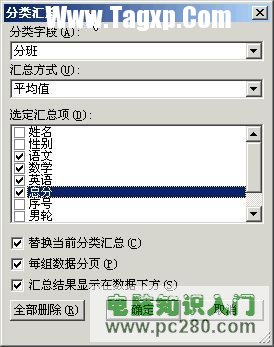
图3 设置分类汇总
如此操作后,工作表左上角位置会出现;123”字样,单击;2”,会出现各班及年级的平均分。参见图4。
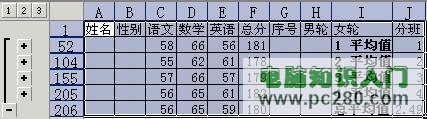
图4 分类汇总结果
观察本例各班;总分”的平均分,发现2班的成绩劣于4班。如此周密地分班,为什么还会出现这种情况呢?只要按;分班”;计数”;分班”的方式重新进行分类汇总,就会发现2班、4班分别是51人,49。原来,在按轮次分班时,;尾子”学生在2班多;轮”了1次。另外,1班与2班相比,语文、数学强而英语弱
 电池寿命延长技巧怎样延长笔记本电池的
笔记本电脑在当今生活中承担着重要的角色,尤其是在工作、学......
 iphone越狱有什么好处?iphone越狱的风险在
iOS越狱安全吗?iOS越狱有什么危险?这是很多想要越狱的iOS用户......
 如何修复显示器黑屏问题:显示器黑屏的
许多用户在使用电脑过程中,决定性的问题便是显示器黑屏。黑......
 win10版本2004桌面假死怎么办
如果我们的计算机上安装的是win102004操作系统,可能有些小伙伴......
 Excel未保存文件在哪里找
Excel未保存文件在哪?下面给大家介绍下。 1.打开Excel表格,点击......
大部分用户的电脑上都安装了wps软件,这款办公软件能够给用户带来了许多的便利,在使用的过程中遇到什么编辑问题,都可以在软件中找到相关的功能来解决,总的来说wps软件中的功能是很强...
很多小伙伴在使用WPS软件对表格文档进行编辑的过程中经常会遇到各种各样的问题,大部分的问题都可以使用WPS中的功能十分解决。有的小伙伴经常会在双击页面时关闭功能区,为了避免这种情...
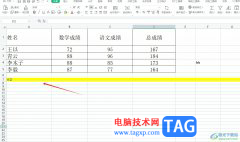
wps软件中为用户提供了多种文件的编辑权利,其中就会有用户用来编辑表格文件,在编辑的过程中常常需要对数据进行整理、筛选和分类等,当用户在单元格中输入数据信息时,会发现整行单元...
目前有部分企业、工厂采用现金发放的方式发工资,而对于财务人员来说预估各种面额的钞票张数则成了必不可少的程序,对于大部分不懂 VBA 和函数的人员同时也是一个难点。 实事上...
大家平常经常会使用WPS这款办公软件进行数据的录入和处理,有时候我们需要进行数据的筛选操作,将我们自己想要的一个数据快速的筛选出来,一般我们在选择数据的时候都是正向选择的,很...
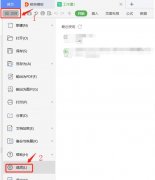
近日有一些小伙伴咨询小编关于WPS表格怎样修改批注的形状呢?下面就为大家带来了WPS修改批注形状的的具体方法,有需要的小伙伴可以来了解了解哦。...

wps软件是许多用户很喜欢使用的一款办公软件,为用户带来了word文档、excel表格以及ppt演示文稿等不同类型的文件,为用户提供了功能全面的文件编辑平台,让用户可以有效提升自己的编辑效率...

在WPSWord文档中对于文档资料的编辑是很多小伙伴都会操作的,该软件带给大家十分方便和实用的功能,对于上班族和学生党来说,是非常友好且很有帮助的一款编辑软件,当你需要在文档中编...

在WPS中是可以很好的进行PPT文件的制作和设计的,我们在设计PPT文件的过程中,想要将我们需要的PPT文件内容进行压缩之后再进行存放,因为有些时候,我们会在幻灯片中编辑出现很多的图片、...

WPS办公软件中是一款套组编辑工具,其中有多种文档编辑工具可以使用,有的小伙伴想要进行文字内容的排版设置,那么我们就可以使用Word文档进行操作,我们在文档页面中进行文字编辑之后...
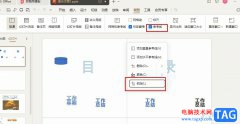
有的小伙伴在使用WPS对演示文稿进行编辑的过程中经常会需要在幻灯片中使用参考线来确定图片或是形状的位置,有的小伙伴不知道该在哪里打开参考线功能,也不知道如何将参考线固定在幻灯...
有的小伙伴在使用WPS进行表格数据制作的时候,会需要在表格中插入流程图的情况,插入流程图可以进行各种数据的一个表达,那么怎么在表格中插入流程图呢,在WPS表格中直接在插入的工具栏...
WPS是很多小伙伴都在使用的一款文档编辑软件,在这款软件中,我们可以对各种格式的文档进行编辑,有的小伙伴在使用WPS对表格文档进行编辑的过程中想要在迷你图中显示被隐藏的数据,但又...
WPS这款软件在我们的电脑上存在着非常重要的作用,让我们可以快速的对文件资料、数据内容等进行处理和管理操作,其中有小伙伴想要将我们制作好的数据透视表进行快速的删除操作,那么我...

wps软件是许多用户很喜欢的一款办公软件,当用户在使用wps软件时,会感受到其中的功能是很强大的,并且有着其它热门办公软件的支持,因此wps软件深受用户的喜爱和欢迎,用户用来编辑文档...




















 鄂公网安备42118102000349