
Word是财务工作人员常用的办公软件之一,下面的一些和财务工作相关的Word技巧应该对大家有所帮助。
一、运用"编辑--选择性粘贴"功能,方便编辑复制文本资料
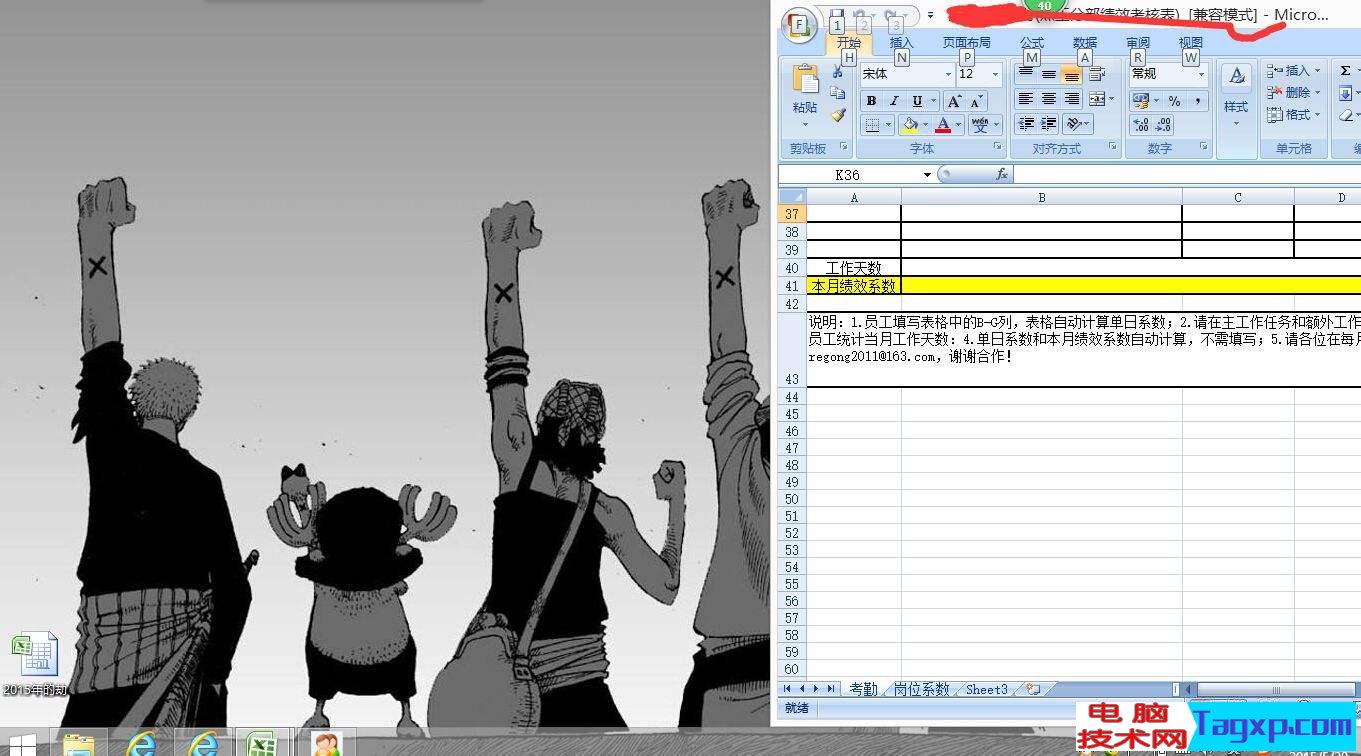
我们有时在有关软件界面中复制有关选区后,在Word中采用"粘贴",往往会将原有的格式复制过来。如在Excel中复制几列几行文字或数据 后,在Word中"粘贴",则会将表格格式复制过来,而不是纯文本形式;在浏览网页时选好区域复制后,在Word中采用"粘贴",则会将网页形式复制下 来,使你无法进行文字编辑。如果你采用"编辑"--"选择性粘贴"--"无格式文本",则一切问题可以解决了,复制过来的是纯文本格式,你可对复制过来的 文本自主编辑了。
二、不切换输方式,快速输入数字中的小数点
审计人员在结束现场审计工作,编制审计报告时,需要输入大量的审计数据,你如果是用安装office时携带的五笔字型或拼音输入法,会为输入 数字中的小数点而在中文与英文输入法间不断调整而烦恼(使用陈桥五笔不会出现这些问题,它会输入数据后接着数据时自动将数据间的句号修改为小数点)。不过 利用Word工具中的"自动更正"可解决此问题,让你一劳永逸。方法:打开"工具"--"自动更正"--"自动更正",在"替换""替换为"中分别填 上"。。"、"."(小数点),点击"确定",回到Word输入界面,在输入数据后输入两个"。",再输入数据,看看"."是不是变成了小数点"."。这 一方法会让你在输入小数点是多输入一个"。",不过比每次输入数据中需输入小数点时需要在输入方法间调整要方便多了。按此办法进行后,你在Excel中用 同样的输入方法,就可以快速输入数字中的小数点。此法可用于文字材料中的序号更正、如将"1、"改"⒈",年份中"零"的更正、如将"二00"改为"二 ○○";公文年份中"括号"的更正、如将"(""["改为"〔"。
三、巧用版本信息,保存所有修改前后文件的原始面目
我们在编写审计报告等文字材料时,需要经过主审、组长等多次修改,Word中虽然为"修订"提供了一些功能,却不能保留每一次修改后的记录, 但为了保证电子文档修改前后的真实性,审计人员有时需要在每修改后都保存一个文件并且还说明是什么时间谁修改的,其实这是一个很麻烦的事情。在Word 中"版本"功能,对上述问题迎刃而解,用一个Word文件保存所有修改信息、保留所有修改文件的原貌。建好了一个Word文件后,首先选择一下"文 件"--"版本"--"现在保存",输入文档撰稿人、建档时间以及其他需要说明的事项,当审稿人修改时打开文档后先打开"文件"--"版本"--"现在保 存",再输入文档修改审稿人、修改时间以及其他需要说明的事项,然后进行文件处理,最后保存文件,至此一个完整全面反映一个审计报告或其他文档的修改、审 定等全部电子文档集中在一个电子文档中,你可打开查看所有修改稿的前后情况。
四、解决WINDOWS XP/2000环境下Word中仿宋、楷体_GB2312等三号字体显示模糊的办法 目前审计人员在使用笔记本电脑或液晶显示屏时的操作系统多为WINDOWS XP/2000,在此环境下,打开Word使用国家规范文书字体中仿宋、楷体_GB2312 三号字时,电脑显示屏可能会出现文字有毛边模糊的现像,很令人心烦。有时审计人员会认为是计算机固有的或者想调整也不知道从何入手,以致输入时间一长会头 昏眼花。其实解决办法很简单,不管是在
WINDOWS XP还是在WINDOWS2000中,你打开桌面,右击鼠标,出现菜单,选择"属性"--"外观"--"效果"--将"平滑字体边源"前的勾去掉,再点 击"应用"--"确定",问题就解决了,再看看效果是不是不一样?
五、妙用"Ctrl+Z",取消自动项目编号
在没有改变Word缺省设置的情况下,输入:"一、基本情况"后再换行时,系统会自动将其行为变成项目自动编号形式,并在下一行添加了" 二、"字样。这时如果按BackSpace键,可以删除第二行中的项目编号,并不能消除第一行中的项目编号形式,也就是说第一行中的"一、"已经变成项目 编号了,不可选,在我们继续输入文字后,Word的"自动项目编号"就会直接影响着文档的排版效果。如何去除?用"Ctrl+Z"就可发挥作用了。我们在 输入"一、基本情况"敲回车后,顺手按一下"Ctrl+Z",一切都OK了,第一行还是原来的样子,一点也没变。其原因是Word系统中有"自动更正"的 功能,可以按照一些约定将键入的内容自动更正。比如我们输入"1、计算机的实际应用"并敲回车后,系统自动做了两个动作,一是换到下一行,二是自动将这两 行变为自动编号的形式。"Ctrl+Z"的作用是撤消上一个操作,恢复到以前的某一步。我们按了一下"Ctrl+Z",刚好取消了第二个动作,系统只做一 个动作,而没有做自动编号,所以在此以后的动作中,系统不再使用自动编号功能下的"自动更正" (即"自动更正"为自动编号形式),你可以按你的需要编制段落标题号了。
六、用"表格--标题行重复"功能,实现在每一页上都能打印行标题、且做到自动满页显示
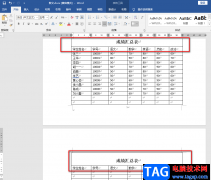
在Word中文字编排时难以实现每一页上都重复打印一个行标题,如果采用表格功能,设置不好,最后一页是有多少行打多少行,也没有标题,不能 实现满页打印。如果你用一下Word中的"表格--标题行重复",就可以实现这个功能。方法:先复制Excel表至Word中用"粘贴"功能,再选择所需 要设为标题行的部分,点击"表格"--"重复标题行"就完成了。试一下,在标题行外的空格连续中输入数据或文字,换行,至第二页,是不是自动满页显示?此 功能在处理进行工程决算审计表中,你需要在Word表格中连续输入需要每页有文本标题显示的、同时在次页需要满页显时就起作用了。
七、巧用"替换"功能,删除Word文档多余的空行
有时候需要删除Word文档中有许多空行(如从网站查找到复制过来的纯文本形式的法规文件),一行一行的删除费时费力,这时我们可用"替换"功能来轻松解决(在WPS中删除空是很方便的),方法如下。
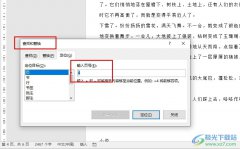
打开"编辑--替换",把光标定位在"查找内容"输入框中,单击"高级"按钮,选择"特殊字符"中的"段落标记(P)"两次,在输入框中会显 示"^P^P",然后在"替换为"输入框中用上面的方法插入一个"段落标记(P)"(一个"^P"),再按下"全部替换"按钮。这样多余的空行就会被删 除,如果发现还有一些去不掉,可再重复一下就可以了,如果是在处理复制网页文章时还会出现段落标记后有一些空格,那你就试一下在查找中的"^P"加个空 格,再加上"^P",替换为"^P",那么从网上下载一些文字材料出现的空行太多使得行数居高不下问题就自然解决了。
 win11重启键位置
系统重启可以一键清除缓存文件,解放系统,在系统突然卡顿的......
阅读 win10开机出现rundll无法找到入口解决方法
我们在使用win10操作系统的时候,有的情况下可能就会遇到电脑......
阅读 win10电脑修改默认浏览器教程
win10电脑修改默认浏览器非常的简单,除非被恶意软件给侵占了......
阅读 内存条安装与兼容性:选择内存条时需要
选择合适的内存条对电脑性能的发挥至关重要。内存不仅影响系......
阅读 Win10更新后开机变得很慢
Win10更新后开机变得很慢变得很卡是一个常见问题,很多用户都......
阅读 微博如何申请刺激战场房
 配备 Intel Arc 显卡的三星
 中国标准动车组下线:时
 微软在 2021 年 10 月更新后
 人们不会放弃Windows 7,报
 Chrome Canary现在允许用户滚
 据推测Windows 11将充满弹出
 淘汰下来的电脑,如何防
 梦幻新诛仙捉妖解谜怎么
 航海王热血航线空岛梦中
 艾尔登法环1.03信仰战士怎
 讯景显卡怎么查真伪
 RX6600相当于什么N卡?RX6
 格式化分配单元大小多少
 光影魔术手给图片添加水
 Word文档使用标尺调整对齐
 PowerPoint2007设置文件访问密
 正版win10下载不了东西怎么
 解决Win7系统Aero特效无法显
 华为HG510无线路由器设置【
 怎么设置无线路由器实现
WPS是一款被大家频繁使用的办公软件,大家通过该软件更好的处理自己要整理的资料、数据、报表以及需要演讲的内容,当你进行文章的编写的过程中,需要插入脚注来引用一些名言名句,而插...
次阅读

Word文档是一款非常好用的文字处理软件,在其中我们可以对文本内容进行各种专业化的编辑处理。有时候我们会需要在Word文档中插入一些特殊符号,比如有时候我们会需要在Word文档中插入三角...
次阅读
word软件几乎是每个用户电脑上的必备办公软件,给用户带来了许多的便利,并且深受用户的喜爱,当用户在wps软件中编辑文档文件时,就可以根据自己的需求来设置页面样式或是主题等,例如...
次阅读
Word程序是很多小伙伴都在使用的一款文字文档编辑程序,在这款程序中,我们可以根据自己的实际需求对文字文档进行各种编辑。在使用Word程序对文字文档进行编辑的过程中,有的小伙伴想要...
次阅读
很多小伙伴在对文字文档进行编辑时都离不开Word程序,因为在Word程序中,我们可以给文档添加图片、图表以及形状等各种内容。在使用Word程序编辑文字文档的过程中,有的小伙伴可能会遇到打...
次阅读
Word文档是一款非常好用的文字处理软件,在其中我们可以对文字进行各种专业化的编辑处理。在Word文档中有一个“标尺”功能,使用该功能我们可以轻松调整排版对齐效果。如果我们希望在...
次阅读
很多小伙伴之所以喜欢使用WPS对文字文档进行编辑,就是因为在WPS中,我们可以给文字文档添加各种自己需要的内容,无论是图片、形状、图表或是日期,在WPS中都可以轻松实现。有的小伙伴想...
次阅读
word软件是大家再熟悉不过的一款办公软件了,给用户带来了许多的便利,在这款办公软件中用户会发现其中的功能是很专业的,因此大部分的学生党都会用word软件来写论文,说到写论文,用户...
次阅读
用户在word软件中可以体验到强大功能带来的好处,这些功能就有着很强的专业性,能够为用户带来很好的使用感受,因此word软件成为了热门的办公软件,当用户在软件中编辑文档文件时,就可...
次阅读
Word文档是一款非常好用的办公软件,在其中有很多针对文本的专业工具,我们可以使用该软件轻松编辑和处理文本内容。如果我们在Word文档中插入图形后,希望在图形中输入文字内容,小伙伴...
次阅读
Word文档是一款非常好用的文本处理软件,在其中我们可以轻松编辑文本内容,如果有需要我们还可以插入Excel表格。如果我们在Word文档中插入表格后,希望设置表格内文字上下居中,小伙伴们...
次阅读
很多小伙伴在使用Word程序编辑文字文档时,可以对文档进行格式编辑,或是在文档中插入图片、图表等各种内容。当我们需要对其中某一页进行特殊格式设置,例如将某一页进行分栏操作时,...
次阅读
很多小伙伴在选择文字文档编辑软件时都会将Word放在首选的位置上,因为Word中的功能十分的丰富,并且操作简单,我们可以根据自己的需求在文档中插入图片、或是表格,还可以给文章添加自...
次阅读
很多小伙伴都喜欢使用Word程序来对文档进行编辑,因为Word中的功能十分的丰富,并且操作简单。同一种问题我们在Word中可以找到多种解决方式,例如在文档中添加下标,我们在文档中先选中设...
次阅读
众所周知word软件是专业的文字处理软件,一般用来编辑文档文件,但是在word软件中出现表格是非常常见的情况,用户通常会在页面上手动插入表格或者是在excel复制粘贴表格,但是有时会出现...
次阅读

 鄂公网安备42118102000349