
PPT怎么制作渐变背景?可能很多人都不知道,下面小编就为大家带来PPT背景渐变制作方法教学,希望对大家有帮助,一起来看看吧!
PowerPoint中纯色背景渐变
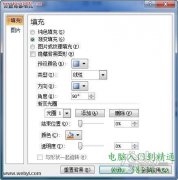
在PowerPoint 2016中,切换到“设计”选项卡,点击工具栏右侧的“设置背景格式”按钮,在右侧调出设置背景格式窗格,选中“渐变填充”项,就可以为当前幻灯片设置纯色渐变背景了。
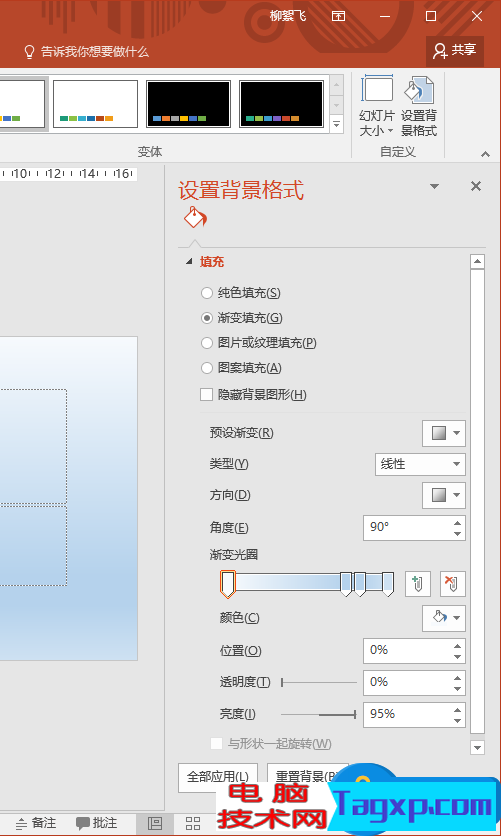
PPT中的背景渐变至少有两组或多组颜色构成。在色彩渐变的可控制变量中,最关键的是“渐变光圈”,它可以确定有几组颜色渐变,渐变的颜色,以及渐变的颜色、位置、透明度和亮图等值。光圈上面的铅笔头图标,名为停止点,左侧绿色“+”号按钮用来添加停止点,红色“x”号按钮用来删除停止点。
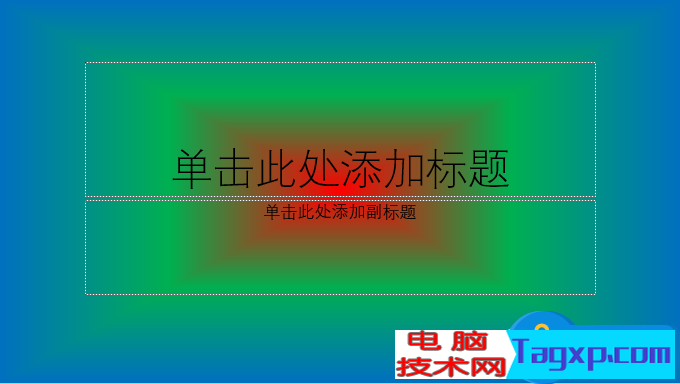
点击选中某个停止点后,可以通过“颜色”按钮为它设定不同颜色,拖动铅笔头图标位置可以决定渐变之间颜色的多少(也可以直接在“位置”中输入)。上方的“类型”中包括线型、射线、矩形、路径、圆形等,决定了颜色的排列形状。比如选择“路径”类型,三种颜色,就得到如图所示的渐变背景图案。
给背景图片增加渐变效果
使用图片作为背景,往往会和PPT中的文字内容相冲突,像下面的这个PPT,文字被淹没在背景图片中,难以辨清。

既想保留图片,又想突出文字,一个较好的解决方案,就是为背景图片添加一层渐变。首先插入一个矩形,设置与幻灯片一样大小,并刚好覆盖于背景图片之上。然后右击此矩形,在右键菜单中,边框选择“无轮廓”,点击“填充→渐变”,在“渐变”之下任意选择一种预定义的样式。
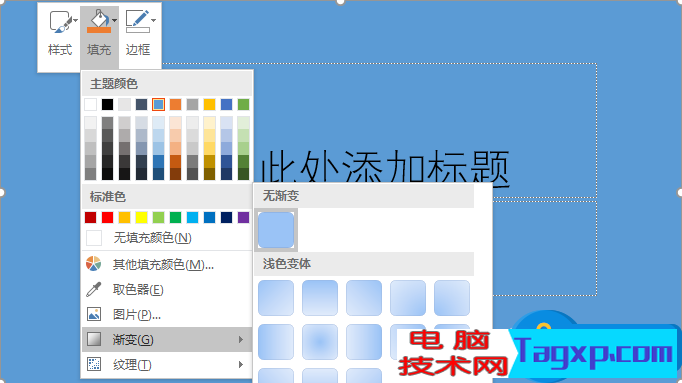
确定后,即可发现右侧窗格中显示出“渐变光圈”选项。此时按上面的方法设置渐变,最后再根据实际效果调高渐变的透明度,一个有图片又突出主体内容的背景效果就完成啦。

PPT形状也玩渐变
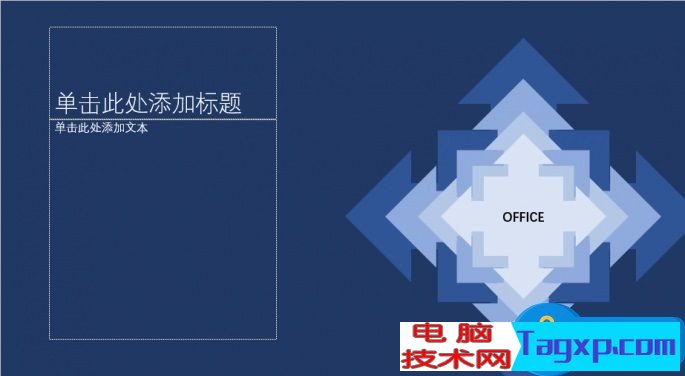
除了上面的颜色渐变,还有一种形状的渐变,制作起来其实也很简单。简单起见,小编在这里,直接切换到“插入”选项卡,选择插入“形状”中的“十字箭头”图案,尽量放大尺寸,并将颜色设置比背景色略浅一些的颜色。
接下来按Ctrl+C键复制这个形状,并交颜色设置得再浅一些,将按比例缩小图形。以此类推,复制多个相同形状,颜色越来越浅,形状越来越少。
形状设置完毕,全部选中,然后切换到“绘图工具-格式”选项卡中,分别进行一次“水平居中”对齐及“垂直居中”对齐。
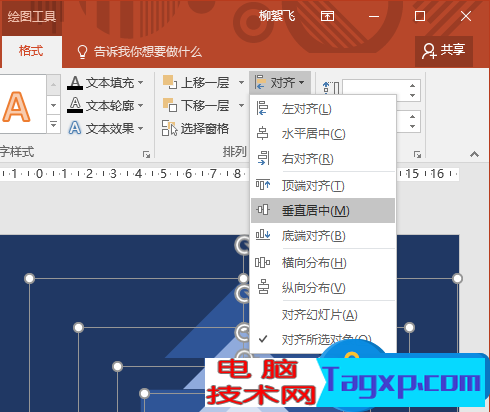
至此,一个渐变的背景图案就制作完成啦,效果还算不错吧。
以上就是PPT怎么制作渐变背景 PPT背景渐变制作方法教学,我们可以利用到上面给你们介绍的解决方法进行处理,希望能够对你们有所帮助。
 电脑硬件兼容性检查如何确认配件的兼容
 修复Windows11中的 SYSTEM PTE MISUSE 错误方法
 如何在 Windows 11 中将光标设置为暗模式
 Word文档中设置段落等宽两栏的方法教程
 常见软件冲突分析:我的电脑为什么总是
蓝屏死机是许多电脑用户都曾经历过的困扰。这种现象不仅影响......
 固态硬盘性能评测:如何判断SSD的性能是
固态硬盘(SSD)作为现代计算机性能的关键组成部分,越来越受......
 电脑无显示故障排查:无显示可能是什么
电脑无显示的故障常常让用户感到无从下手,面对黑屏谁都会有......
 电脑开机黑屏处理步骤:如何解决电脑开
电脑开机后黑屏的问题常常让用户感到无助,特别是在重要工作......
 宝可梦大探险尼多后怎么样?
宝可梦大探险尼多后怎么样尼多后技能如何在宝可梦大探险游戏......
ppt打不开提示修复的解决方法 ppt文件提示修复怎么办,ppt打不开提示修复的解决方法 ppt文件提示修复怎么办 装了office2016,网络下载的PPT总是无法打开。打开时总是修复,但是总是进不去,下...
如何在整个ppt中插入背景音乐 怎么给ppt插入背景音乐 如何在ppt中加入背景音乐,首先打开你的幻灯片,然后定位到某一张幻灯片上,单击“插入”———-“影片和声音”——-“文件中的声音...
PPT是很多小伙伴都在使用的一款演示文稿编辑程序,在这款程序中,我们可以根据自己的需求对演示文稿进行各种编辑,例如调整幻灯片的先后顺序,或是给幻灯片中的内容添加动画效果等。有...
PPT怎么添加Logo标识 PPT秒添Logo的图文教程加上签名、水印等具有“个人标识”的Logo是很有必要的。具体制作Logo的方法有很多种,专业的会在Photoshop、CorelDRAW之类图像设计类软件中精心制作,这...
很多小伙伴之所以喜欢使用PPT程序来对演示文稿进行编辑,就是因为PPT中有许多功能能够让演示文稿编辑变得更加轻松简便,我们可以在幻灯片中添加图片、图表、形状等各种内容,还可以对这...
ppt软件是现在许多上班族的办公必备软件,因为在ppt软件中用户可以感受到许多强大功能带来的便利,能够让用户制作出令人满意的演示文稿,因此ppt软件收获了不少用户的称赞,当用户在pp...
如果演示文稿中需要编辑大量文本,我推荐大家使用下面直接输入文本的方法。 在普通视图下,将鼠标定在左侧的窗格中,切换到大纲标签下。然后直接输入文本字符。每输入完一个内...
PowerPoint演示文稿是很多小伙伴都在使用的一款办公软件,在其中我们可以轻松编辑和制作各种需要的幻灯片。在制作幻灯片后我们都会需要将其播放出来,但是有的小伙伴发现自己的PPT有的页...
WPS是很多小伙伴都在使用的一款文档编辑程序,在这款程序中我们可以对多种格式的文档进行编辑,演示文稿就是其中一种。在使用WPS编辑演示文稿的过程中,有的小伙伴经常会在幻灯片中插入...
WPS是一款拥有强大编辑功能的文档编辑软件,在这款软件中我们可以对文字文档、表格文档或是演示文稿等各种格式的文档进行编辑。很多小伙伴喜欢在WPS对演示文稿进行编辑,但在使用的过程...
PowerPoint演示文稿中有一个非常好用的功能——项目符号,使用该功能我们可以为文档添加喜欢的符号进行分隔,方便观众查看。如果设置多级项目符号后,我们希望设置多级项目符号,比如将...
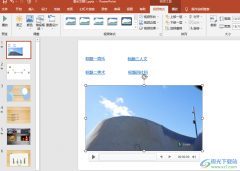
很多小伙伴都喜欢使用PPT程序来对演示文稿进行编辑,因为PPT中的功能十分的丰富,我们在插入工具栏中就可以看到表格、图片、屏幕截图等各种选项,这些都是可以添加到幻灯片中的内容,让...
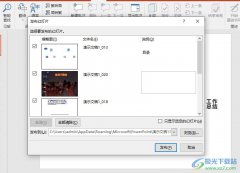
很多小伙伴在使用PPT程序对演示文稿进行编辑的过程中经常会需要对幻灯片中的功能进行更改。有的小伙伴在使用PPT编辑幻灯片时想要将完成的幻灯片进行发布,但又不知道该在哪里进行设置。...
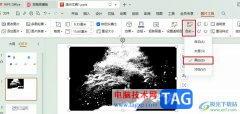
很多小伙伴之所以喜欢使用WPS对演示文稿进行编辑,就是因为WPS中的功能十分的丰富,能够满足我们对演示文稿的各种编辑需求。有的小伙伴在使用WPS对演示文稿进行编辑的过程中想要将幻灯片...
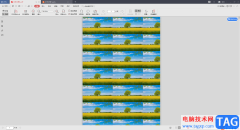
WPS是一款非常强大的办公编辑软件,我们需要使用该软件进行文档、表格以及PPT和PDF等文档的编辑和修改,当我们的电脑上安装了这样一个免费使用的办公软件之后,那么我们平时需要进行各种...






 鄂公网安备42118102000349