
PPT怎么定制个性化版式?可能很多人都不知道,下面小编就为大家带来《PPT定制个性化版式教程》,希望对大家有帮助,一起来看看吧!
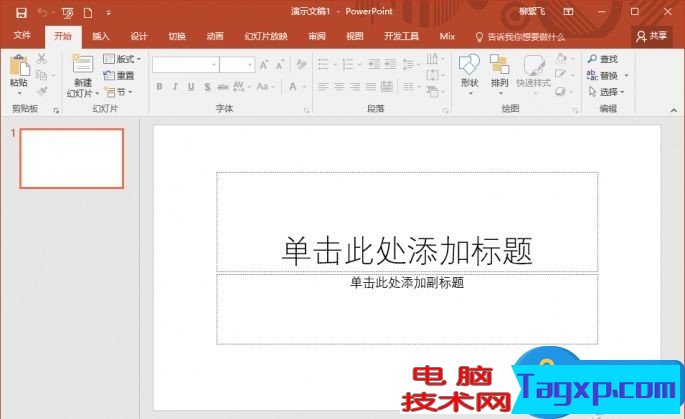
一般情况下,我们启动PowerPoint后新建一个空白的演示文稿,其实这些版式还可以自己定制。
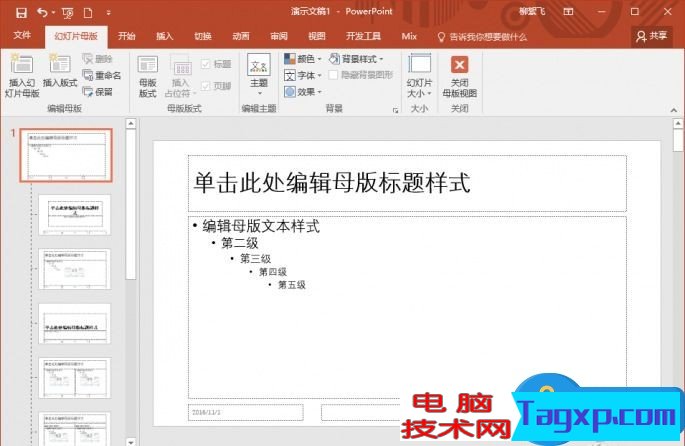
切换到“视图”选项卡,点击工具栏上的“幻灯片母版”进入母版视图,这时可以发现,上面“版式”菜单中的所有版式都在左侧显示。
其中第一张幻灯片,控制着整套版式模板的颜色、字体、背景等,在第一张幻灯片中所做的改变,将会应用到所有的幻灯片中。在其他幻灯片中所做的修改,则只在应用了该版式的幻灯片中有效。
除了在已有版式上修改完,我们还可以全新创建一个自己的版式。在“幻灯片母版”选项卡上,点击工具栏“插入版式”按钮,即可在当前幻灯片上增加一个新版式。
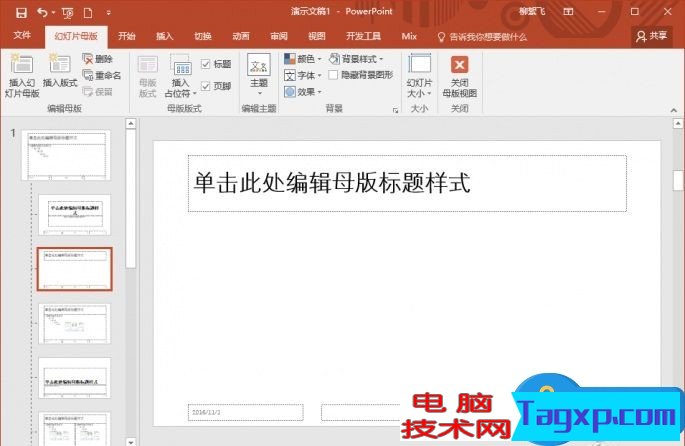
可以将其中默认已有的版块删除掉。然后点击工具栏上的“插入占位符”,从下拉菜单中选择要插入的版面元素,如内容、文本、图片、图表等。
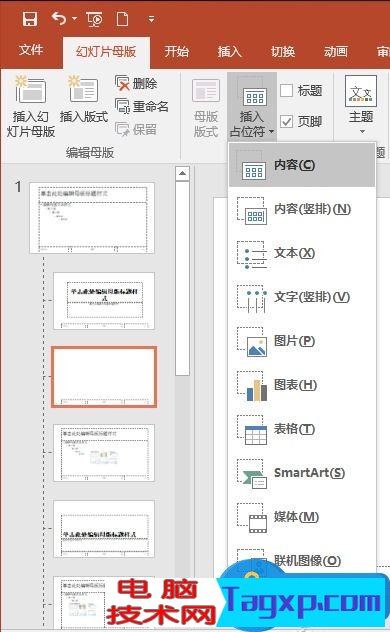
除了方方正正的占位符之外,还可以加入不规则形状的占位符。点击“插入占位符”,选择“SmartArt”(以下操作同样适用于其他版面元素),然后在幻灯片中绘制一个SmartArt图形。
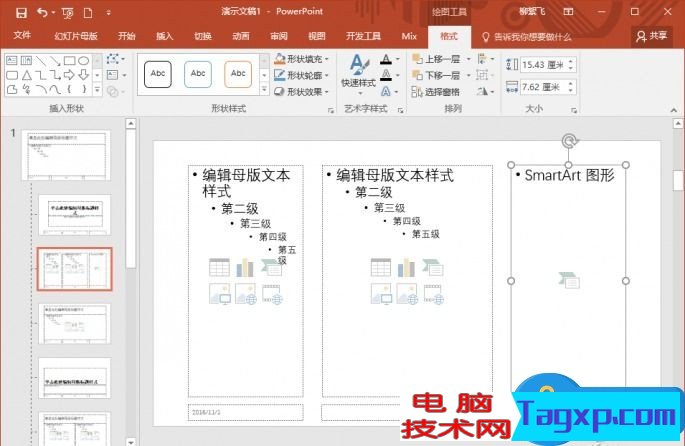
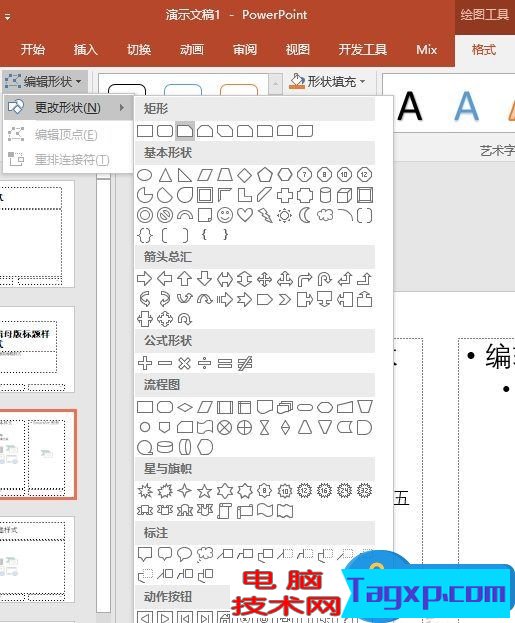
选中这个SmartArt图形,切换到“绘图工具-格式”选项卡,点击工具栏“编辑形状→更改形状”,就可以为此SmartArt选择一个有趣的不规则图形了。
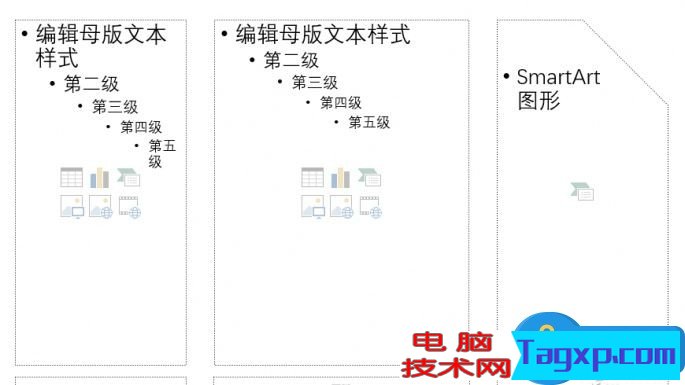
这样,一个定制的三栏带不规则版面的幻灯片版式就制作完成了,这是默认版式中所没有的。
点击“关闭母版视图”返回正常视图,就可以应用自定义的版式啦。
上面是版式的定制。对于模板来说,还有很多的内容添加,最常见的是背景图。同上方法,进入幻灯片母版界面,这时可以有三种方法导入背景图片。
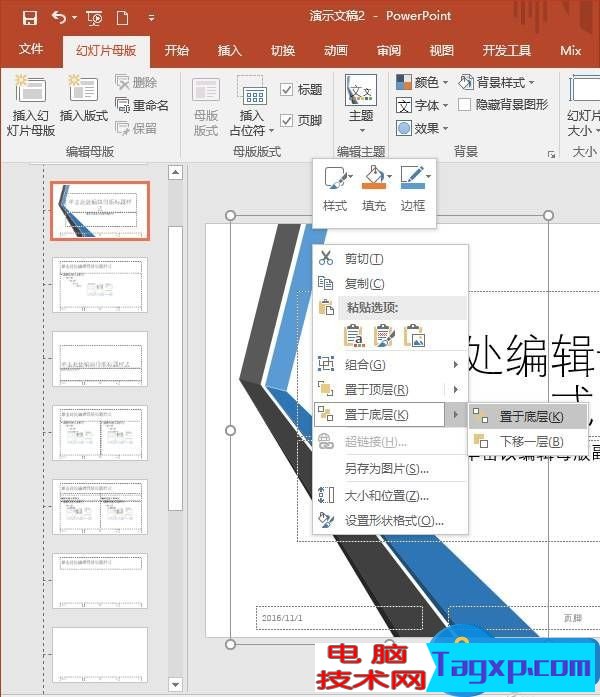
一种方法是切换到“插入”选项卡,再点击“图片”,选中准备好的背景图插入即可。另一种方法就是在其他软件中选中图片并按Ctrl+C键复制,再返回PowerPoint中按Ctrl+V键粘贴即可。为了不让背景图遮挡了其他元素,可以右击导入的图片,再选择“置于底层”即可。
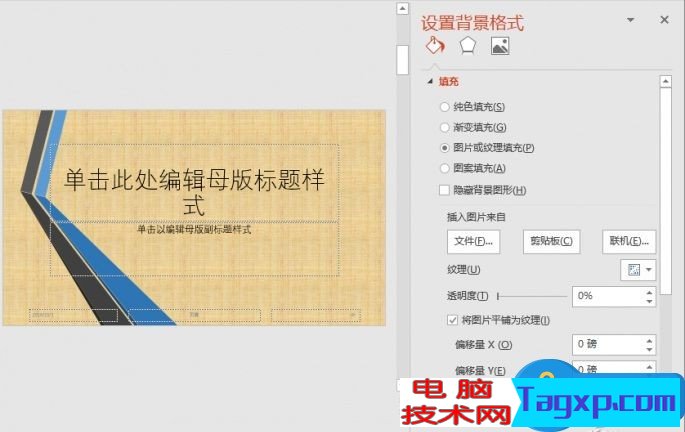
第三种方法就是,在幻灯片空白处右击,选择“设置背景格式”,再在右侧打开的窗格中,为背景填充颜色、渐变、图案。也可以点击“插入图片来自”下面的“文件”按钮导入背景图片,与前面不同的是,它将会自动置底并铺满幻灯片。
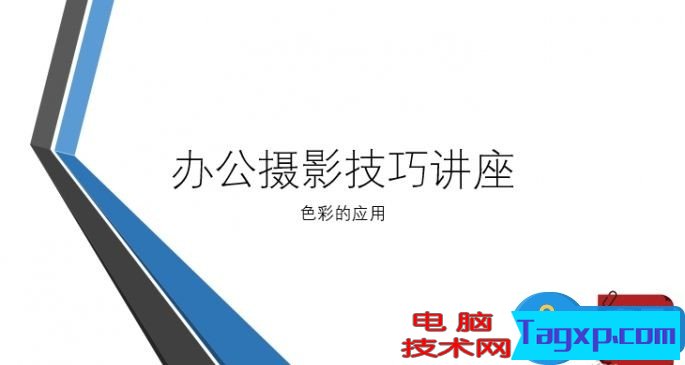
另外一个PPT中最常见的元素,就是LOGO,它一般是为了达到宣传的目的。导入LOGO的操作,本质上跟背景图片的设置相似,它所不同的是,LOGO图片大部分较小,需要安排好位置,既要美观,又不能影响其他内容的显示,一般都放在四个边角的位置。将LOGO导入母版并设置好之后,它就会自动在每一张幻灯片的同一位置显示了。
 抖音怎么查找我点赞的评论
1、打开抖音,点击下方的消息。2、进入消息页面,选择互动消......
阅读 CorelDRAW中翻转图片的方法教程
CorelDRAW是一款非常好用的设计类软件,在其中进行设计创作时我......
阅读 windows11下办公室安装本地打印机步骤
windows11下办公室安装本地打印机步骤 要使用并行或串行电缆安装......
阅读 拾音器静音设置方法:如何解决电脑录音
电脑录音时的杂音问题常常让人感到困扰,尤其是对于音乐制作......
阅读 Windows 7系统如何更改系统更新设置?
Windows7系统如何更改系统更新设置? 1,点击开始,控制面板(查......
阅读 2025年Arm架构在服务器中的
 拼多多怎么关闭好友申请
 Android 14 预计明年推出,内
 微软正在更新Windows10中的
 Windows 11:微软指定硬件要
 Windows 10 20180可供内部人员
 再次提供 Windows 7 和 IE 1
 解决:防病毒软件阻止Int
 我的世界超强超多地形种
 口袋妖怪白金金手指大全
 蓝色警戒秘籍大全 增加金
 又一个风口,智能音箱是
 电竞叛客显卡怎么样
 电脑YY语音更改接收文件存
 硬盘分区技巧:如何合理
 WPS Excel使用条件格式进行
 Word文档解决文本颜色深浅
 华为p50找到通知管理的
 ios15.5什么时候更新详情
 小米路由器UPnP功能怎么设
 linksys无线路由器怎么设置
作为一款专业的演示文稿制作软件,ppt软件成为了许多用户的办公必备,让用户只需简单操作几个步骤即可完成编辑工作,制作出令人满意小组工作汇报、学习总结或是年度总结等文稿,因此...
次阅读
亲们想知道ppt怎么画等温线的凸向图解课件的操作吗?下面就是小编整理的ppt画等温线的凸向图解方法,赶紧来看看吧,希望能帮助到大家哦!...
次阅读
很多小伙伴在选择编辑演示文稿的软件时都会将PPT程序放在首选,因为PPT中的功能十分的丰富,我们可以在PPT中使用工具给幻灯片添加图表、图片或是艺术字等内容,对于添加的内容,例如图片...
次阅读
很多小伙伴之所以喜欢使用PPT程序来对演示文稿进行编辑,就是因为PPT中的功能十分的丰富,可以满足我们对于演示文稿编辑的各种需求。有的小伙伴在使用PPT编辑演示文稿的过程中,想要给文...
次阅读

ppt软件是大部分用户经常接触到的一款办公软件,让用户体验到了强大功能带来的好处,用户在ppt软件中编辑好演示文稿后,会在led屏上汇报ppt文档,发现led屏播放演示文稿时上下出现黑边的开...
次阅读
很多小伙伴在使用PPT程序对演示文稿进行编辑以及打印设置时经常会遇到只需要打印某几页幻灯片的情况,这时我们该在哪里进行设置呢。其实在PowerPoint程序中,我们只需要先完成幻灯片的编...
次阅读
ppt软件的上班族经常接触到的一款办公软件,ppt软件可以将文字内容更加生动有趣的显示出来,给用户带来了许多的便利,并且深受用户的喜爱,当用户在编辑演示文稿时,需要在幻灯片中添加...
次阅读
在PowerPoint演示文稿中编辑较多的文字内容时,我们可以在不同的段落前添加一些项目符号,比如我们可以在文字前面添加一些小圆点,小方块,勾符号等等,这样可以帮助我们更好地分开不同...
次阅读
ppt怎么旋转图片制作方法步骤 怎样将ppt插入图片旋转任意角度ppt怎么旋转图片制作方法步骤 怎样将ppt插入图片旋转任意角度 ppt中插入的图片倒过来了,想要将图形转正,该怎么做呢?下面我...
次阅读
很多小伙伴在对演示文稿进行编辑的过程中都会选择使用WPS软件,因为在WPS中我们可以给幻灯片添加各种内容,例如图片、形状、表格等,还可以给幻灯片中的内容添加动画效果。有的小伙伴在...
次阅读
很多小伙伴在使用钉钉的过程中除了在标准版中进行日常工作处理之外,我们还可以切换为个人版,进行笔记记录或是使用AI功能帮助我们编辑文案。有的小伙伴在需要制作PPT时都会选择使用钉...
次阅读

很多小伙伴在选择程序编辑演示文稿的时候都会将PPT放在首选,因为PPT中的功能十分的丰富,我们不仅可以对PPT的页面大小进行编辑,还可以在幻灯片中添加图片、图表以及流程图等各种内容。...
次阅读
PowerPoint2016怎么合并形状 PowerPoint2016合并形状功能教程 PowerPoint是一款常用的office软件,我们在工作和学习中,经常会使用PPT来制作幻灯片,以便大家更好的理解内容。在PowerPoint 2016中,有合并...
次阅读

很多小伙伴在日常工作和生活中都会需要制作一些PPT,比如各种课件PPT,各种产品介绍PPT等等。在需要编辑和制作PPT时,很多小伙伴都会选择使用PowerPoint演示文稿这款软件。如果我们在PowerPo...
次阅读
当我们在PPT幻灯片中添加了多个对象后,可以通过网格线来精确定位对象的位置: 1、执行视图网格和参考线命令,打开网格和参考线对话框。 2、单击间距右侧的下拉按钮,在随后弹出...
次阅读
 鄂公网安备42118102000349