
每年新入学的一年级学生,都需要向上级教育部门上报一份包含身份证号、出生年月等内容的电子表格,以备建立全省统一的电子学籍档案。数 百个新生,就得输入数百行相应数据,这可不是个轻松活儿。有没有什么办法能减轻一下输入工作量、提高一下效率呢?其实,我们只需在Excel2003中将 学生的身份证号完整地输入后,它就可以帮我们自动填好出生日期和性别。
现在学生的身份证号已经全部都是18位的新一代身份证了,里面的数字都是有规律的。前6位数字是户籍所在地的代码,7-14位就是出生日期。第17位;2”代表的是性别,偶数为女性,奇数为男性。我们要做的就是把其中的部分数字想法;提取出来”。
STEp1,转换身份证号码格式
我们先将学生的身份证号完整地输入到Excel2003表格中,这时默认为;数字”格式(单元格内显示的是科学记数法的格式),需要更改一下数 字格式。选中该列中的所有身份证号后,右击鼠标,选择;设置单元格格式”。在弹出对话框中;数字”标签内的;分类”设为;文本”,然后点击确定。
STEP2,;提取出”出生日期
将光标指针放到;出生日期”列的单元格内,这里以C2单元格为例。然后输入;=MID(B2,7,4)&"年"& MID(B2,11,2)&"月"&MID(B2,13,2)&"日"”(注意:外侧的双引号不用输入,函数式中的引号和逗号等 符号应在英文状态下输入)。回车后,你会发现在C2单元格内已经出现了该学生的出生日期。然后,选中该单元格后拖动填充柄,其它单元格内就会出现相应的出 生日期。如图1 。
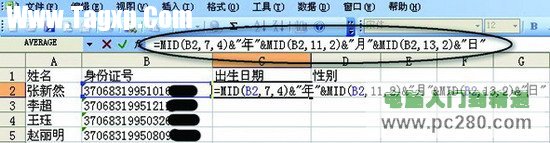
图1 通过上述方法,系统自动获取了出生年月日信息
小提示:MID函数是EXCEL提供的一个;从字符串中提取部分字符”的函数命令,具体使用格式在EXCEL中输入MID后会出现提示。STEP3,判断性别;男女”
选中;性别”列的单元格,如D2。输入;=IF(MID(B2,17,1)/2=TRUNC(MID(B2,17,1)/2),"女","男")”(注意如上)后回车,该生;是男还是女”已经乖乖地判断出来了。拖动填充柄让其他学生的性别也自动输入。如图2。
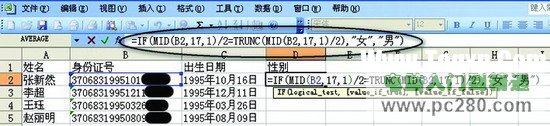
图2 性别被自动填入指定位置
这样,通过两个简单的函数,我们就可以让EXCEL从身份证号中自动提取出生日期和性别并填充到单元格内,极大地减轻了我们的输入工作量。最后效果如图3。
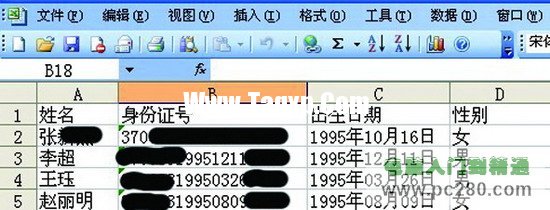
图3 用EXECL可以自动识别并填入学生信息
 edge浏览器打开平滑滚动功能的方法
edge浏览器是win10系统中自带的一款浏览器,这款软件不管是在性......
阅读 win10流量使用开启方法
在win10系统上如果你没有了宽带网络是可以使用流量来连接的,......
阅读 win7纯净版iso怎么安装
我们在下载了win7纯净版iso镜像文件之后,想要安装这个系统但是......
阅读 OPPO R7Plus省电模式在哪开启
进入OPPO R7Plus手机的安全中心,点击【电量节省】,开启【普通......
阅读 一个小问题,竟然被我搞了两天
话说前天晚上7点钟的时候,有个客户给我打了个电话,说是电脑......
阅读 Google 暂停在俄罗斯的 Go
 前 Nintendo Switch 独家游戏
 2022抖音集卡分七亿活动攻
 微软宣布Windows365更新,包
 Windows10的新任务栏功能也
 Windows10 2004黑屏错误困扰着
 对计算机病毒的定义是什
 云闪付可以交社保吗?云闪
 坎公骑冠剑普通11-2天堂堡
 哈利波特魔法觉醒线索越
 黎明觉醒世界探索度如何
 RX5700XT显卡参数评测大全
 不限速的驱动软件推荐
 显示卡安装问题解决:如
 组合键使用技巧:常见的
 PPT去掉形状外侧框线的方
 Excel表格算10的10次方的方
 Mac10.9系统使用CleanMyMac后
 怎么让Android One更省电
 如何查看家里的路由器是
 如何在Windows11上配置静态
很多小伙伴都喜欢使用Excel程序来对表格文档进行编辑,因为在Excel中我们可以对表格中的数据进行计算、排序或是筛选。有的小伙伴在使用Excel对表格文档进行编辑的过程中想要更改每次创建新...
次阅读
大家都知道缓存文件非常的占用空间,使用excel怎么删缓存文件呢?想必有的网友还不太了解的,为此,今日小编带来的这篇文章就为大伙分享了excel删除缓存文件节省空间的技巧,一起来看看吧...
次阅读

用图像来显示数据,更让人一目了然,便于对比和区分,下面我们来看一个练习; 1、启动Excel 1)点击开始-所有程序-Microsoft-Microsoft Office Excel 2003; 2)出现一个满是格子的空白窗...
次阅读
在Excel表格中底部都会显示工作表标签,比如默认的sheet1,sheet2等工作表名称,但是有的小伙伴发现自己的Excel表格中的底部标签栏不见了。那小伙伴们知道遇到这种情况该如何解决吗,其实解...
次阅读
很多小伙伴在使用Excel程序编辑表格文档的时候经常会需要在表格中添加一些待办事项,当这些事项完成时,我们需要在这些事项前面添加一个带勾的方框,代表我们已经完成。有的小伙伴不知...
次阅读
很多小伙伴都喜欢使用Excel来对表格文档进行编辑,因为在Excel中,我们可以给表格添加边框、图片或是图标。有的小伙伴为了是自己的表格内容更加的丰富,会选择在表格中插入图片,在插入...
次阅读
Excel表格是一款非常好用的软件,其中的功能非常丰富且强大,很多小伙伴都在使用。如果我们前期在Excel表格中设置了下拉列表,后续希望将多余的下拉箭头删除,小伙伴们知道怎么操作吗,...
次阅读
Excel中的功能十分的丰富,各种表格文档中可能出现的问题都能在Excel中找到解决方法。在使用Excel对表格文档进行编辑时,很多小伙伴都喜欢使用排序功能,因为该功能可以快速将数据按照升序...
次阅读

很多小伙伴之所以喜欢使用Excel程序来对表格文档进行编辑,就是因为Excel中的功能十分的丰富,并且操作方便。在使用Excel编辑表格文档的过程中,有的小伙伴想要快速得到符合条件的人数统计...
次阅读

有时候需要在每页上都显示表头,这样好查看数据,下面我们来看一个练习; 1、启动Excel 1)点击开始-所有程序-Microsoft-Microsoft Office Excel 2003; 2)出现一个满是格子的空白窗口,...
次阅读

excel软件给用户带来的好处是毋庸置疑的,作为一款专门用来编辑表格文件的办公软件,excel软件中的功能为用户减少了许多重复复杂的操作过程,并且给用户带来了许多的便利,当用户在编辑...
次阅读
随着时代的变迁,现在计算机的功能层出不穷,我们可以利用办公室软件进行一系列的运算和工作,似乎办公室软件成为了每个公司必不可少的软件,也成为了我们工作的必备技能之一...
次阅读

很多小伙伴都喜欢使用Excel程序来编辑表格文档,因为Excel中的功能十分的丰富并且操作简单,我们直接使用快捷键就能完成众多操作。在Excel中,当我们需要将一行文字分为两行时,除了打开设...
次阅读
很多小伙伴在编辑表格文档的时候都会选择使用Excel程序来进行操作,因为Excel中的功能十分的丰富并且操作简单。在使用Excel的过程中,有的小伙伴可能会遇到输入的数字最后几位变为“0”的...
次阅读
Excel表格是一款非常好用的数据处理软件,在其中我们可以看使用各种图表帮助我们进行数简单分析和比较。在插入图表时我们也可以根据自己的实际需要选择恰当的图表并设置一定的图表样式...
次阅读







 鄂公网安备42118102000349