
员工的当月信息是工资表的一个重要项目,包含了出勤、加班、养老保险和补贴等重要信息。因为存在一定变数,可单独成表,然后按照当月实际情况进行修改,然后供其他工作表调用其中的数据,这样才是一个系统而全面的工资表体系。
步骤01 数据的调用 在第一行输入表格标题,接下来就是数据的调用。个人当月信息中的员工代码、姓名、部门等数据与;员工基础资料表”中的内容是相同的,那么这张工作表中就无需反复输入这些数据,而是采用调用数据的方法。这样做还有一个好处,当员工资料发生变化时,不需要核对修改每一张表格,只需要修改第一张表格的资料,其他工作表就可以实时自动变更。以姓名为例,选中B2单元格,在编辑栏中输入公式;=VLOOKUP(A2,员工基础资料表!A:C,2,0)”,按回车键确定。用同样的方法调用部门中的数据。
知识点:VLOOKUP函数 这里用到了VLOOKUP函数,VLOOKUP函数的功能是在表格和数值数组的首列查找指定的数值,并且返回表格和数组当前行中指定列处的数值。VLOOKUP中的V代表;列”。
函数语法 VLOOKUP(lookup_value,table_array,col_index_num,range_lookup) lookup_value:为需要在数字第1列中查找的数值,可以为数值引用或文本字符串。 table_array:需要在其中查找数据的数据表。 col_index_num:为table_array中待返回的匹配值的序列号为1标识返回第一列中的数值,为2返回第二列中的数值,以此类推。
range_lookup:为一个逻辑值,指明VLOOKUP函数返回时是精确匹配还是近似匹配。
步骤02 复制公式 将光标放在B2单元格的右下角,当光标变成黑十字形状时,按住鼠标左键不放,向下拖动鼠标到A20,松开鼠标,就能完成此列公式的复制,自动调用了;员工基础资料表”中的员工姓名。用同样的方法完成;部门”一列的数据读取。
步骤03 出勤记录 在D列输入;应出勤天数”,然后根据每个人的实际情况,输入;缺勤天数”。在F2单元格输入计算公式;=D2-E2”,按回车键确定。这样就在F2中输出该员工的实出勤天数。选中F2单元格,光标在右下角变成黑十字形状后,按住鼠标左键向下拖动,完成该列单元格公式的复制。
步骤04 完善数据表格 将表格中剩余数据填写完成,设置字体、字号、边框线、单元格宽度,将表格完善。在;页面布局”→;网格线”→;查看”,将查看前的勾去掉,这样就取消网格线显示。
 天猫魔盒3pro怎么样 天猫魔盒3pro评测
天猫魔盒3pro怎么样?天猫魔盒3pro是天猫魔盒的最新一代产品,......
阅读 w10黑屏怎么恢复系统
我们在使用win10操作系统的时候,有的情况下可能会出现电脑黑......
阅读 ThinkPad X1 Carbon 2016联想14寸笔记本重装wi
联想ThinkPad X1 Carbon 2016是一款搭配酷睿6代处理器的14英寸商务笔......
阅读 USB接口电源不足的处理公式:如何解决
USB接口电源不足的问题日益引起用户的关注,尤其是在各种设备......
阅读 开发人员设法在Windows11上安装Play商店
开发人员设法在Windows11上安装Play商店 微软已开始允许美国内部......
阅读 钉钉要怎么查直播数据?查
 QQ音乐扑通房间怎么进入
 手机上如何玩吃鸡?《小
 Windows Update KB4576754登陆W
 Halo Infinite 的 F2P 多人游戏
 微软发布了带有恶意程序
 现状调查笔记本电脑摄像
 互联网体系结构是互联网
 植物大战僵尸2黑暗世界第
 三国群英传3秘籍大全 无限
 《我的世界》快速装填附
 RTX2080显卡性能评测大全
 祺祥hd7850驱动怎么装
 win7无法禁止连接网络
 USB驱动器修复方法:USB驱
 WPS演示添加网格线的方法
 WPS Excel创建扇形图的方法
 Win10系统在任务栏显示联系
 安装win10系统需要什么条件
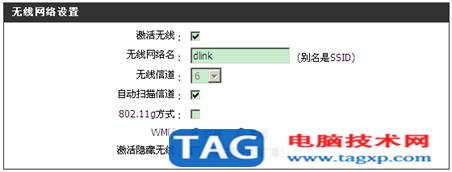 802.11g 2.4g频谱转工作模式
 小米路由器MINI设置教程
Excel表格是一款非常好用的数据处理软件,在其中我们可以插入一些图标帮助我们更好地分析和处理数据。有的小伙伴在自己的Excel表格中插入图表后,发现纵坐标轴在图表的右侧,如果我们希...
次阅读
在Excel表格中我们会在单元格中录入各种各样的数据,比如姓名、性别等基础信息的文本,各种统计数字,各种长日期、短日期等等。如果有需要我们还可以设置指定的单元格格式。比如我们可...
次阅读
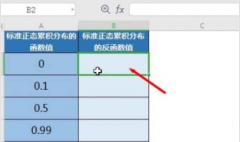
在excel里怎样计算NORMSINV函数呢?本章节就主要介绍了excel计算NORMSINV函数方法,还不了解的朋友就跟着小编学习一下吧,希望对你们有所帮助。...
次阅读
在Excel以前的版本中,可以通过高级筛选来删除重复记录,在Excle 2007中不但保留了高级筛选这个功能,而更为值得注意的是Excel2007增加了一个删除重复项按钮,从而这项操作变得更加方...
次阅读
Excel表格是一款非常好用的软件,很多小伙伴在需要编辑和处理数据时都会选择使用该软件。如果我们需要在Excel表格中对竖列数据进行求和操作,小伙伴们知道具体该如何进行操作吗,其实操...
次阅读
Excel表格是一款非常好用的专业数据处理的软件,很多小伙伴都在使用。如果我们在Excel表格中发现底色变成了灰色,小伙伴们知道具体该如何将其去除吗,其实操作方法是非常简单的,只需要...
次阅读
Excel表格是一款非常好用的办公软件,在其中有很多函数公式可供我们使用,比如我们可以使用sum函数进行求和,使用sumif函数进行条件求和,使用sumifs函数进行多条件求和等等。如果我们需要...
次阅读
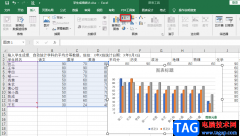
很多小伙伴在使用Excel软件的过程中经常会需要对表格中的数据进行分析,在分析之后,为了更好的展现数据的变化或是增减,我们可以将数据制作成表格。有的小伙伴在刚开始接触Excel软件时...
次阅读
excel软件是用户用来编辑表格文件的办公软件,在这款软件中有着许多实用的功能来解决用户遇到的编辑问题,给用户带来了许多的好处,并且深受用户的喜爱,当用户在使用这款办公软件时,...
次阅读
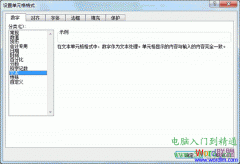
在使用excel时经常会发现输入数字001时,前面的两个0零尽然不翼而飞了,这是怎么回事呢,难道是我Excel出问题了吗?其实只要设置一下就可以解决了,下面就给大家分享一下吧! 方法...
次阅读
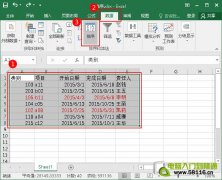
我们在整理表格数据时,由于数据没有及时分类,导致数据多而杂,有时候真的会让我们抓狂。那我们得想想办法啊,就让Excel的排序功能来拯救我们吧。那么对于重要的数据,我们偶...
次阅读
很多小伙伴在编辑表格的时候都喜欢使用Excel程序,因为Excel中的功能十分的丰富,并且操作简单,我们在Excel中可以使用各种公式来帮助我们完成操作。在编辑表格的过程中,我们经常会需要在...
次阅读
很多小伙伴在对表格文档进行编辑时都会选择使用Excel程序,因为Excel中有各种实用功能,能够满足我们对于表格文档编辑的各种需求。有的小伙伴在使用Excel编辑表格文档的过程中可能会遇到有...
次阅读
相信大家对excel软件都是很熟悉的,作为一款专业的电子表格制作软件,excel软件为用户带来了不错的使用感受,并且深受用户的喜爱,当用户在excel软件中编辑表格文件时,会发现其中的功能是...
次阅读
很多小伙伴都喜欢使用Excel来对表格文档进行编辑,因为Excel是office中用于表格处理的专用程序,在Excel中,我们可以找到各种工具对表格进行数据或是单元格的设置。有的小伙伴想要将表格中的...
次阅读








 鄂公网安备42118102000349