
货品收到,检查无误后,就可以入库了。这时,先填写入库表,登记在案才有了之后的出库和库存分析,也让盘存等操作有了依据。
入库表效果图
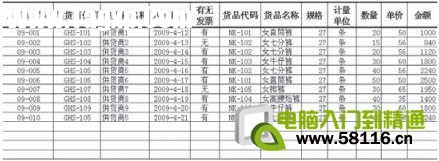
步骤01 新建工作表 将上述工作簿中的Sheet3工作表改名为;入库表”,并保存。在B2:M2单元格区域输入表格的标题,并适当调整单元格列宽,保证单元格中的内容完整显示。
步骤02 录入数据 在B3:B12中输入;入库单号码”,在C3:C12单元格区域输入;供货商代码”。选中C3单元格,在右键菜单中选择;设置单元格格式”→”数字”→”分类”→”自定义”→在;类型”文本框中输入;"GHS-"0”→确定。
步骤03 编制;供货商名称”公式 选中D3单元格,在编辑栏中输入公式:;=IF(ISNA(VLOOKUP(C3,供货商代码!$A$2:$B$11,2,0)),"",VLOOKUP(C3,供货商代码!$A$2:$B$11,2,0))”,按回车键确认。
知识点:ISNA函数ISNA函数用来检验值为错误值#N/A(值不存在)时,根据参数值返回TRUE或FALSE。ISNA(value)value:为需要进行检验的数值。函数说明函数的参数value是不可转换的。该函数在用公式检验计算结果时十分有用。
本例公式说明查看C3的内容对应于;供货商代码”工作表中有没有完全匹配的内容,如果没有返回空白内容,如果有完全匹配的内容则返回;供货商代码”工作表中B列对应的内容。
步骤04 复制公式 选中D3单元格,将光标移到单元格右下角,当光标变成黑十字形状时,按住鼠标左键不放,向下拉动光标到D12单元格松开,就可以完成D4:D12单元格区域的公式复制。
步骤05 录入;入库日期”和;商品代码” 将;入库日期”列录入入库的时间,选中G3单元格,按照前面的方法,自定义设置单元格区域的格式,并录入货品代码。
步骤06 编制;商品名称”公式
选中H3单元格,在编辑栏中输入公式:;=IF(ISNA(VLOOKUP(G3,货品代码!A:D,2,0)),"",VLOOKUP(G3,货品代码!A:D,2,0))”,按回车键确认。使用上述公式复制的方法,将H3单元格中的公式复制到H4:H12单元格区域。
步骤07 编制;规格”公式 选中I3单元格,在编辑栏中输入公式:;=IF(ISNA(VLOOKUP(G3,货品代码!A:D,3,0)),"",VLOOKUP(G3,货品代码!A:D,3,0))”,按回车键确认。使用公式复制方法,完成I列单元格的公式复制。
在公式复制的时候,可以适当将公式多复制一段,因为在实际应用过程中,是要不断添加记录的。
步骤08 编制;计量单位”公式 选中J3单元格,在编辑栏输入公式:;=IF(ISNA(VLOOKUP(G3,货品代码!A:D,4,0)),"",VLOOKUP(G3,货品代码!A:D,4,0))”,按回车键确认。使用上述公式复制法完成J列单元格公式的复制。
步骤09 设置;有无发票”的数据有效性 选中F3:F12单元格区域,点击菜单;数据”→选择数据工具栏中的;数据有效性”→弹出;数据有效性”对话框→在;允许”下拉菜单中选择;序列”→在;来源”文本框中输入;有,无”,点击确定按钮完成设置。
步骤10 选择有或无 选中F3单元格,在单元格右侧出现一个下拉按钮,单击按钮弹出下拉列表,可以直接选择;有”或;无”,而不用反复打字了。
步骤11 编制;金额”公式 在K3:K12和L3:L12单元格区域分别录入数量和单价。选中M3单元格,在编辑栏中输入公式:;=K3*L3”,按回车键确认。使用公式复制的方法完成K列单元格区域公式。
步骤12 完善表格 设置边框线,调整字体、字号和单元格文本居中显示等,取消网格线显示。考虑实际应用中,数据是不断增加的,可以预留几行。
 斗鱼直播开启夜间模式的方法
在使用斗鱼直播软件的过程中,不同的用户有不同的使用习惯,......
阅读 wallpaper engine把壁纸保存到本地电脑的方法
wallpaperengine是一款非常强大的制作壁纸的软件,你可以在wallpa......
阅读 win11体验版和正版区别介绍
有的朋友了解到win11有体验版和正式版,但是不知道win11体验版和......
阅读 ACDSee添加扫描仪步骤的操作步骤
一些朋友还不熟悉ACDSee软件,入手过程里也不会添加扫描仪步骤......
阅读 电脑版酷狗音乐中进行K歌的方法
酷狗音乐电脑版也是可以k歌的,但是有的小伙伴却不知道在电脑......
阅读
很多小伙伴之所以选择使用Excel程序,就是因为这款程序中的功能十分的丰富,并且操作简单,可以满足我们对于表格编辑的各种需求。在编辑表格的过程中,我们经常会遇到大量的数据需要进...
次阅读
在平日的工作中,为节省输入的时间及减少输入错误,经常看到并且使用Excel表格的下拉列表。那么Excel表格的下拉列表是怎样创建的呢? 本例中,如果你在乡镇选项栏选择开发区, 在学...
次阅读
Word快捷键、Excel快捷键是我们经常用到的两类Office快捷键。实际上,Office快捷键非常多。掌握这些快捷键可以大大提高工作效率。我们一起来学习学习。 使用数据表单 (数据菜单上的...
次阅读
相信大家对excel软件都是很熟悉的,作为一款专业的电子表格制作软件,excel软件为用户带来了不错的使用感受,并且深受用户的喜爱,当用户在excel软件中编辑表格文件时,会发现其中的功能是...
次阅读
很多小伙伴在对表格文档进行编辑时经常会在表格中添加批注,批注有助于我们记录对单元格中内容的想法以及补充内容,有的小伙伴在使用Excel程序对表格文档进行编辑时想要在表格文档中将...
次阅读
在Excel表格这款软件中编辑和处理数据时,我们有时候会需要在数据前面或者后面添加统一的内容,比如我们有时候会需要在数据前面添加统一的符号,或者在数据后面添加固定的单位文字等等...
次阅读
金山PDF文件是一款操作起来十分简单且实用的编辑软件,在该软件中进行PDF文件的创建是很好操作的,你可以将其中自己需要的内容进行编辑修改,以及可以将编辑好的PDF文件进行格式的转换,...
次阅读
很多小伙伴之所以喜欢使用Excel程序来对表格文档进行编辑,就是因为Excel中的功能十分的丰富,我们在该程序中不仅可以对表格文档中的数据进行编辑,还可以使用各种工具快速找到自己需要...
次阅读
Excel表格是一款非常受欢迎的数据处理软件,很多小伙伴在需要编辑和处理数据时都会首选使用该软件。如果我们在Excel表格中编辑和处理数据时,希望为其中的内容设置超链接,方便后续可以...
次阅读

在Excel表格中进行办公时,我们经常会需要在单元格中输入不同的数据类型,比如有时候我们可以在其中输入日期等等。在Excel表格中输入日期后我们还可以根据自己的实际需要设置想要的日期...
次阅读
很多小伙伴都喜欢使用Excel来对表格文档进行编辑,因为在Excel中,我们可以给表格添加边框、图片或是图标。有的小伙伴为了是自己的表格内容更加的丰富,会选择在表格中插入图片,在插入...
次阅读
excel是一款功能强大的表格制作工具,它为用户带来了多种强大且实用的功能,可以帮助用户简单轻松的完成编辑工作,为用户带来了许多的便利和好处,因此excel软件深受用户的喜爱,当用户...
次阅读
Excel怎么设置密码提高文件安全 Excel设置密码提高文件安全的操作方法,Excel怎么设置密码提高文件安全 Excel设置密码提高文件安全的操作方法 安全,安全,还是安全!也许你平常都不太在乎这...
次阅读
我们都知道,在Excel表格中有很多函数公式,可以帮助我们快速进行计算,实现高效办公。如果有需要,我们还可以借助函数提取单元格中的指定内容,比如我们需要提取出单元格前面的内容,...
次阅读
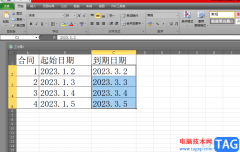
excel软件众所周知是一款专门用来编辑表格文件的软件,可以让用户避免许多的重复复杂的步骤,帮助用户简单快速的完成表格数据信息的录入和计算,因此excel软件成为了用户编辑表格的首选...
次阅读



















 鄂公网安备42118102000349