
很多小伙伴在编辑表格文档的时候都会选择使用excel程序,因为在Excel中,我们可以完成很多复杂的操作。有的小伙伴想要在单元格中插入图片,并且想要达到图片置于文字底部的效果,该效果我们需要分两步进行,第一步是先在单元格中插入图片,第二步是使用文本框工具,在文本框中输入内容,因为原本的单元格中的文字是无法选中,也无法置于图片顶部的,所以我们需要在图片上用文本框来插入文字。有的小伙伴可能不清楚具体的操作方法,接下来小编就来和大家分享一下Excel图片置于文字下方的方法。
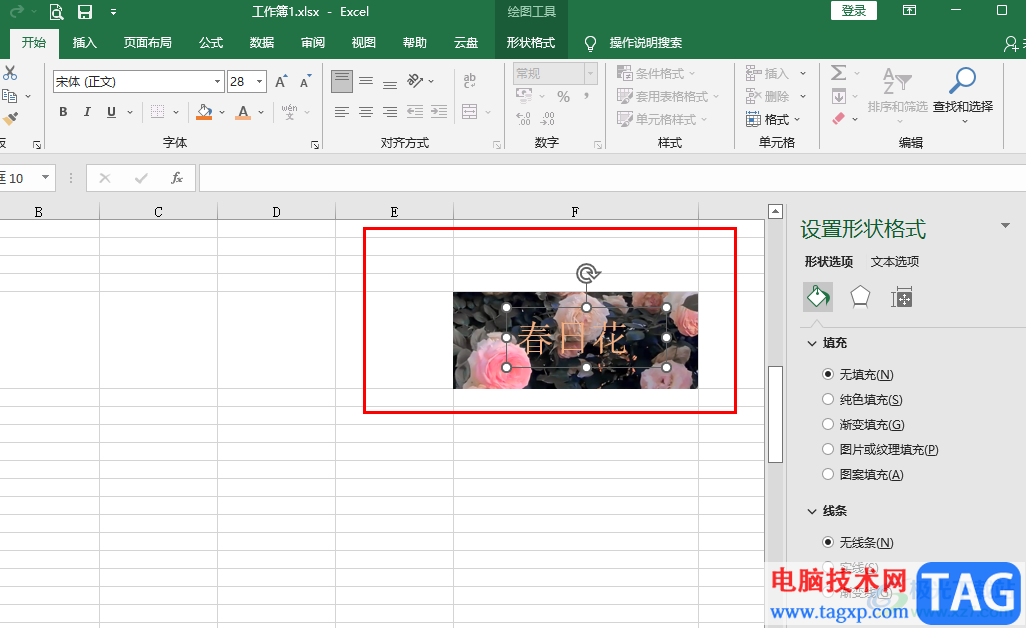
1、第一步,我们先在电脑中找到一个需要进行编辑的表格文档,右键单击该文档并在菜单列表中点击“打开方式”选项,接着选择“Excel”
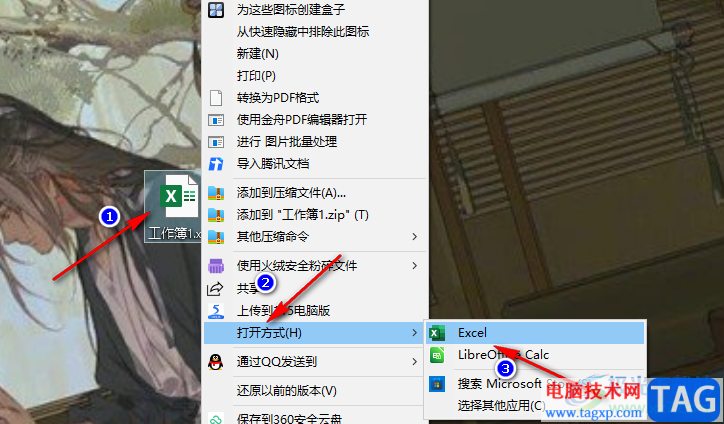
2、第二步,进入Excel页面之后,我们在该页面中先将表格大小进行调整,然后打开“插入”工具,再点击“插入”、“图片”、“此设备”选项
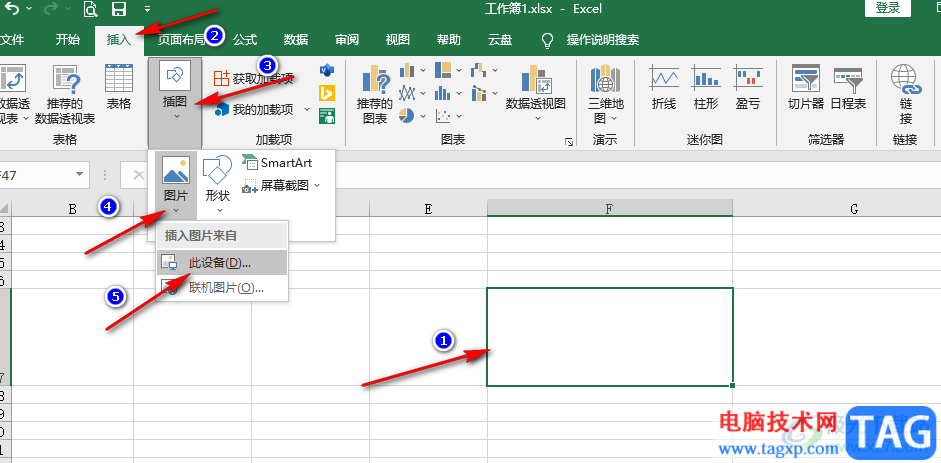
3、第三步,进入文件夹页面之后,我们在该页面中找到自己需要的图片,然后点击“插入”选项
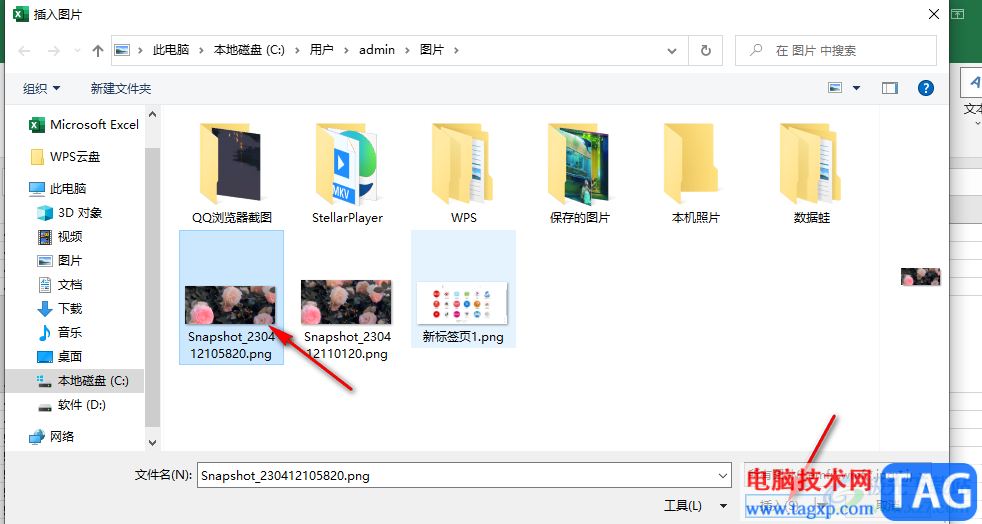
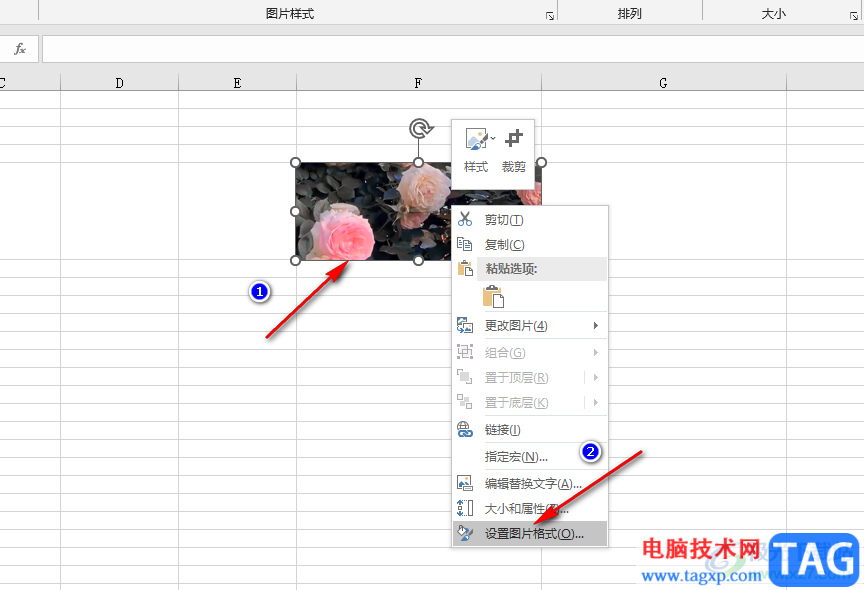
4、第四步,插入图片之后,我们先调整好图片大小,使其完全贴合单元格,接着右键单击该图片,然后在下拉列表中找到“设置图片格式”选项,点击打开该选项
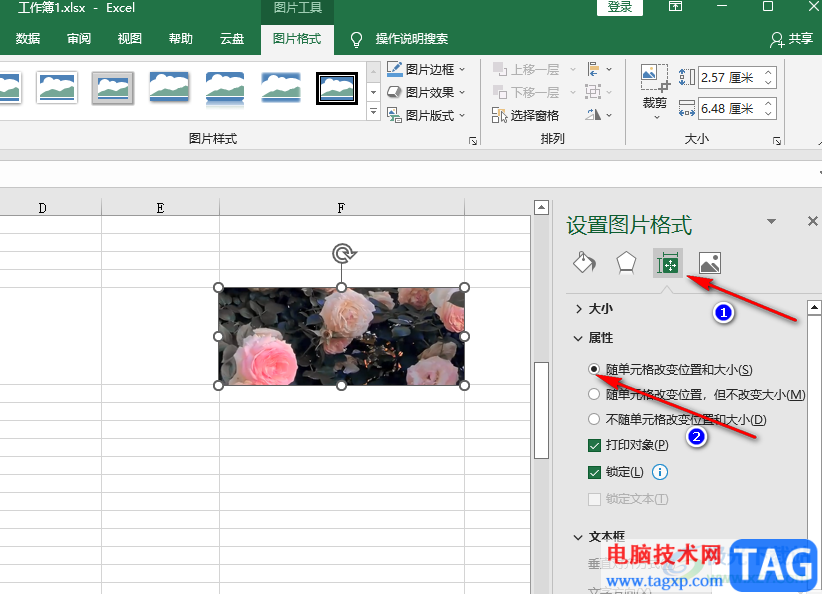
5、第五步,在设置图片格式窗格中,我们先打开“大小与属性”图标,再打开“属性”选项,接着选择“随单元格改变位置和大小”选项
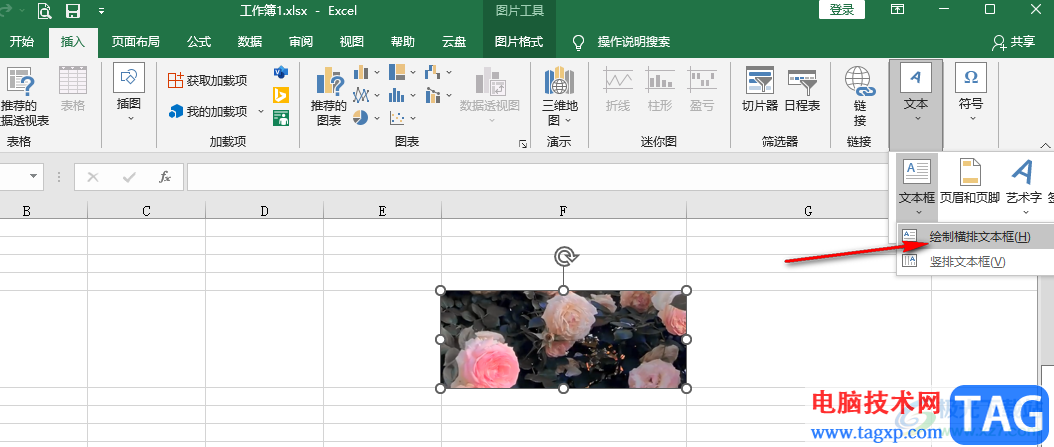
6、第六步,设置好图片之后,我们在“插入”的子工具栏中打开“文本”选项,再点击“文本框”和“绘制横排文本框”选项,将文本框放在图片中,并输入文本内容
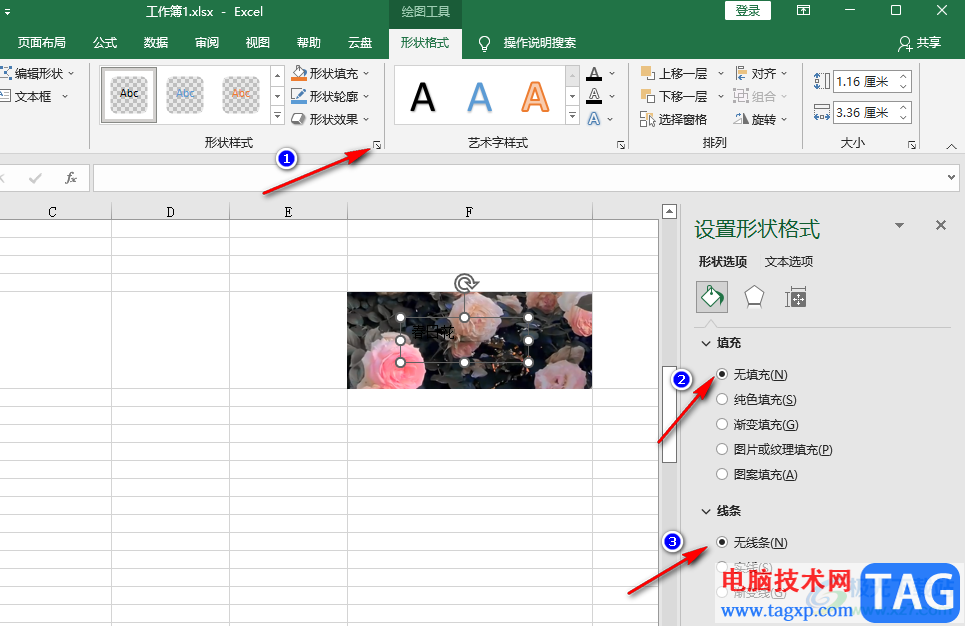
7、第七步,我们输入好内容之后在“形状格式”的子工具栏中点击“形状样式”右侧的图标打开“设置形状格式”窗格,接着我们在窗格中点击“填充与线条”图标,再将“填充”设置为“无填充”,“线条”设置为“无线条”
8、第八步,最后我们选中文本框中的文字,然后在“开始”的子工具栏中设置好文字大小以及文字颜色即可
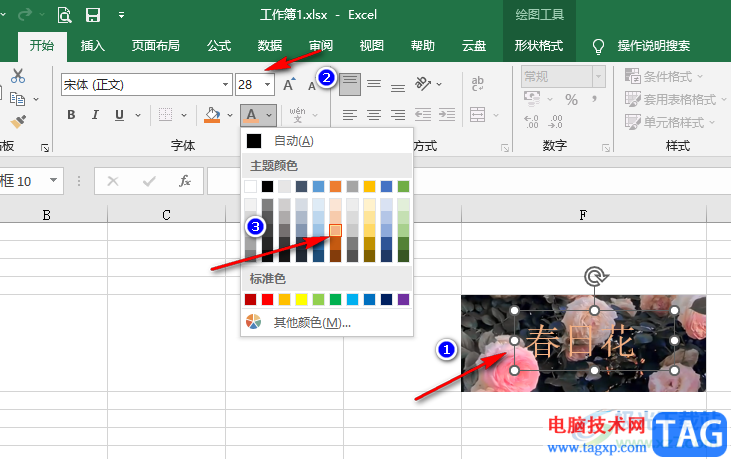
以上就是小编整理总结出的关于Excel图片置于文字下方的方法,我们在Excel中先插入图片,再插入文本框,在文本框中输入文字内容,然后将文本框的填充与线条都设置为“无”,最后选中文字并设置好文字的大小以及颜色即可,感兴趣的小伙伴快去试试吧。
 安卓手机刷机后开不了机
目前,很多安卓手机用户都会对手机进行刷机,但是,如果操作......
 scratch怎么绘制函数图像-scratch绘制函数图
大家知道吗,scratch是支持创建函数图像的,那么究竟该怎么绘制......
 电源升级与兼容性分析:怎样选择更强大
选择合适的电源是提升电脑性能的关键因素之一。面对不断更新......
 主板更换全攻略:更换主板的时候需要注
主板作为计算机中最为核心的部分之一,承担着连接和协调各个......
 微软暗示Windows10和Surface的令人兴奋的未来
有传言称,微软已经取消了Windows 10X,以专注于桌面操作系统的......
小伙伴们你们知道如何打开Excel文档VB编辑器呢?今天小编很乐意与大家分享打开Excel文档VB编辑器的步骤,感兴趣的可以来了解了解哦。...
Excel表格是一款非常好用的数据处理软件,在其中我们可以轻松编辑和处理文本内容。如果我们需要在Excel表格中统计大于某数的数据个数,比如我们需要统计大于等于80的数据个数,小伙伴们知...
在Excel表格中录入数据后,我们经常会需要进行一些基础的运算,比如我们有时候会需要进行求和计算,进行乘法计算,进行减法计算,进行除法计算等等。如果我们需要在Excel表格中跳格进行...
大部分用户在日常工作中遇到表格文件的编辑问题时,都会选择在excel软件中来解决,这款软件有着便捷实用的功能,帮助用户避免了庞大的工作量,只需简单操作即可完成表格编辑任务,因此...
经常使用Excel的朋友可能都会遇到一些看起来似懂非懂的错误值信息:例如# N/A!、#VALUE!、#DIV/O!等等,出现这些错误的原因有很多种,你真的了解它们吗,熟练掌握解决这些错误的方...
excel软件深受用户的喜爱,是用户在编辑表格文件时的首选办公软件,在这款办公软件中有着许多强大的功能来帮助用户解决编辑问题,还可以减少许多重复的操作,因此excel软件是用户电脑上...
很多小伙伴在编辑表格文档时都会选择使用Excel程序,因为在Excel中我们可以使用各种工具对单元格进行编辑,我们可以在单元格中添加图片、给单元格设置格式,还可以对单元格中的数据或文...
excel是一款专业的电子表格制作软件,为用户带来了不错的使用体验,并且深受用户的喜爱,这是因为excel软件中的功能是很强大的,能够有效避免许多重复且复杂的操作过程,让用户简单解决...
excel软件是大部分用户都接触过的一款办公软件,用户在使用excel软件的时候,需要在某个单元格中进行文本的换行操作,但是表格制作每次都是使用空格代替,非常的麻烦,于是就有用户问到...
Excel是很多小伙伴都很喜欢的一款表格文档编辑程序,在Excel中,我们可以对文档进行数据的编辑以及计算,还可以在表格中插入图表对数据进行分析,除此之外,在打印时,如果我们需要设置...

近日有一些小伙伴咨询小编关于Excel如何使用分列功能呢?下面就为大家带来了Excel分列功能使用方法,有需要的小伙伴可以来了解了解哦。...
WPS软件是大家最常用的一款办公编辑软件了,这款软件在平常的生活中,大家使用得非常的频繁,有时候我们需要使用WPS中的Excel表格进行数据的编辑,通过Excel表格编辑工具可以让我们很快速...
excel是一款专门用来制作表格文件的办公软件,其中丰富的功能可以为用户带来不少的帮助,让用户能够简单快速的完成编辑工作,因此excel软件吸引了不少的用户前来下载使用,当用户在exce...
记住一些常用的excel快捷键,在处理数据表格时可以大大提高效率。...
Excel是一款功能十分丰富的表格文档编辑程序,在这款程序中,我们不仅可以给表格添加图片、图表或是公式,还可以对数据进行计算或是排序,使用起来十分的方便。在使用Excel的过程中,有...

















 鄂公网安备42118102000349