
Word2016如何调整字符间距教程 怎么调整word文档字间距 我们在使用Word编辑文档的时候,有时需要调整文字的间距,在大多数的情况下我们是通过添加空格来改变文字间距。这样的做法明显是很不科学的,如果我们要很多添加文字间距的话就会忙不过来。今天和大家分享快速设置文字间距的方法。一起来了解下吧!
Word2016字符间距设置技巧
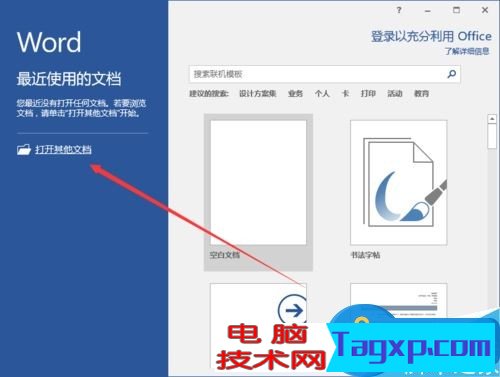
1、鼠标左键双击计算机桌面Word2016程序图标,将其打开运行。并点击“打开其他文档”选项。打开需要编辑的Word文档。如图所示;
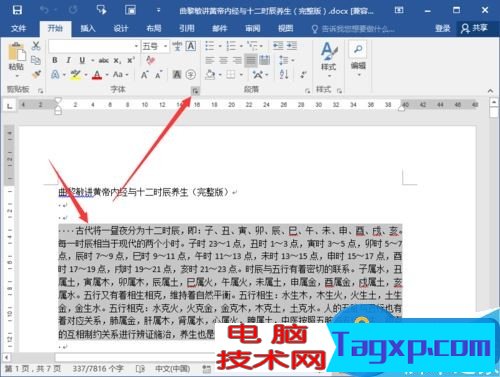
2、在打开的Word文档窗口中,选中需要设置间距的文字内容,然后在点击开始菜单选项卡的字体分区功能区的功能按钮。如图所示;
3、点击字体功能区“功能”按钮后,这个时候会打开“字体”对话框。如图所示;
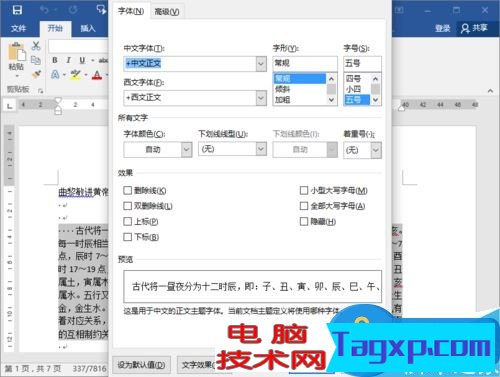
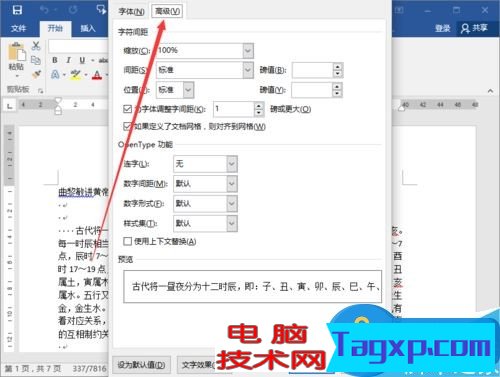
4、在打开的字体对话框中,将选项卡切换到“高级”选项卡栏。如图所示;
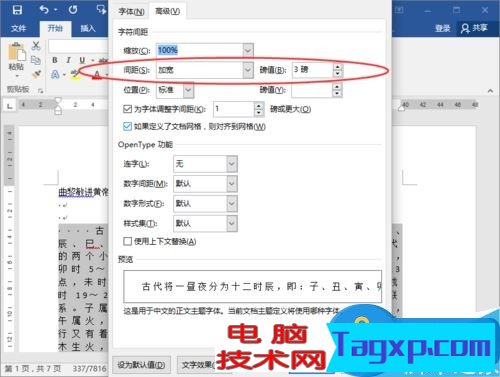
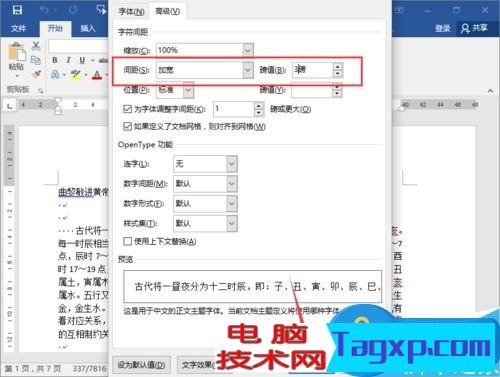
5、在高级选项卡栏下,在字符间距区域中,把间距设置为【加宽】磅值设置为【3】。然后在点击“确定”按钮。如图所示;
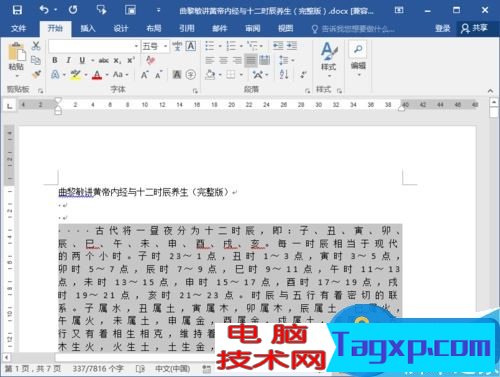
6、点击确定按钮后,返回到Word文档编辑窗口,可以看到我们设置文字间距后的效果。如图所示;
 word打开时显示正在准备安装怎么办
 word中快速输入着重号的方法
 Word为同一页两段文本设置不同格式的操作
 Word怎么删除空白页操作方法
 为什么所有Word文档都打不开
 Word如何转换成Excel操作方法教程
word打开时显示正在准备安装怎么办
Word如何转换成Excel操作方法教程
word打开时显示正在准备安装怎么办
word打开时显示正在准备安装怎么办 怎么解决excel一打开就提示正......
阅读
word中快速输入着重号的方法
word中快速输入着重号的方法 高手来教你word中怎么快速输入着重......
阅读 word中按空格键时后面的字被删除怎么解决
word中按空格键时后面的字被删除怎么解决 为什么Word中按空格键......
阅读
Word为同一页两段文本设置不同格式的操作
Word为同一页两段文本设置不同格式的操作技巧 Word怎么为同一页......
阅读
Word怎么删除空白页操作方法
我们平时在使用Word写文档时,经常遇到在编辑处理完文档后会发......
阅读阅读

阅读

阅读

阅读
阅读

阅读
阅读

阅读

阅读
阅读



